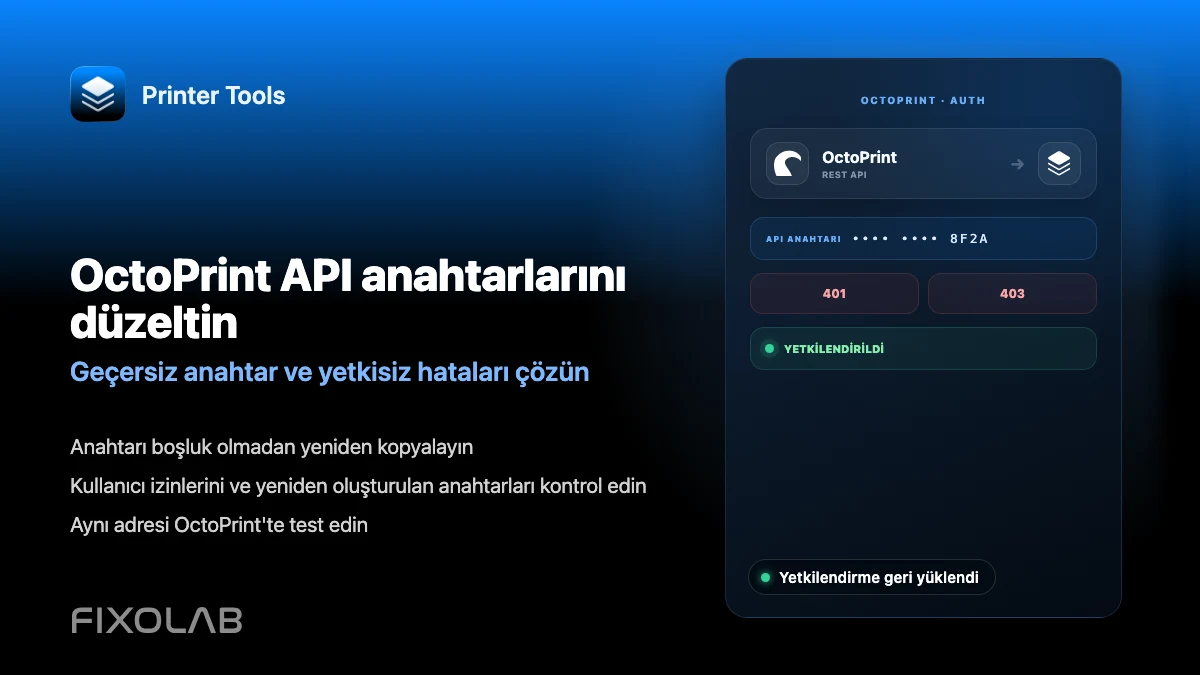
OctoPrint'te geçersiz API anahtarı ve yetkisiz hataları nasıl düzeltilir
OctoPrint API anahtarı sorun giderme
Kısa yanıt
Printer Tools'ta geçersiz API anahtarı veya yetkisiz hatası, neredeyse her zaman girilen anahtarın OctoPrint'in Settings bölümündeki mevcut genel API anahtarıyla eşleşmediği anlamına gelir. Yazıcının bağlı olmadığı gösterilen ayrı bir hata ise genellikle kimlik doğrulama sorunu değil, OctoPrint'in kendisi içindeki bir seri bağlantı sorunudur.
İhtiyacınız olanlar
- OctoPrint'in kendi Settings sayfasına, API bölümü altında erişim
- Printer Tools'a zaten eklenmiş OctoPrint yazıcısı
- Anahtar kaybolduysa veya değiştiyse yeniden oluşturmak için birkaç dakika
Bir API anahtarı hatasını düzeltin
- 1
Mevcut anahtarı yeniden kopyalayın
OctoPrint'in Settings bölümünü açın, API kısmına gidin ve genel API anahtarını fazladan boşluk olmadan tam olarak gösterildiği gibi kopyalayın.
- 2
Anahtarı Printer Tools'ta değiştirin
Printer Tools'ta yazıcının ayarlarını açın ve daha önce orada olan her şeyin yerine yeni kopyaladığınız anahtarı yapıştırın.
- 3
Yeniden bağlanın ve test edin
Yazıcıyı yeniden bağlayın. Panel yüklenirse sorun anahtardaydı. Hala başarısız oluyorsa, Printer Tools'un işaret ettiği aynı OctoPrint örneğinden kopyaladığınızı doğrulayın.
- 4
Gerekirse anahtarı yeniden oluşturun
Anahtar kaybolduysa veya ifşa edildiğinden şüpheleniyorsanız, OctoPrint'in Settings bölümünden yeniden oluşturun ve Printer Tools dahil onu kullanan her istemciyi güncelleyin.
- 5
Ayrıca bir seri sorunu kontrol edin
Anahtar kabul edilirse ama yazıcı hala bağlı değil olarak görünüyorsa, API anahtarını sorun gidermeye devam etmek yerine bir seri bağlantı kesilmesi için OctoPrint'in kendi bağlantı paneline bakın.
OctoPrint API anahtarı ayarları
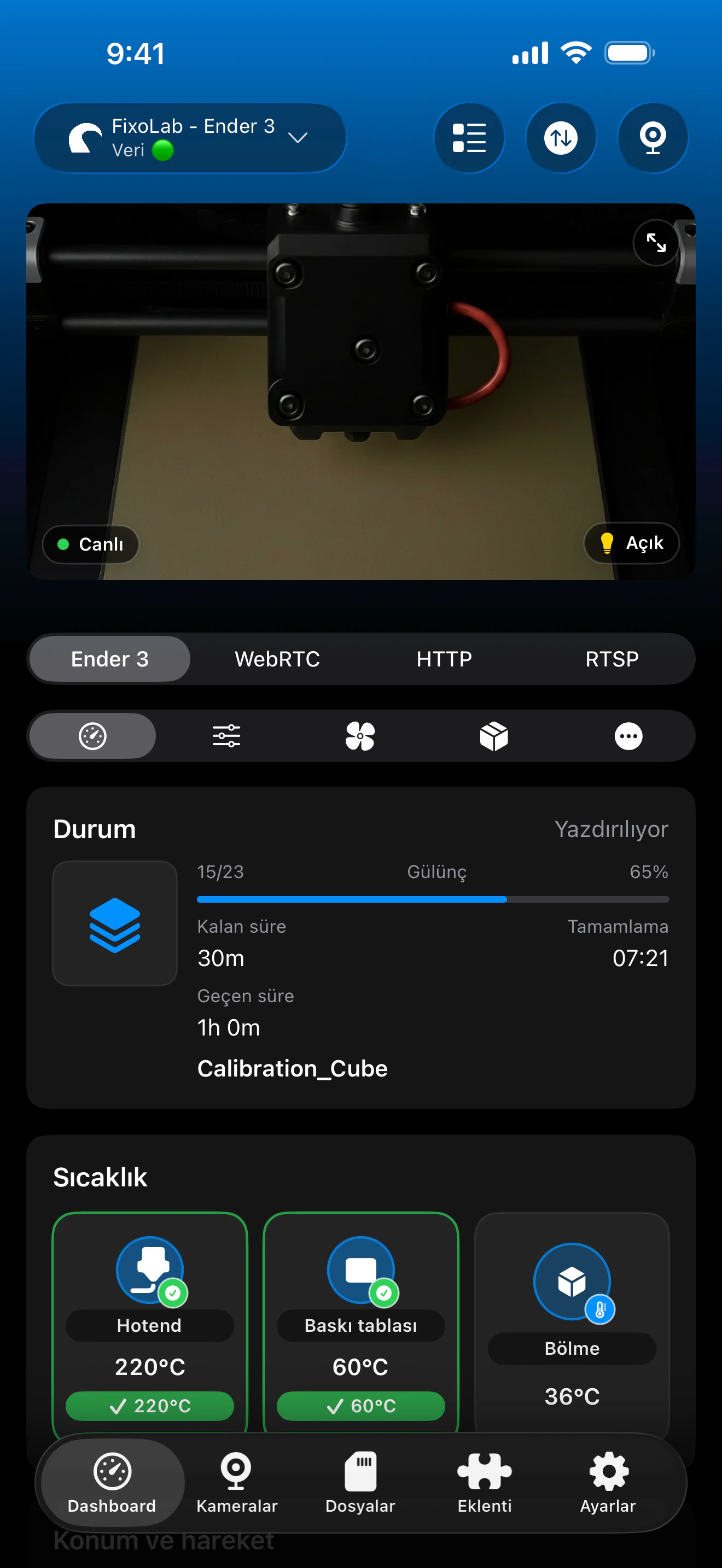
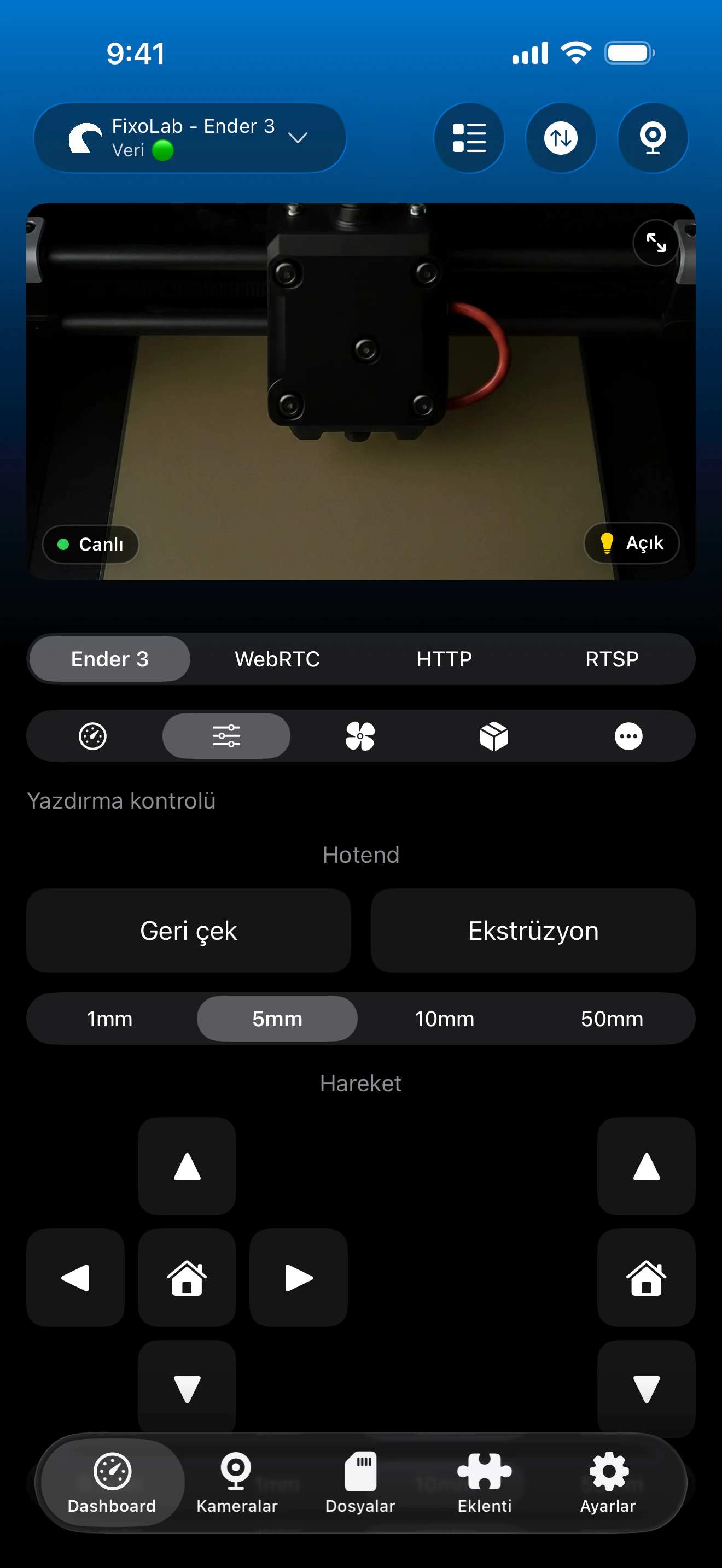
Printer Tools'taki API anahtarı alanı, OctoPrint'in kendi Settings bölümünde şu anda gösterilen genel anahtarla eşleşmelidir.
Printer Tools bunu nasıl ele alıyor
- API anahtarının kendisi reddedildiğinde gösterilen net bir geçersiz veya yetkisiz durumu
- OctoPrint'in yazıcıyla aktif bir bağlantısı olmadığında ayrı bir seri bağlantı kesme durumu
- Yazıcıyı sıfırdan kaldırıp yeniden eklemeye gerek kalmadan yeniden bağlanma
Neler otomatik değil
- Printer Tools tek başına bir OctoPrint API anahtarı oluşturamaz veya onaramaz
- Bir seri bağlantı sorunu, OctoPrint'in kendi bağlantı ayarlarından düzeltilmelidir
- Kullanıcı başına API anahtarları desteklenmiyor; yalnızca tek genel anahtar çalışır
Sık karşılaşılan API anahtarı hataları
Anahtarı girdikten hemen sonra yetkisiz hatası
Anahtarın tam olarak ve fazladan karakter olmadan kopyalandığını, ve eski kaydedilmiş bir değer yerine OctoPrint'te şu anda gösterilen anahtarla eşleştiğini doğrulayın.
Anahtar haftalarca çalıştı sonra durdu
Anahtarın OctoPrint'te kasıtlı olarak veya bir eklenti aracılığıyla yeniden oluşturulup oluşturulmadığını kontrol edin ve öyleyse Printer Tools'ta güncelleyin.
Anahtar kabul ediliyor ama yazıcı bağlantısı kesilmiş görünüyor
Bu bir kimlik doğrulama sorunu değil, OctoPrint'in içindeki bir seri bağlantı sorunudur. Yazıcıyı OctoPrint'in kendi bağlantı panelinden yeniden bağlayın.
Farklı cihazlarda farklı hatalar görünüyor
Her cihazın aynı güncel API anahtarını kullandığını doğrulayın. Bir telefonda kayıtlı eski bir anahtar, başka bir cihazda doğru anahtar zaten olsa bile başarısız olur.
Uzaktan erişimde API anahtarı hataları
Doğrudan, VPN üzerinden veya OctoEverywhere üzerinden bağlanmanız fark etmeksizin aynı API anahtarı geçerlidir. Reddedilen bir anahtar, sunucuya nasıl ulaştığınızdan bağımsız olarak aynı şekilde başarısız olur.
Sık sorulan sorular
OctoPrint'in web sitesi sorunsuz çalışırken Printer Tools neden yetkisiz diyor?
OctoPrint'in kendi arayüzünde zaten geçerli bir tarayıcı oturumu olabilir, oysa Printer Tools girdiğiniz API anahtarıyla ayrı olarak kimlik doğrular. Özellikle o anahtarı yeniden kontrol edin.
Anahtarı yeniden oluşturmak OctoPrint'i kullanan diğer uygulamaları etkiler mi?
Evet. Yalnızca Printer Tools değil, eski genel anahtarı kullanan her istemci, yeniden oluşturduktan sonra yeni anahtarın girilmesine ihtiyaç duyacaktır.
Burada 403 hatası 401 hatasından farklı mı?
İkisi de Printer Tools'ta bir kimlik doğrulama sorunu olarak ele alınır ve aynı çözüme işaret eder, API anahtarını OctoPrint'in mevcut değeriyle yeniden kontrol etmek.
Cihaz başına farklı API anahtarları kullanabilir miyim?
OctoPrint varsayılan olarak tek bir genel anahtar verir, bu yüzden normalde her cihaz ve istemcide aynı anahtar kullanılır.
İlgili rehberler
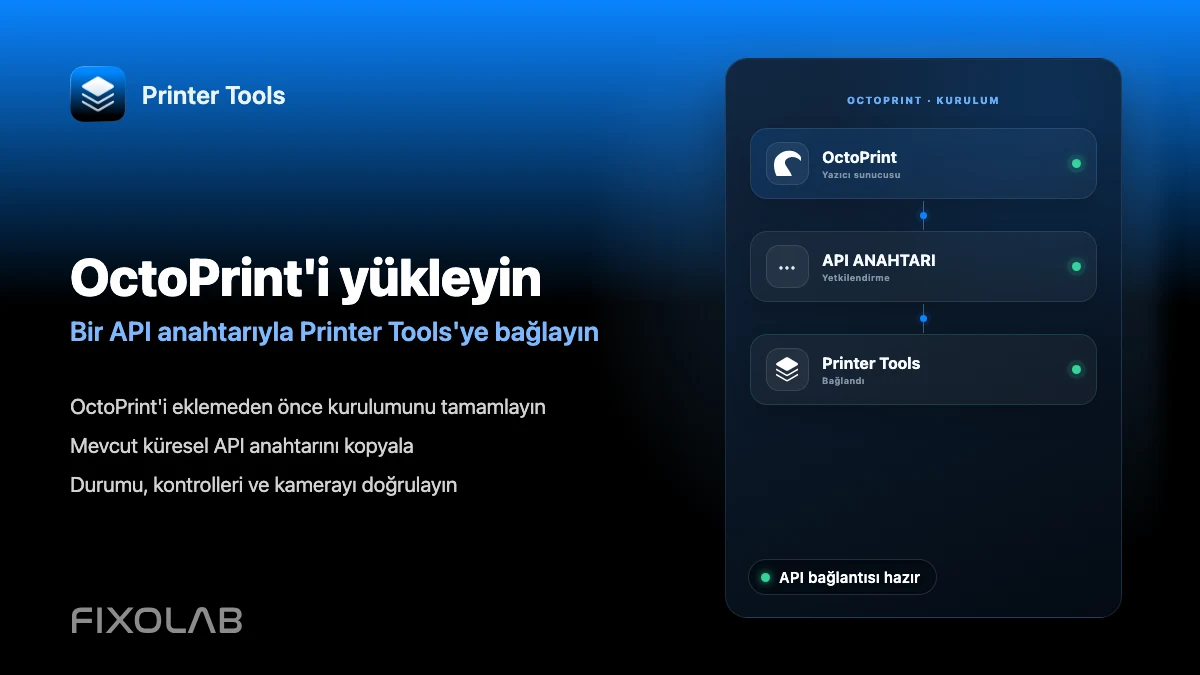
OctoPrint ile tam uyumluluğu görün
Printer Tools'ta desteklenen OctoPrint özelliklerini, kamera kurulumunu, kimlik doğrulamayı ve mevcut sınırlamaları gözden geçirin.
Tüm 3D yazıcılarınız tek bir panelde
Bambu Lab, Klipper, OctoPrint, Creality, Snapmaker, Anycubic, Flashforge, Elegoo ve Prusa yazıcılarını tek bir uygulamadan izleyin
Android, iPhone, iPad ve Mac'te kullanılabilir; Apple Watch ve Wear OS yardımcı uygulamalarına ve VPN, OctoEverywhere veya Obico üzerinden isteğe bağlı uzaktan erişime sahiptir
