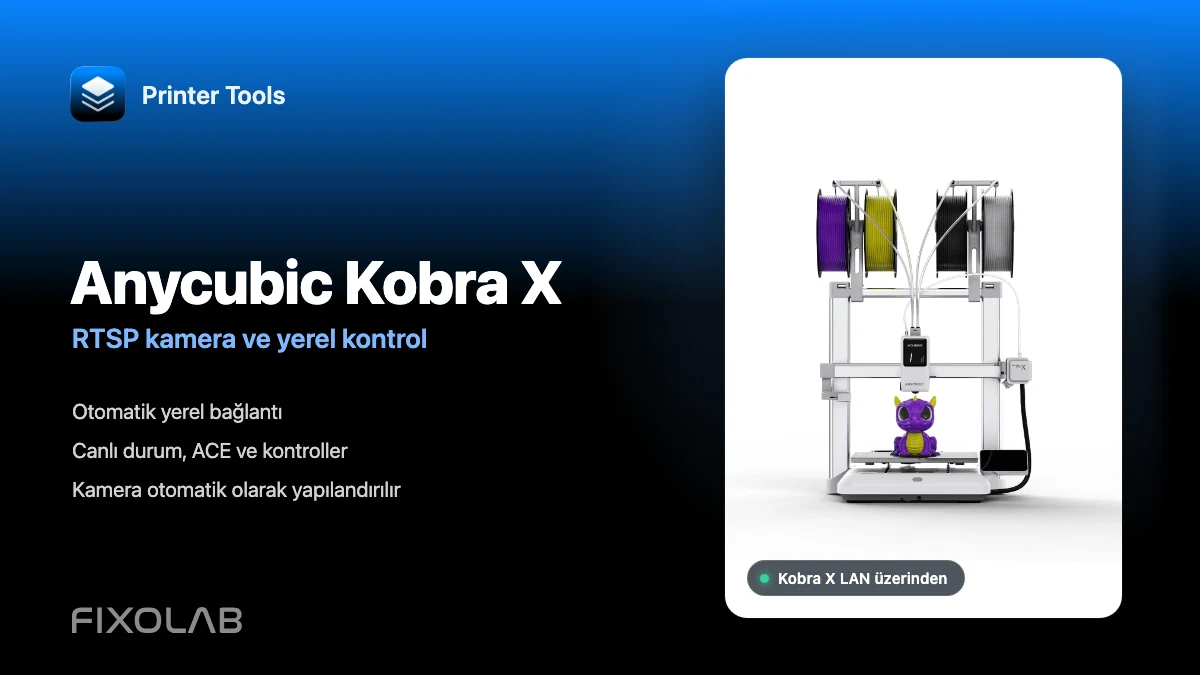
Anycubic Kobra X cihazını LAN üzerinden Printer Tools uygulamasına bağlama
Anycubic Kobra X yerel bağlantısı
Kısa cevap
Printer Tools, Android, iPhone, iPad ve Mac üzerinde Anycubic Kobra X yazıcısını yerel ağ bağlantısı üzerinden destekler. Yazıcıda LAN modunu etkinleştirin, güncel IP adresini ekleyin ve Printer Tools yerel bağlantı bilgilerini otomatik olarak alır. Baskı telemetrisi, uyumlu kontroller, ACE bilgileri ve Kobra X RTSP kamerası, bir Anycubic Cloud hesabına gerek kalmadan doğrudan yazıcıdan yüklenir.
İhtiyacınız olanlar
- Android, iPhone, iPad veya Mac üzerinde kurulu Printer Tools
- Güncel donanım yazılımına sahip bir Anycubic Kobra X
- Yazıcının ağ ayarlarında etkinleştirilmiş LAN modu
- Yazıcının ve cihazınızın aynı, birbirine erişebilen yerel ağda olması
- Kobra X tarafından gösterilen güncel yerel IP adresi
Kobra X'i Printer Tools'a bağlama
- 1
Kobra X'te LAN modunu etkinleştirin
Yazıcının ağ ayarlarını açın ve LAN modunu etkinleştirin. Printer Tools, Anycubic Cloud yerine doğrudan yerel denetleyiciyle iletişim kurduğu için bu gereklidir.
- 2
Yazıcının IP adresini bulun
Kobra X'i Wi-Fi'ye bağlı tutun ve ağ ekranında gösterilen yerel IP adresini not edin. Yönlendiricinizde yapılacak bir DHCP rezervasyonu, bu adresin daha sonra değişmesini önleyebilir.
- 3
Bir Anycubic yazıcısı ekleyin
Printer Tools'u açın, Ayarlar'a gidin, Yazıcılar'ı seçin ve Anycubic Ekle seçeneğini belirleyin. Anycubic Kobra X gibi açık bir ad ve yerel IP adresini girin.
- 4
Printer Tools'un bağlantıyı doğrulamasına izin verin
Printer Tools yerel denetleyiciyle iletişime geçer, Kobra X'i tanır ve yerel telemetri bağlantısı için gereken kimlik bilgilerini güvenli şekilde alır. Kullanıcı adı, parola veya kamera adresi girmeniz gerekmez.
- 5
İlk tam güncellemeyi bekleyin
Kobra X'i Dashboard'da açın ve durum, sıcaklıklar, ACE verileri ile güncel kamera oturumunun gelmesi için birkaç saniye bekleyin.
- 6
Mevcut kontrolleri test edin
Uzun bir baskı sırasında güvenmeden önce duraklat, devam ettir, durdur, ışık ve bildirilen fan veya ACE kontrollerinin yazıcının güncel durumuyla eşleştiğini doğrulayın.
Printer Tools içinde Kobra X
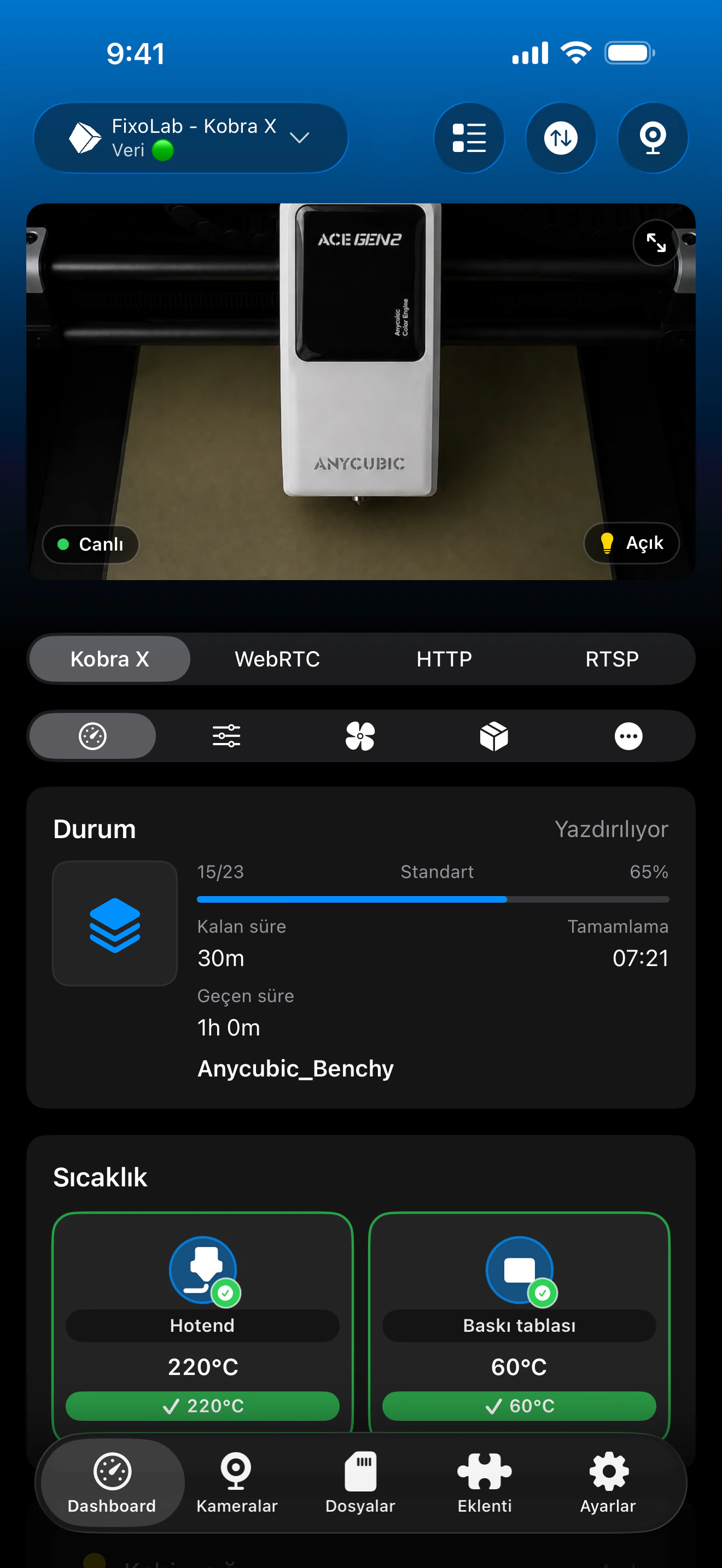
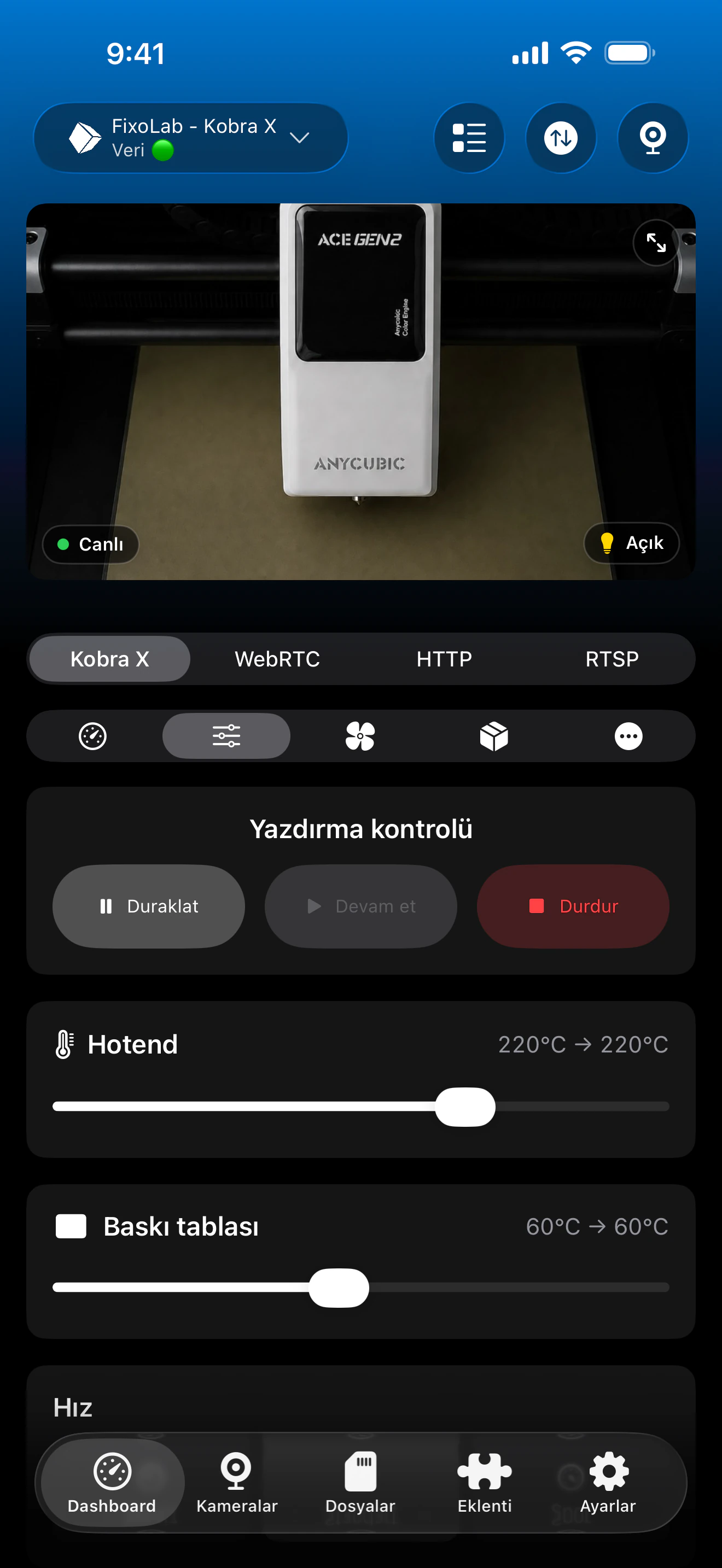
Anycubic panosu baskı durumunu, sıcaklıkları, kamerayı ve uyumlu yerel kontrolleri bir araya getirir. ACE tepsileri ve ek donanımlar, Kobra X bunları bildirdiğinde görünür.
Kobra X ile neler çalışır
- Canlı baskı durumu, ilerleme, dosya adı, geçerli katman, geçen süre ve kalan süre
- Nozül ve tabla sıcaklıkları ile yazıcının bildirdiği tüm ek sensörler
- Kobra X tarafından bildirilen canlı oturumdan otomatik RTSP kamera oynatımı
- Yerel yazıcı bağlantısı üzerinden duraklatma, devam ettirme ve durdurma
- Kurulu donanım yazılımının sunması durumunda ışık ve fan kontrolleri
- Bağlandığında ACE Pro ve ACE 2 tepsileri, malzeme, nem, sıcaklık, kurutma ve otomatik besleme verileri
Güncel sınırlamalar
- Printer Tools'ta Anycubic yazıcıları için dosya gezinme, yükleme ve baskı geçmişi şu anda kullanılamıyor
- Kamera oturumu yazıcı tarafından sağlanır ve yeniden başlatma veya ağ yeniden bağlantısından sonra değişebilir
- Bu entegrasyonun bağlanabilmesi için LAN modu etkin kalmalıdır
- Printer Tools yalnızca etkin Kobra X donanım yazılımının bildirdiği kontrolleri ve ACE ayrıntılarını gösterir
Bağlantı ve kamera sorun giderme
Printer Tools LAN modunun gerekli olduğunu bildiriyor
Kobra X ağ ayarlarına dönün, LAN modunu etkinleştirin ve tekrar denemeden önce ağ bağlantısının yeniden başlamasını bekleyin.
Yazıcıya ulaşılamıyor
Güncel IP adresini doğrulayın ve her iki cihazı da yerel istemcilerin iletişim kurabildiği bir ağa yerleştirin. Misafir Wi-Fi, istemci izolasyonu ve VLAN güvenlik duvarı kuralları bağlantıyı sıklıkla engeller.
Durum yükleniyor ama kamera yüklenmiyor
İlk tam telemetri güncellemesi gelene kadar Dashboard'u açık tutun, ardından kamerayı yeniden açın. Kobra X, sabit bir adres kullanmak yerine RTSP oturumunu dinamik olarak bildirir.
Yazıcı IP'si değişmeden önce çalışıyordu
Yazıcıyı Printer Tools'ta yeni yerel IP adresiyle düzenleyin. Gelecekteki bağlantıların kararlı kalması için bu adresi yönlendiricide rezerve etmeyi düşünün.
ACE tepsileri veya kurutma kontrolleri eksik
Yazıcıdaki ACE bağlantısını kontrol edin ve başlatmayı tamamlamasını bekleyin. Printer Tools yalnızca Kobra X telemetrisinde yer alan birimleri ve alanları gösterebilir.
Kobra X'i evden uzaktayken izleyin
Evden uzaktayken erişime ihtiyaç duyduğunuzda Kobra X ağına geri bağlanan bir VPN kullanın. OctoEverywhere ve Obico, Printer Tools'ta Anycubic yazıcıları için şu anda bağlantı seçeneği değildir. Yazıcı denetleyicisini veya RTSP kamerasını asla doğrudan internete açmayın.
Sık sorulan sorular
Kobra X LAN modu gerektirir mi?
Evet. Printer Tools yerel denetleyiciyi kullanır ve yazıcı yalnızca bulut kontrol modu bildirdiği sürece bağlanamaz.
RTSP kamera adresini kendim mi girmeliyim?
Hayır. Printer Tools, bağlandıktan sonra Kobra X'ten güncel kamera oturumunu okur ve kamerayı otomatik olarak yapılandırır.
Printer Tools ACE 2 Pro'yu destekliyor mu?
Evet. Printer Tools, yazıcının bildirdiği tepsi, malzeme, kurutma ve otomatik besleme bilgileri dahil olmak üzere ACE Pro ve ACE 2 birimlerini gösterir.
Kobra X'te depolanan dosyalara göz atabilir miyim?
Henüz değil. Dosya gezinme ve yükleme, Anycubic entegrasyonunun güncel sınırlamalarındandır.
Bu, Android ve Apple cihazlarında çalışır mı?
Evet. Anycubic entegrasyonu Android, iPhone, iPad ve Mac üzerinde kullanılabilir; desteklenen Apple Watch ve Wear OS deneyimleri aracılığıyla eşlik eden baskı bilgilerine de ulaşılabilir.
İlgili rehberler
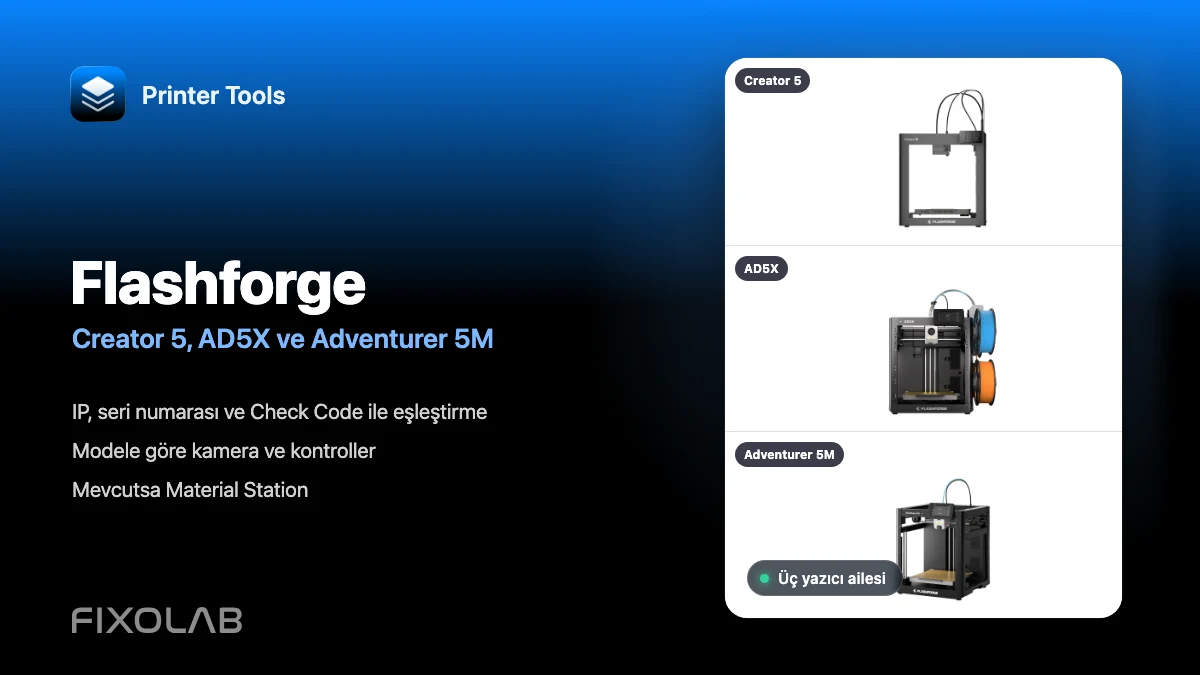
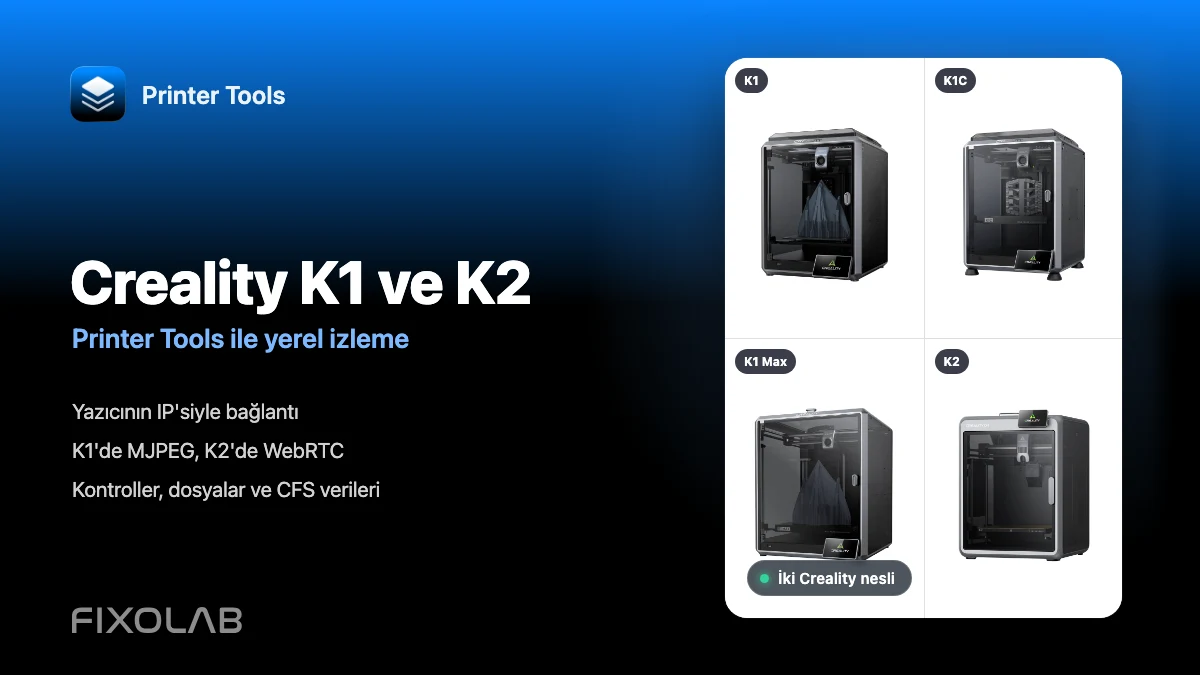
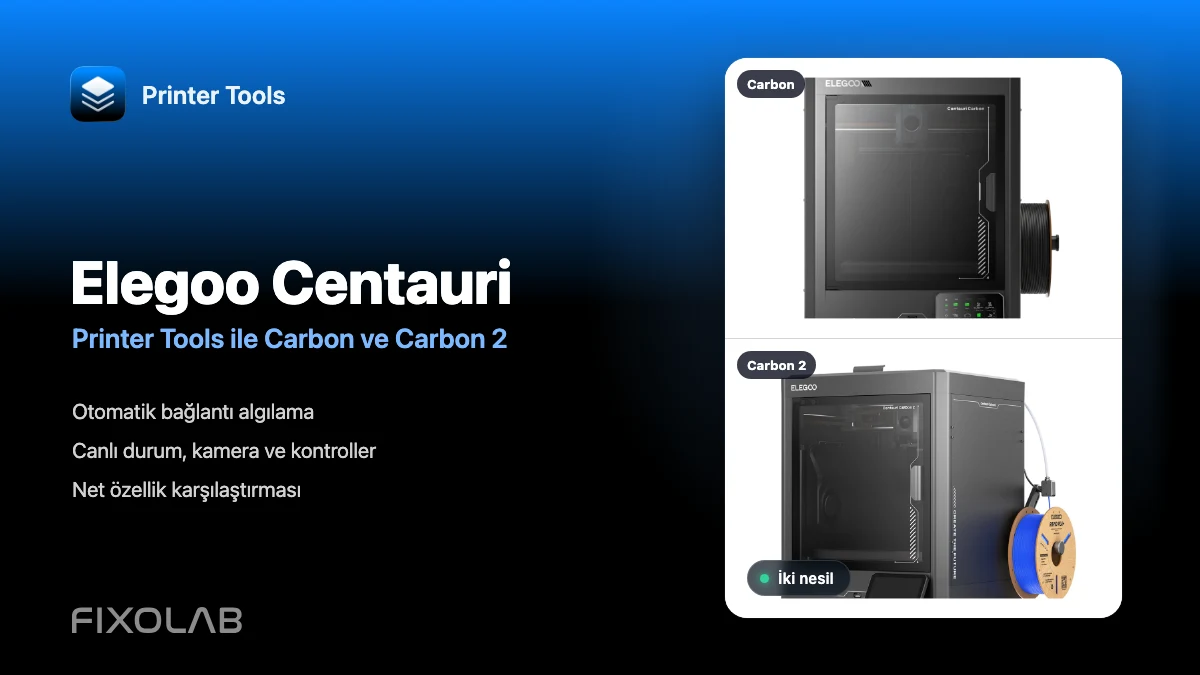
Tam Anycubic uyumluluğunu görün
Başka bir Anycubic yazıcısı eklemeden önce desteklenen tüm Kobra modellerini, kamera aktarımını, ACE desteğini ve güncel sınırlamaları inceleyin.
Tüm 3D yazıcılarınız tek bir panelde
Bambu Lab, Klipper, OctoPrint, Creality, Snapmaker, Anycubic, Flashforge, Elegoo ve Prusa yazıcılarını tek bir uygulamadan izleyin
Android, iPhone, iPad ve Mac'te kullanılabilir; Apple Watch ve Wear OS yardımcı uygulamalarına ve VPN, OctoEverywhere veya Obico üzerinden isteğe bağlı uzaktan erişime sahiptir
