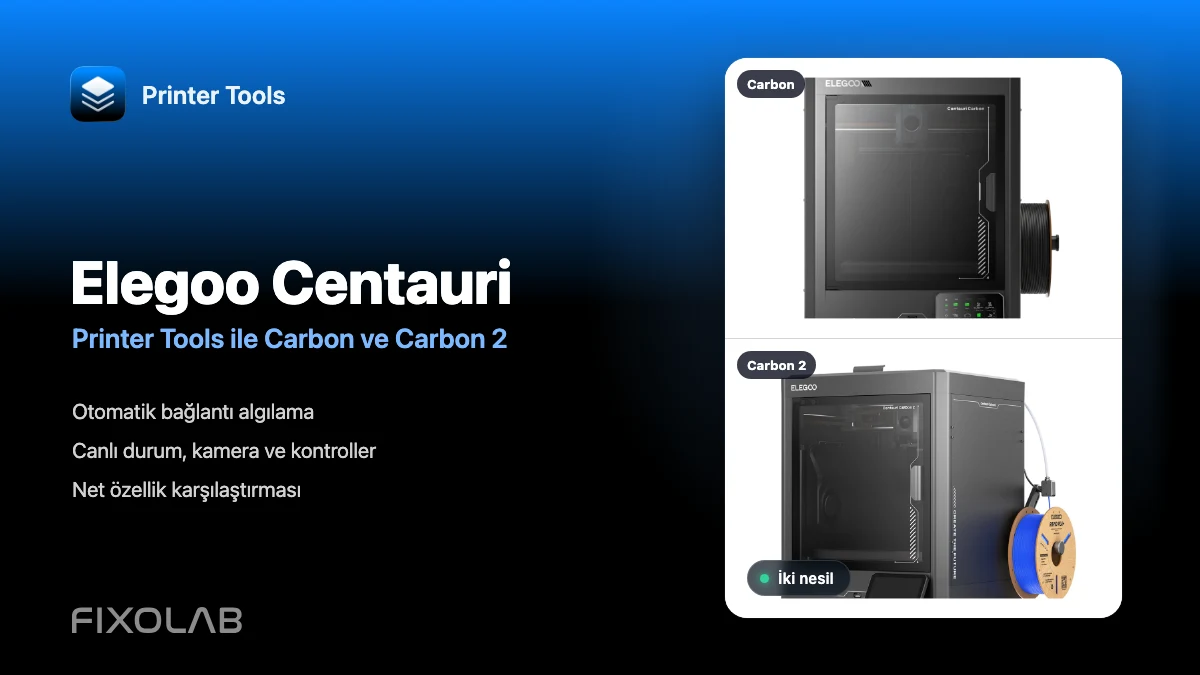
Elegoo Centauri Carbon ve Centauri Carbon 2 Printer Tools ile nasıl kullanılır
Elegoo Centauri · Yerel uyumluluk
Kısa yanıt
Printer Tools, yerel izleme ve uyumlu kontroller için hem Elegoo Centauri Carbon hem de Centauri Carbon 2 modellerini destekler. Yazıcıyı yerel IP adresiyle ekleyin, Printer Tools hangi bağlantıyı kullandığını algılar. Kamera otomatik olarak yapılandırılır. Carbon 2 isteğe bağlı bir access code da kullanabilirken, orijinal Carbon güncel aygıt yazılımında normalde access code olmadan bağlanır.
Neler gerekiyor
- Android, iPhone, iPad veya Mac üzerinde yüklü Printer Tools
- Yazıcı ile telefonunuzun, tabletinizin veya bilgisayarınızın aynı erişilebilir yerel ağda olması
- Yazıcının yerel IP adresi
- Centauri Carbon 2 üzerinde etkinse Elegoo access code
Her iki Centauri Carbon modelini bağlama
- 1
Yazıcıyı ağınızda bulun
Centauri Carbon veya Carbon 2 üzerindeki ağ ayarlarını açın ve yerel IP adresini not edin. Printer Tools'un çalıştığı cihazın aynı ağa erişebildiğinden emin olun.
- 2
Carbon 2 üzerindeki access code bilgisini kontrol edin
Centauri Carbon 2 üzerinde bir access code etkinleştirdiyseniz, bunu hazır bulundurun. Herhangi bir kod yapılandırılmamışsa alanı boş bırakın. Orijinal Centauri Carbon, güncel aygıt yazılımında normalde bu değere ihtiyaç duymaz.
- 3
Bir Elegoo yazıcısı ekleyin
Printer Tools'ta Ayarlar'ı açın, Yazıcılar'ı seçin ve Elegoo Ekle seçeneğini belirleyin. Yerel IP adresini ve isteğe bağlı access code bilgisini girin, ardından devam edin.
- 4
Nesli Printer Tools'un algılamasına izin verin
Printer Tools yerel bağlantıyı doğrular ve doğru aktarım yöntemini otomatik olarak kaydeder. Bir kamera adresi girmenize veya protokolü elle belirlemenize gerek yoktur.
- 5
İzleme ve kontrolleri doğrulayın
Yazıcıyı Kontrol Paneli'nde açın. Canlı durumu, ilerlemeyi, sıcaklıkları ve kamerayı kontrol edin, ardından yüklü aygıt yazılımınızın sunduğu kontrollerin beklendiği gibi yanıt verdiğini doğrulayın.
Her modelde neler çalışır
Temel Printer Tools deneyimi her iki yazıcıda da benzerdir. Önemli fark, ayrı bir kurulum akışı değil, arka planda kullanılan yerel bağlantıdır.
| Özellik | Centauri Carbon | Centauri Carbon 2 |
|---|---|---|
| Yerel bağlantı | Yerel bir WebSocket üzerinden SDCP | Yerel CC2 MQTT protokolü |
| Kurulum | Yerel IP adresi, normalde kimlik doğrulama olmadan | İsteğe bağlı access code ile yerel IP adresi |
| Baskı izleme | Durum, ilerleme, katmanlar, geçen süre ve kalan süre | Durum, ilerleme, katmanlar, geçen süre ve kalan süre |
| Sıcaklıklar ve donanım durumu | Nozül, tabla, bildirildiğinde hazne, fanlar ve ışık | Nozül, tabla, bildirildiğinde hazne, fanlar ve ışık |
| Kamera | Otomatik yerel hazne kamerası önizlemesi | Otomatik yerel hazne kamerası önizlemesi |
| Baskı kontrolleri | Duraklatma, devam ettirme, durdurma, sıcaklık, fan, ışık ve hız kontrolleri | Duraklatma, devam ettirme, durdurma, sıcaklık, fan, ışık ve hız kontrolleri |
| Canvas malzeme verisi | Uyumlu donanım ve aygıt yazılımı bunu bildirdiğinde gösterilir | Uyumlu donanım ve aygıt yazılımı bunu bildirdiğinde gösterilir |
| Yazıcı dosya tarayıcısı | Şu anda Printer Tools'ta kullanılamıyor | Şu anda Printer Tools'ta kullanılamıyor |
Printer Tools içinde Centauri izleme
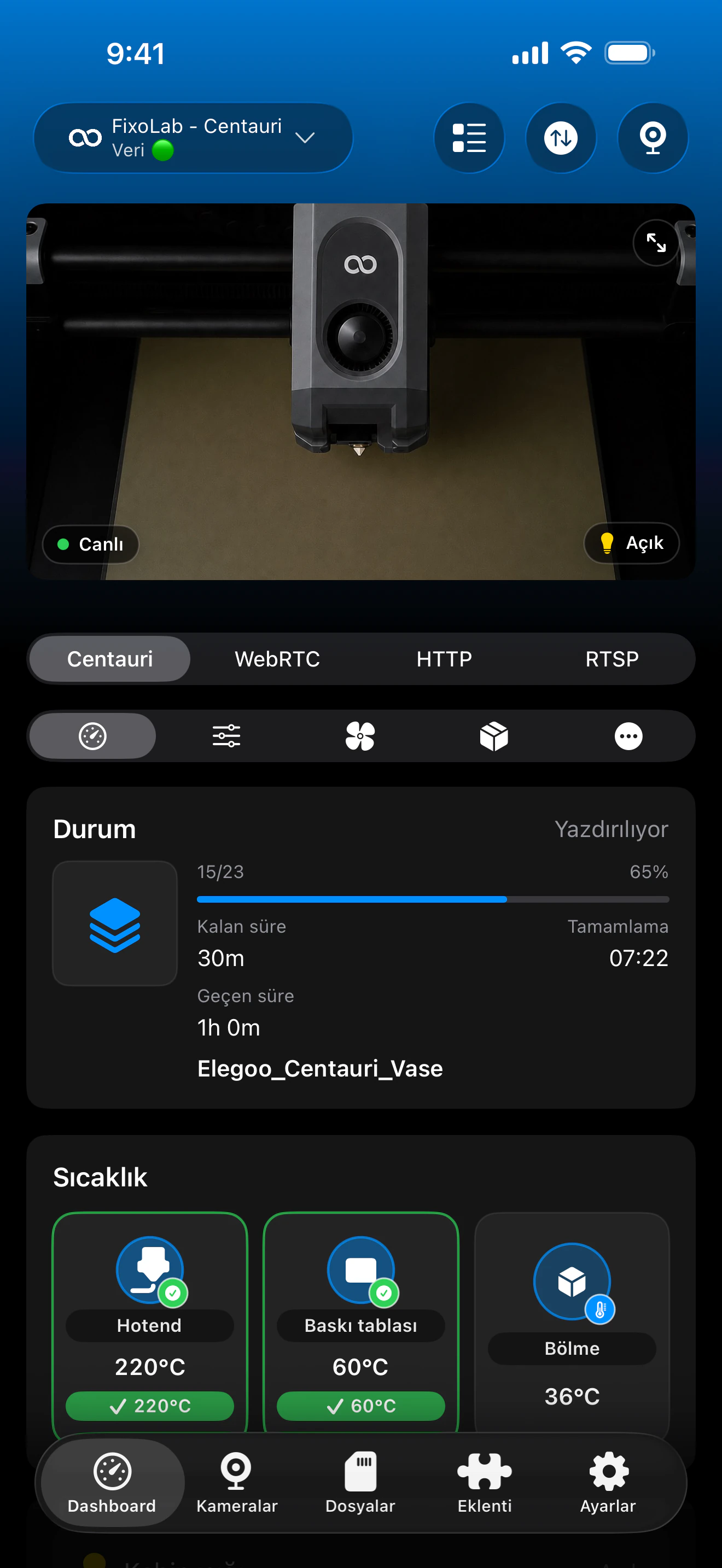
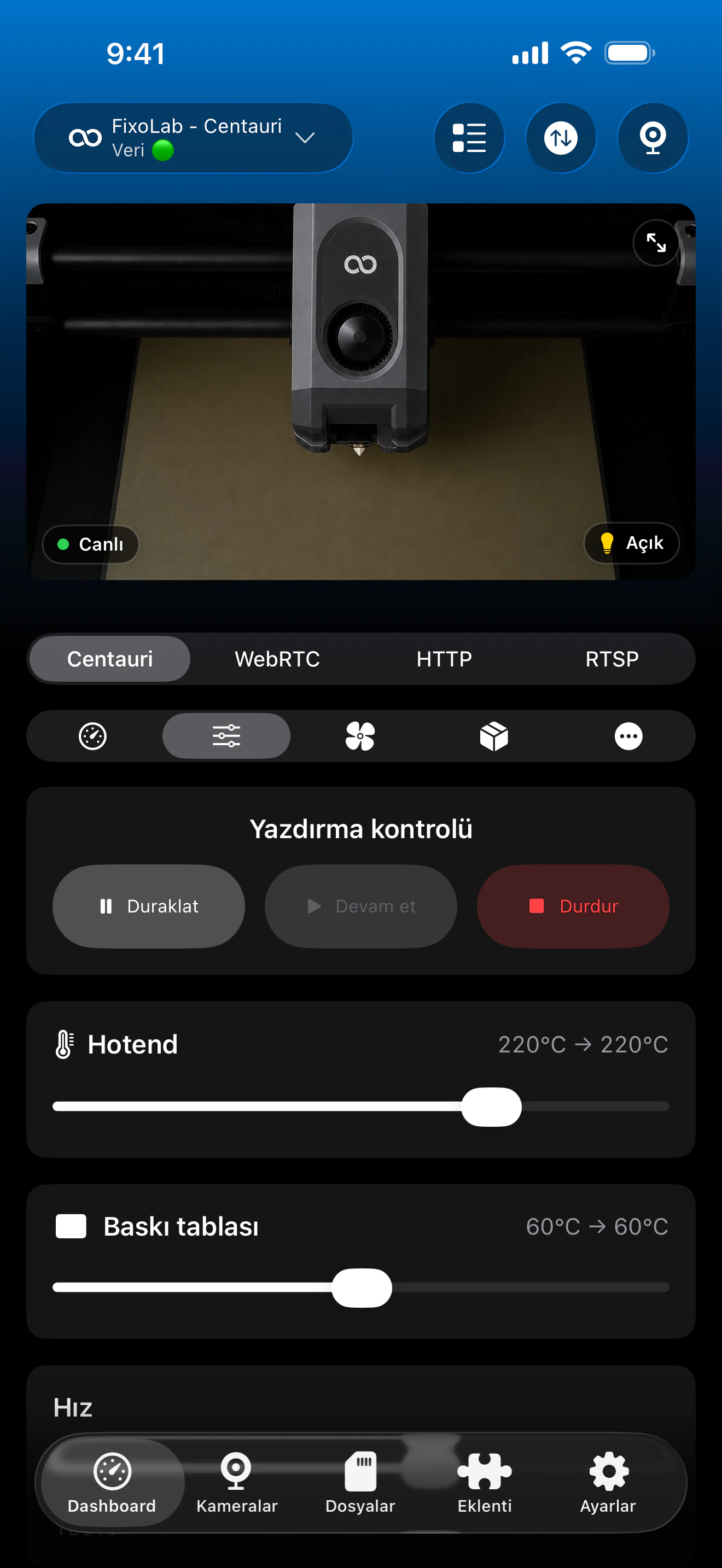
Printer Tools'taki Elegoo entegrasyonundan gerçek ekranlar. Her iki Centauri nesli de bu ortak kontrol panelini kullanır, ancak gösterilen sensörler, kontroller ve Canvas bilgisi yüklü yazıcı donanımına ve aygıt yazılımına bağlıdır.
Ortak Printer Tools özellikleri
- Canlı baskı durumu, ilerleme, katmanlar, dosya adı, geçen süre ve kalan süre
- Nozül, tabla ve mevcutsa hazne sıcaklığı telemetrisi
- Ayrı bir yayın adresi girmeden otomatik hazne kamerası önizlemesi
- Duraklatma, devam ettirme ve durdurma ile birlikte uyumlu sıcaklık, fan, ışık ve hız kontrolleri
- Bildirildiğinde yazıcı hataları, konum ve depolama bilgisi
- Uyumlu donanım sunduğunda Canvas tepsileri, renkleri ve malzemeleri
Mevcut sınırlamalar
- Yazıcı dosyalarına göz atma ve iş yükleme, Printer Tools'ta Elegoo yazıcıları için şu anda kullanılamıyor
- Eksen hareketi ve G-code konsolu bu iki entegrasyon için sunulmuyor
- Canvas bilgisi yalnızca bağlı donanım ve aygıt yazılımı bunu bildirdiğinde görünür
- Tam kontroller aygıt yazılımına göre değişebilir, bu nedenle Printer Tools yalnızca yazıcı tarafından doğrulanan özellikleri sunar
Bağlantı ve kamera sorun giderme
Printer Tools yazıcıyı bulamıyor
Güncel yerel IP adresini girin ve her iki cihazın iletişim kurabildiğini doğrulayın. Misafir Wi-Fi, istemci izolasyonu ve VLAN güvenlik duvarı kuralları genellikle yerel keşfi ve telemetriyi engeller.
Carbon 2 bağlantıyı reddediyor
Yazıcıda bir access code etkinleştirilip etkinleştirilmediğini kontrol edin. Güncel kodu fazladan boşluk olmadan girin veya yazıcı bir kod gerektirecek şekilde yapılandırılmamışsa alanı boş bırakın.
Kamera paneli kullanılamıyor
Hazne kamerasının etkin olduğunu ve yazıcı tarafından bildirildiğini doğrulayın, başka bir görüntüleyiciyi geçici olarak kapatın ve kamerayı Printer Tools'ta yeniden açın. Ayrıca iki cihaz arasındaki yerel trafiğin filtrelenmediğinden emin olun.
Canvas tepsileri görünmüyor
Canvas donanım bağlantısını kontrol edin ve yazıcının başlatmayı tamamlamasını bekleyin. Printer Tools yalnızca yüklü aygıt yazılımının bildirdiği tepsileri ve malzemeleri gösterebilir.
Bir kontrol eksik
Printer Tools'u güncelleyin ve yazıcının aygıt yazılımını kontrol edin. Kontrol paneli, etkin Centauri bağlantısının kullanılabilir olarak bildirmediği işlemleri gizler.
Bir Centauri'yi evden uzaktayken izleyin
Uzaktayken bu yerel bağlantıyı korumak istiyorsanız yazıcının ağına bağlanan bir VPN kullanın. OctoEverywhere ve Obico, Printer Tools'ta Elegoo yazıcıları için şu anda bağlantı seçenekleri değildir. Yazıcının yerel kontrol veya kamera servislerini asla doğrudan internete açmayın.
Sıkça sorulan sorular
Kurulum sırasında SDCP mi yoksa CC2 mi seçerim?
Hayır. Bir Elegoo yazıcısını yerel IP adresiyle ekleyin, Printer Tools doğru bağlantıyı otomatik olarak algılar.
Centauri Carbon 2, Printer Tools'ta çalışır mı?
Evet. Güncel Printer Tools sürümleri, hem iOS hem de Android'de Centauri Carbon 2 için özel bir yerel CC2 istemcisi içerir.
Bir Elegoo bulut hesabına ihtiyacım var mı?
Hayır. Her iki entegrasyon da yerel ağınız üzerinden doğrudan yazıcıya bağlanır.
Kamera ayrı bir adrese ihtiyaç duyar mı?
Hayır. Printer Tools, yazıcı neslini algıladıktan sonra uygun yerel kamera kaynağını seçer.
Printer Tools üzerinden dosyalara göz atabilir veya dosya yükleyebilir miyim?
Henüz değil. Dosya yönetimi, her iki Centauri Carbon nesli için de mevcut bir sınırlamadır.
İlgili rehberler
Tam Elegoo uyumluluğuna bakın
Başka bir yazıcı eklemeden önce desteklenen Elegoo modellerini, yerel bağlantı yöntemlerini, kullanılabilir kontrolleri ve mevcut sınırlamaları inceleyin.
Tüm 3D yazıcılarınız tek bir panelde
Bambu Lab, Klipper, OctoPrint, Creality, Snapmaker, Anycubic, Flashforge, Elegoo ve Prusa yazıcılarını tek bir uygulamadan izleyin
Android, iPhone, iPad ve Mac'te kullanılabilir; Apple Watch ve Wear OS yardımcı uygulamalarına ve VPN, OctoEverywhere veya Obico üzerinden isteğe bağlı uzaktan erişime sahiptir
