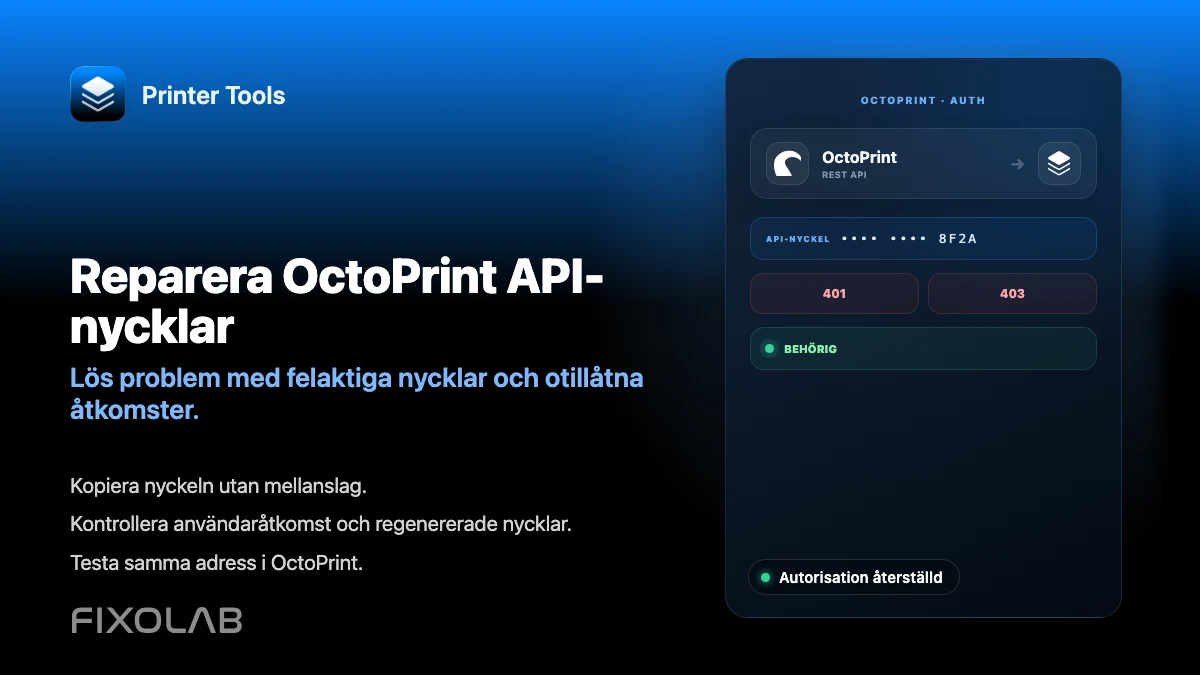
Så åtgärdar du ogiltig API-nyckel och obehöriga fel i OctoPrint
Felsökning av OctoPrint API-nyckel
Det korta svaret
Ett fel om ogiltig eller obehörig API-nyckel i Printer Tools betyder nästan alltid att den angivna nyckeln inte matchar den aktuella globala API-nyckeln i OctoPrints inställningar. Ett separat fel där skrivaren visas som inte ansluten är vanligtvis ett problem med den seriella anslutningen inuti OctoPrint själv, inte ett autentiseringsproblem.
Vad du behöver
- Åtkomst till OctoPrints egen inställningssida, under API-sektionen
- OctoPrint-skrivaren redan tillagd i Printer Tools
- Några minuter för att generera om nyckeln om den tappades bort eller ändrades
Åtgärda ett API-nyckelfel
- 1
Kopiera den aktuella nyckeln på nytt
Öppna OctoPrints inställningar, gå till API-sektionen och kopiera den globala API-nyckeln exakt som den visas, utan extra mellanslag.
- 2
Ersätt nyckeln i Printer Tools
Öppna skrivarens inställningar i Printer Tools och klistra in den nyligen kopierade nyckeln, och ersätt vad som fanns där tidigare.
- 3
Återanslut och testa
Återanslut skrivaren. Om instrumentpanelen laddas var nyckeln problemet. Om det fortfarande inte fungerar, bekräfta att du kopierade den från samma OctoPrint-instans som Printer Tools pekar mot.
- 4
Generera om nyckeln vid behov
Om nyckeln tappades bort eller du misstänker att den exponerades, generera om den från OctoPrints inställningar och uppdatera varje klient som använder den, inklusive Printer Tools.
- 5
Kontrollera ett seriellt problem separat
Om nyckeln accepteras men skrivaren fortfarande visas som inte ansluten, titta på OctoPrints egen anslutningspanel efter en seriell frånkoppling istället för att fortsätta felsöka API-nyckeln.
Inställningar för OctoPrint API-nyckel
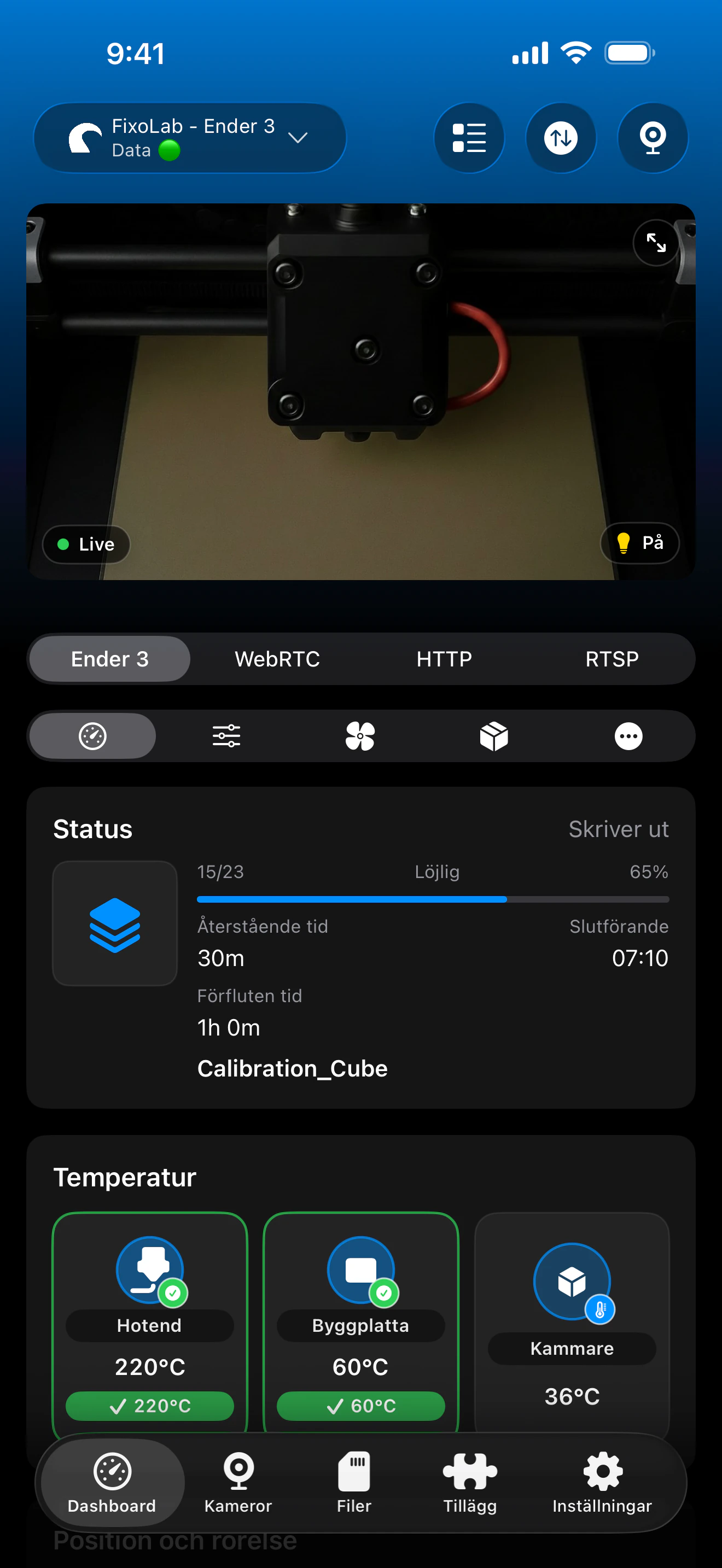
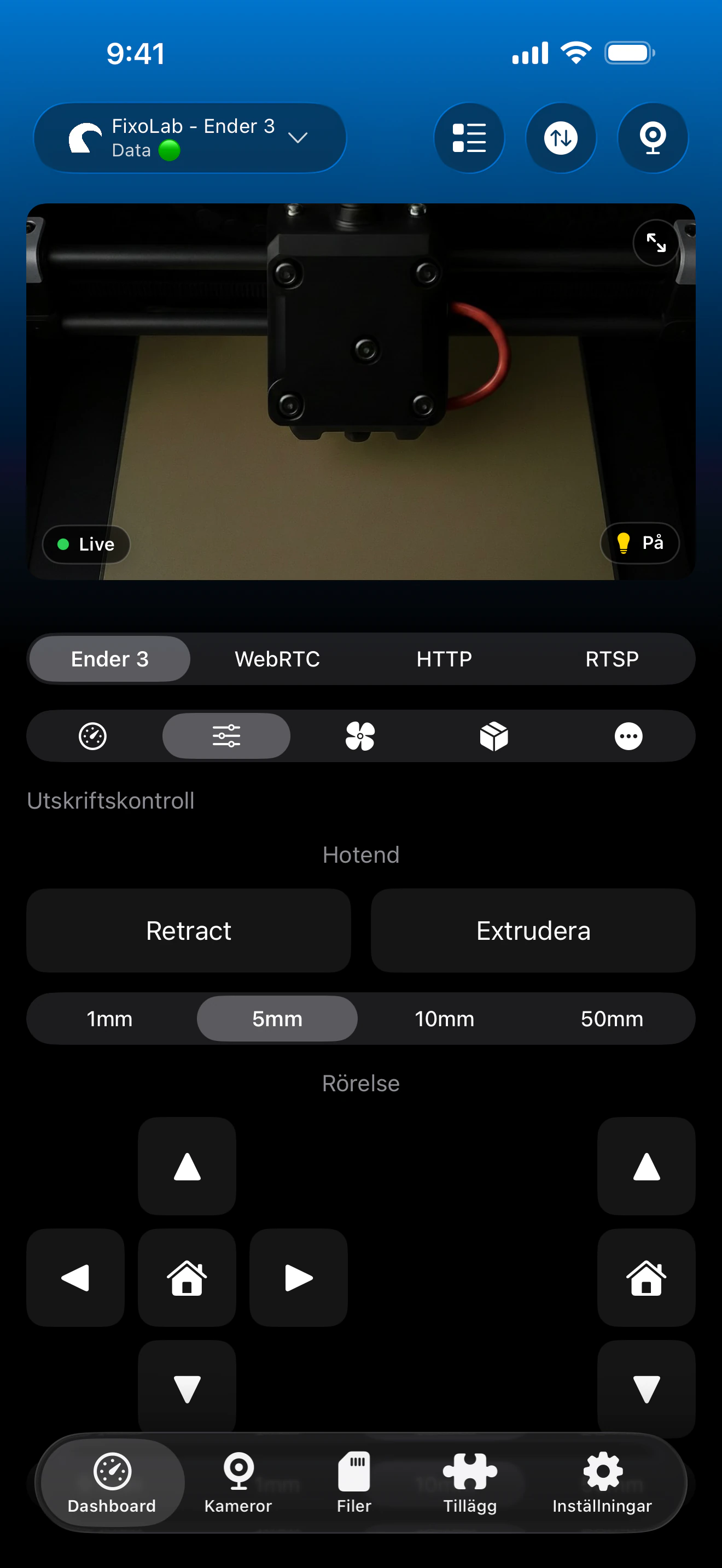
Fältet för API-nyckel i Printer Tools måste matcha den globala nyckel som för närvarande visas i OctoPrints egna inställningar.
Hur Printer Tools hanterar detta
- Ett tydligt ogiltigt eller obehörigt tillstånd som visas när själva API-nyckeln avvisas
- Ett separat tillstånd för seriell frånkoppling när OctoPrint inte har någon aktiv anslutning till skrivaren
- Återanslutning utan att behöva ta bort och lägga till skrivaren från grunden igen
Vad som inte är automatiskt
- Printer Tools kan inte generera eller reparera en OctoPrint API-nyckel på egen hand
- Ett seriellt anslutningsproblem måste åtgärdas från OctoPrints egna anslutningsinställningar
- API-nycklar per användare stöds inte, bara den enda globala nyckeln fungerar
Vanliga API-nyckelfel
Obehörig direkt efter att ha angett nyckeln
Bekräfta att nyckeln kopierades helt och utan extra tecken, och att den matchar nyckeln som för närvarande visas i OctoPrint, inte ett äldre sparat värde.
Nyckeln fungerade i veckor och slutade sedan
Kontrollera om nyckeln genererades om i OctoPrint, avsiktligt eller via en plugin, och uppdatera den i Printer Tools om så är fallet.
Nyckeln accepteras men skrivaren visas som frånkopplad
Detta är ett problem med den seriella anslutningen inuti OctoPrint, inte ett autentiseringsproblem. Återanslut skrivaren från OctoPrints egen anslutningspanel.
Olika fel visas på olika enheter
Bekräfta att varje enhet använder samma aktuella API-nyckel. En gammal nyckel sparad på en telefon misslyckas även om en annan enhet redan har den korrekta.
API-nyckelfel vid fjärråtkomst
Samma API-nyckel gäller oavsett om du ansluter direkt, via en VPN eller via OctoEverywhere. En avvisad nyckel misslyckas på samma sätt oavsett hur du når servern.
Vanliga frågor
Varför säger Printer Tools obehörig när OctoPrints webbplats fungerar fint?
OctoPrints eget gränssnitt kan redan ha en giltig webbläsarsession, medan Printer Tools autentiserar separat med API-nyckeln du angav. Kontrollera den nyckeln specifikt igen.
Påverkar en omgenerering av nyckeln andra appar som använder OctoPrint?
Ja. Varje klient som använder den gamla globala nyckeln, inte bara Printer Tools, behöver den nya nyckeln angiven efter att du genererat om den.
Skiljer sig ett 403-fel från ett 401-fel här?
Båda behandlas som ett autentiseringsproblem i Printer Tools och pekar på samma lösning, att kontrollera API-nyckeln mot OctoPrints aktuella värde igen.
Kan jag använda olika API-nycklar per enhet?
OctoPrint utfärdar som standard en global nyckel, så samma nyckel används normalt på alla enheter och klienter.
Relaterade guider
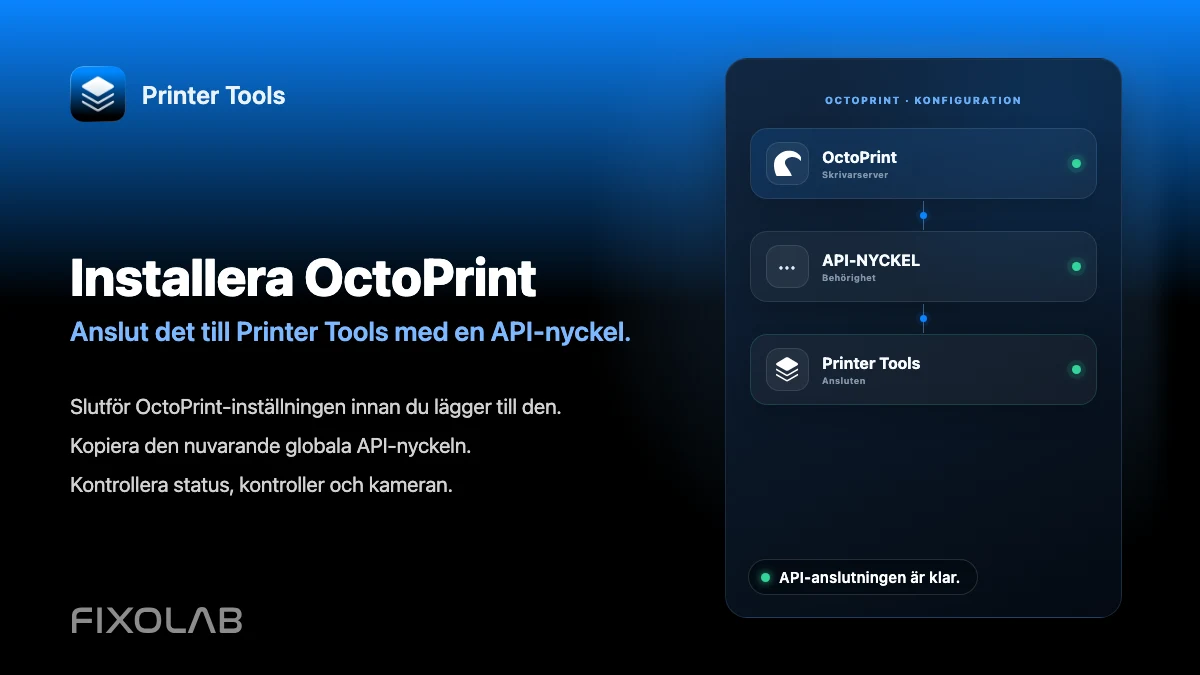
Se fullständig kompatibilitet med OctoPrint
Granska de OctoPrint-funktioner som stöds, kamerainställningar, autentisering och nuvarande begränsningar i Printer Tools.
Alla dina 3D-skrivare i en enda panel
Övervaka Bambu Lab-, Klipper-, OctoPrint-, Creality-, Snapmaker-, Anycubic-, Flashforge-, Elegoo- och Prusa-skrivare från en app
Tillgänglig på Android, iPhone, iPad och Mac, med följeappar för Apple Watch och Wear OS samt valfri fjärråtkomst via VPN, OctoEverywhere eller Obico
