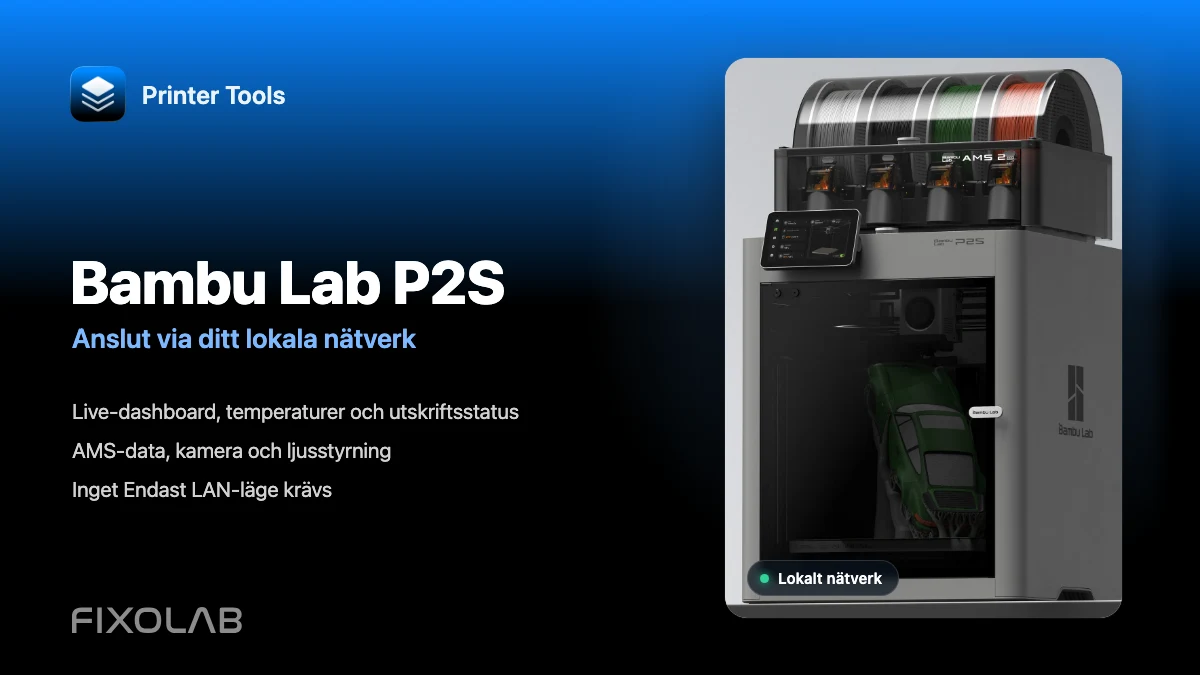
Anslut Bambu Lab P2S till Printer Tools via LAN och behåll Bambu Handy
Bambu Lab P2S · Lokal konfiguration
Det korta svaret
För att ansluta en Bambu Lab P2S via LAN lägger du till den i Printer Tools med tre värden från skrivaren: den lokala IP-adressen, serienumret och LAN-åtkomstkoden (var du hittar dem). Endast LAN-läge och Utvecklarläge behövs inte vid normal användning: du kan se utskriftsdata, AMS och kamera samt tända och släcka lampan. Skrivaren kan förbli ansluten till Bambu Cloud så att Bambu Handy och aviseringar fortsätter fungera.
Det här behöver du
- Printer Tools installerat på Android, iPhone, iPad eller Mac
- P2S och enheten med Printer Tools på samma åtkomliga lokala nätverk
- Skrivarens IP-adress, serienummer (SN) och LAN-åtkomstkod
- Endast LAN-läge och Utvecklarläge bara för avancerad styrning som homing av axlarna
Anslut P2S till Printer Tools
- 1
Avgör om du behöver avancerad styrning
För utskriftsdata, AMS, kamera och lampa behöver du inte ändra Endast LAN-läge eller Utvecklarläge. Aktivera båda endast för avancerade skrivåtgärder som homing av axlarna.
- 2
Spara de tre anslutningsvärdena
Anteckna IP-adressen och åtkomstkoden på LAN-skärmen. Hämta SN från enhetsinformationen eller skrivarens etikett. SN och åtkomstkod är olika värden och båda krävs.
- 3
Öppna Bambu Lab-konfigurationen
Gå i Printer Tools till Inställningar → Skrivare och välj Lägg till Bambu Lab. Ge skrivaren ett tydligt namn, till exempel ”P2S Verkstad”.
- 4
Ange IP, SN och åtkomstkod
Klistra in varje värde i rätt fält och spara. Håll koden privat. Om du skapar en ny kod på P2S måste den även uppdateras i Printer Tools.
- 5
Kontrollera liveanslutningen
Öppna Dashboard och välj P2S. Efter några sekunder bör status, temperaturer och utskriftsförlopp visas. Den inbyggda kameran identifieras automatiskt och använder en säker RTSPS-ström.
Så här ser det ut i Printer Tools
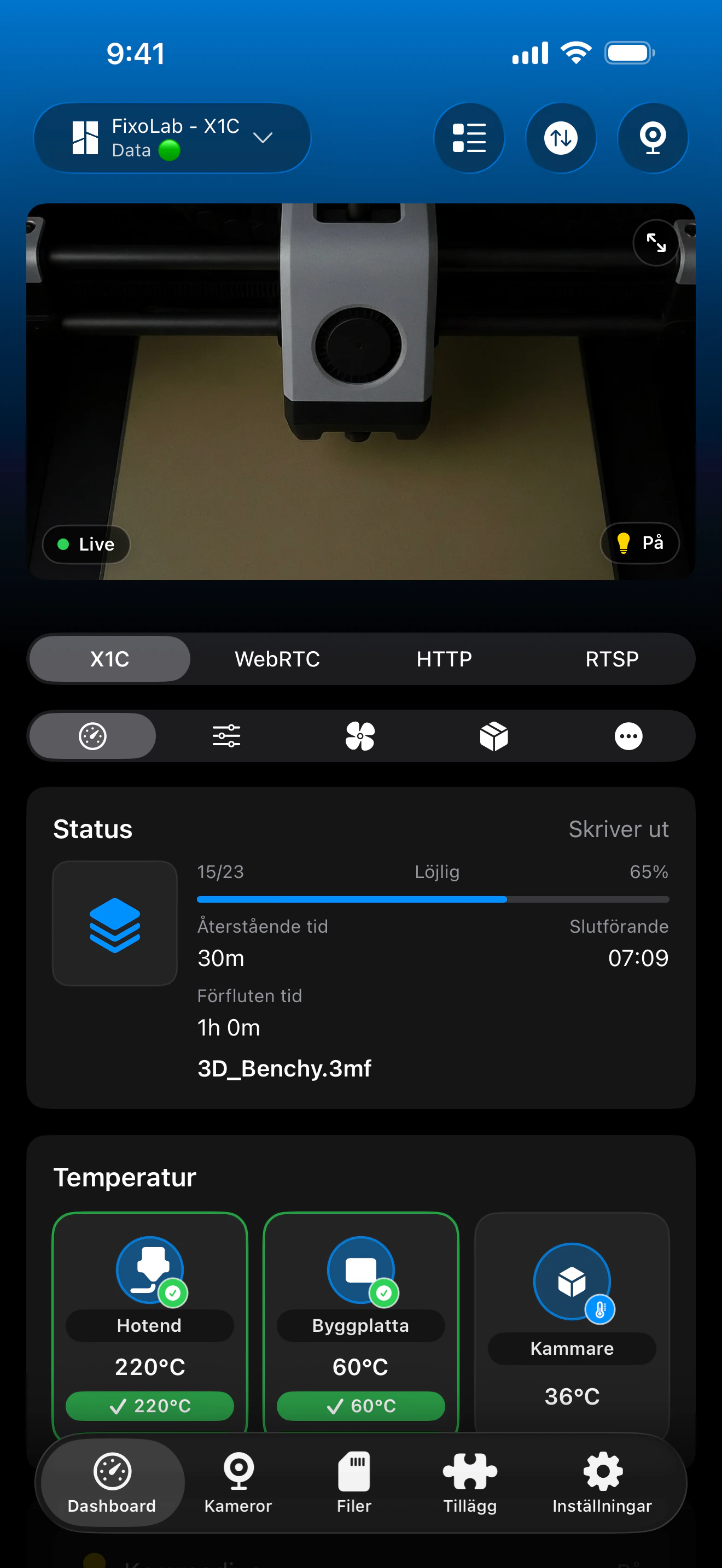
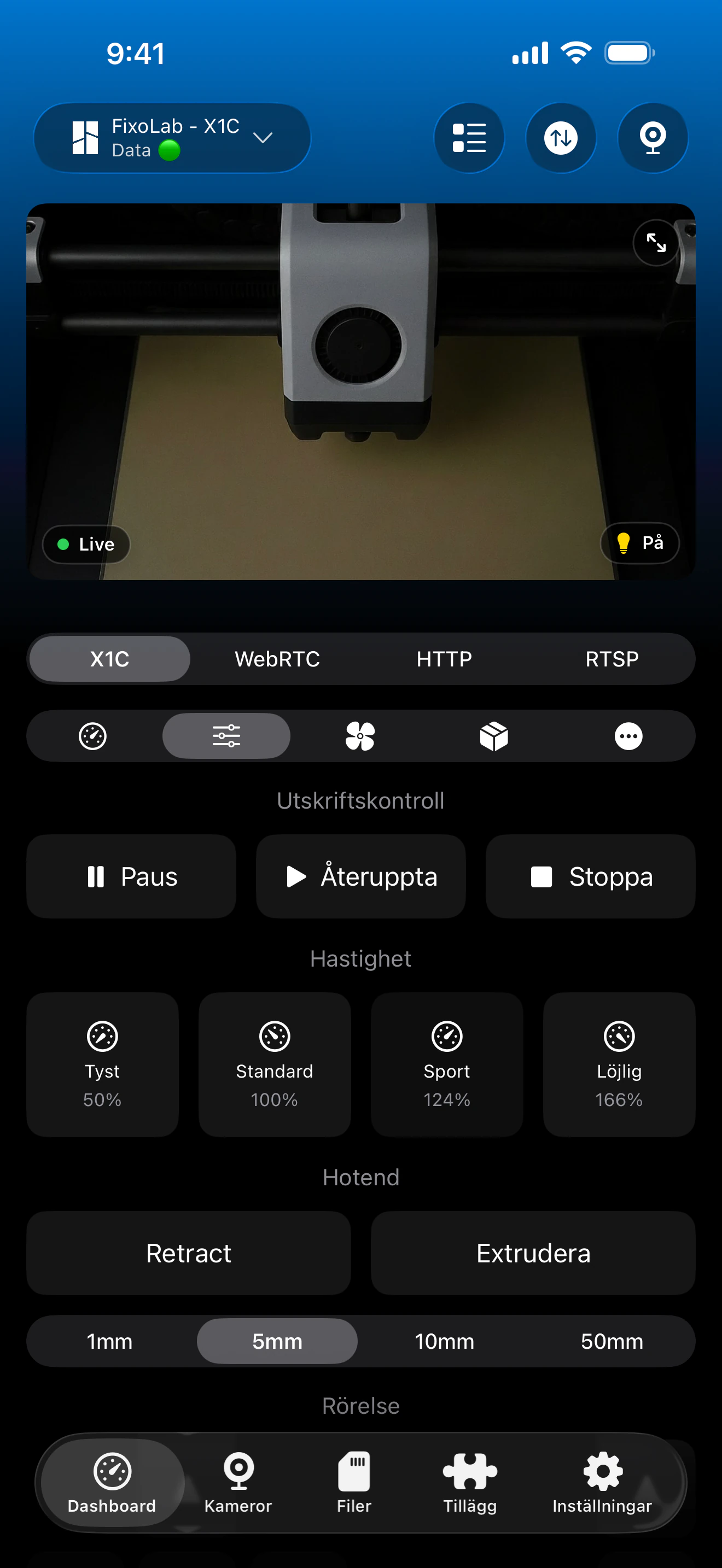
Riktiga skärmbilder från Bambu Lab-integrationen. En X1C är vald i referensbilderna; Printer Tools identifierar automatiskt en konfigurerad P2S och visar samma struktur med de data som firmware stöder.
Det här fungerar efter anslutningen
- Live utskriftsstatus, förlopp, återstående tid och lagerinformation
- Munstycks-, bädd- och kammartemperaturer, varningar och HMS-koder
- P2S-kamera via RTSPS och AMS-information som firmware rapporterar
- Lampstyrning utan Endast LAN-läge eller Utvecklarläge
- Filbläddring via FTPS med miniatyrer när de är tillgängliga
- Avancerad styrning som homing av axlarna när båda lägena är aktiverade
Om P2S inte ansluter
Inga data visas
Kontrollera IP, SN och åtkomstkod, lokal nätverkskontakt och behörigheten Lokalt nätverk för Printer Tools. Endast LAN-läge och Utvecklarläge krävs inte för övervakning.
Skrivaren går inte att nå
Bekräfta att enheterna kan kommunicera på samma nätverk. Gäst-Wi-Fi, klientisolering, VLAN-regler eller en VPN-profil kan blockera lokal trafik.
Autentisering misslyckas
Ange SN och åtkomstkod igen utan mellanslag. Om koden har skapats på nytt ersätter du det gamla värdet i Printer Tools.
En avancerad styrning svarar inte
Aktivera Endast LAN-läge och Utvecklarläge före åtgärder som homing av axlarna. Molnfunktioner i Bambu Handy är då inte tillgängliga.
Kameran är svart
Stäng andra kameravisare tillfälligt, kontrollera lokalanslutningen och öppna Dashboard igen. Installerad firmware kan också påverka tillgängligheten.
Åtkomst utanför hemmet
Konfigurationen är avsiktligt lokal. En VPN tillbaka till hemnätverket bevarar den molnfria anslutningen och rekommenderas för erfarna användare. Printer Tools stöder även OctoEverywhere och Obico som valfria hanterade fjärrtjänster, men då är lösningen inte längre helt molnfri. Vidarebefordra aldrig MQTT-, FTPS- eller kameraportar i routern.
Vanliga frågor
Behöver jag ett Bambu Lab-konto?
Nej. Printer Tools kräver ingen Bambu Lab-inloggning för den lokala anslutningen.
Fungerar P2S-kameran?
Ja. Printer Tools känner igen P2S och använder automatiskt modellens säkra RTSPS-kameratransport.
Kan jag behålla Bambu Handy och aviseringar?
Ja. I normalläge är utskriftsdata, AMS, kamera och lampa fortsatt lokalt tillgängliga i Printer Tools. Bara Endast LAN-läge kopplar bort Bambu Handys molnfunktioner.
Är anslutningen verkligen lokal?
Ja. Printer Tools ansluter direkt till P2S-IP-adressen via lokal MQTT över TLS, FTPS och RTSPS. Skrivaren kan samtidigt vara ansluten till Bambu Cloud för Bambu Handy.
Behöver jag en Ethernet-kabel eller en LAN-port för P2S:s LAN-anslutning?
Nej. LAN betyder här ditt lokala nätverk, inte en fysisk port. Printer Tools ansluter till den IP-adress som P2S har i nätverket, så skrivaren och din telefon, surfplatta eller dator behöver bara nå varandra i samma nätverk. Om skrivaren visas som offline, följ så åtgärdar du en Bambu Lab-skrivare som visas offline.
När behöver jag Utvecklarläge på P2S?
Bara för avancerade skrivåtgärder som att köra axlarna till hemläget, och alltid tillsammans med Endast LAN-läge. Övervakning, AMS, kamera och lampa fungerar utan det. Medan Endast LAN-läge är aktivt är molnberoende funktioner i Bambu Handy otillgängliga, så läs först så behåller du Bambu Handy och använder Printer Tools lokalt.
Se all Bambu Lab-kompatibilitet
Se kompatibla modeller, verifierade funktioner, kända begränsningar och alternativ för fjärråtkomst.
Officiella källor: Bambu Lab Wiki — Developer Mode (H2/P2S) · Bambu Lab Wiki — Access Code connection

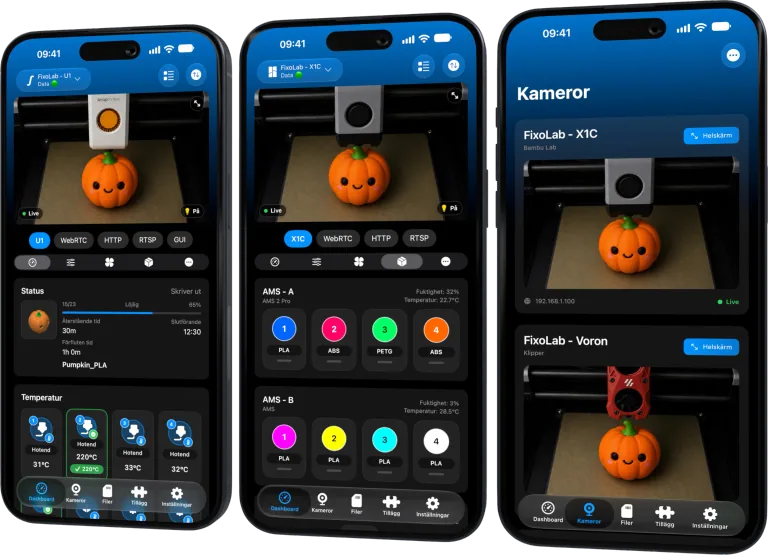
Alla dina 3D-skrivare i en enda panel
Övervaka Bambu Lab-, Klipper-, OctoPrint-, Creality-, Snapmaker-, Anycubic-, Flashforge-, Elegoo- och Prusa-skrivare från en app
Tillgänglig på Android, iPhone, iPad och Mac, med följeappar för Apple Watch och Wear OS samt valfri fjärråtkomst via VPN, OctoEverywhere eller Obico
| FixoLab
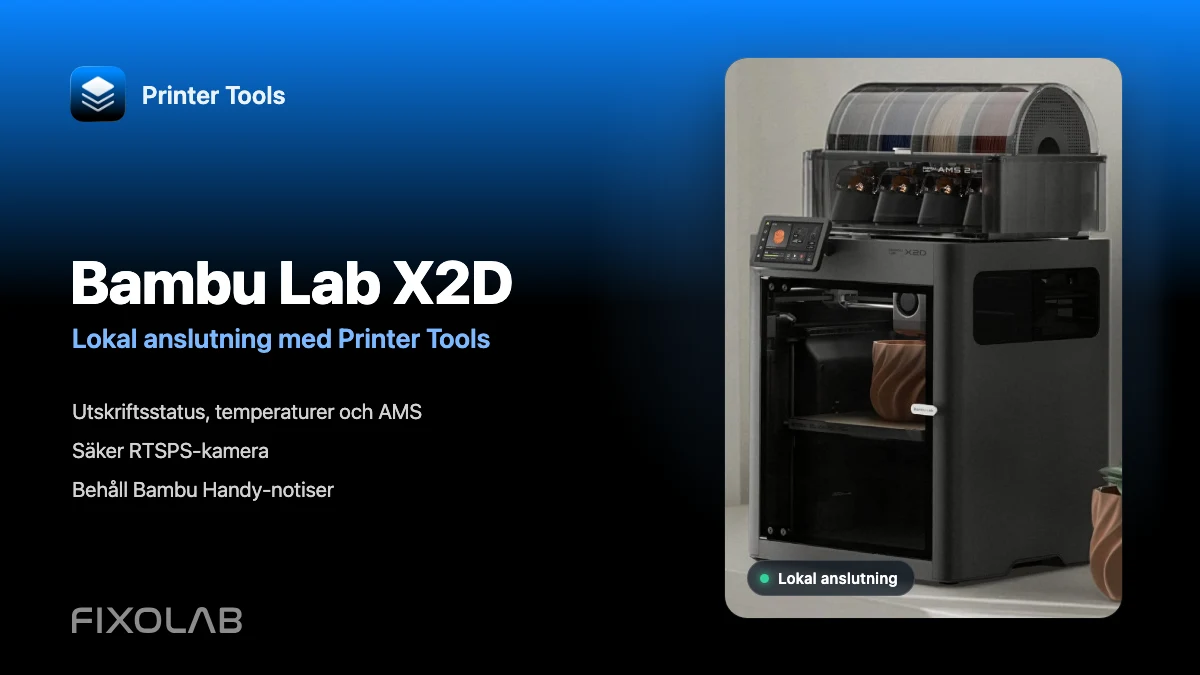
Anslut Bambu Lab X2D till Printer Tools via LAN
Anslut Bambu Lab X2D lokalt för att övervaka utskrifter, AMS, RTSPS-kamera och belysning samtidigt som Bambu Handy-notiser behålls.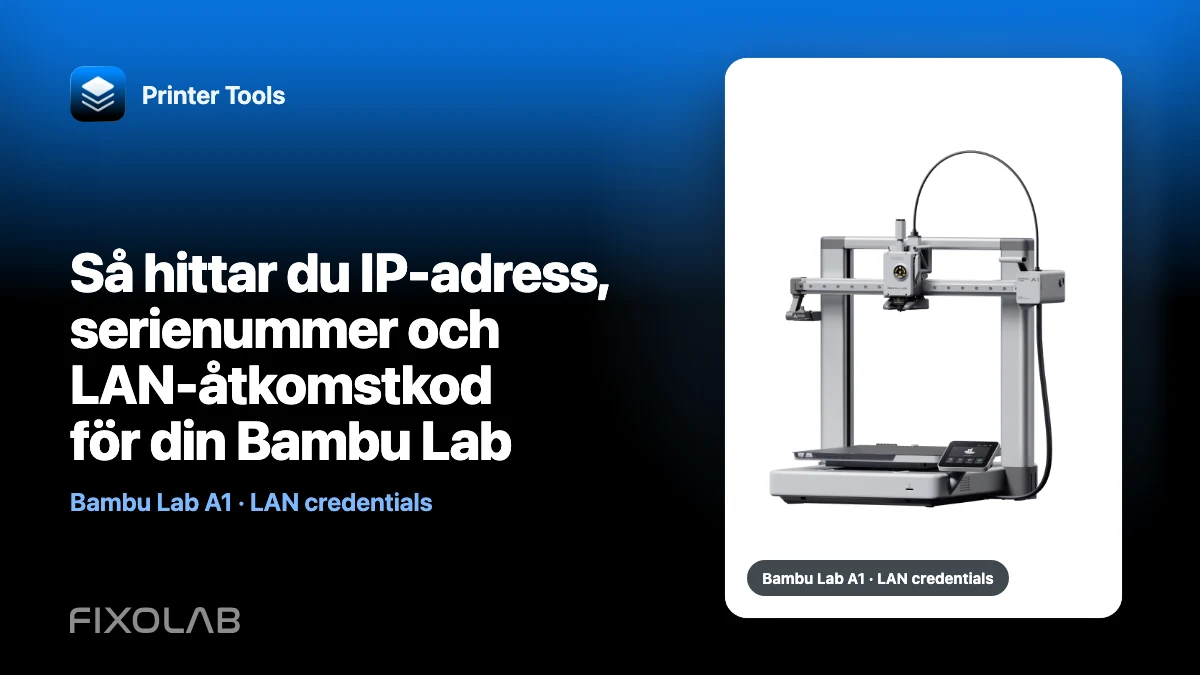
| FixoLab
Så hittar du IP-adress, serienummer och LAN-åtkomstkod för din Bambu Lab
Hitta de tre lokala anslutningsvärden från Bambu Lab som Printer Tools behöver, förstå vad vart och ett gör och håll LAN-åtkomstkoden privat.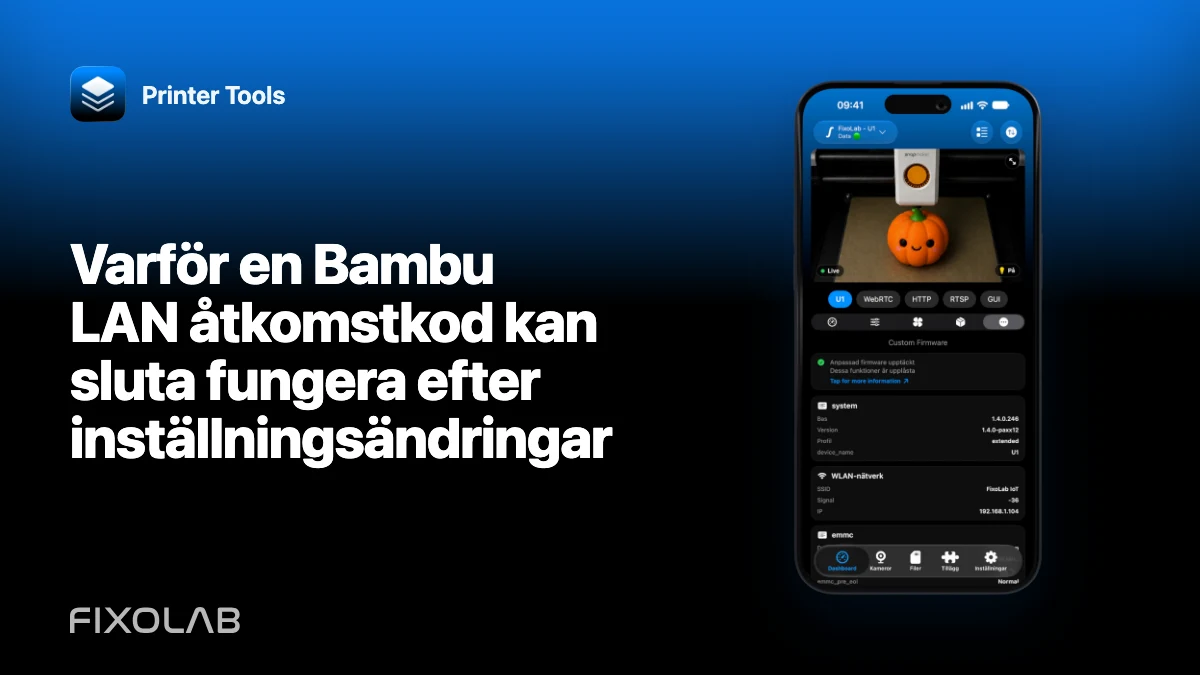
| FixoLab
Varför en Bambu LAN åtkomstkod kan sluta fungera efter inställningsändringar
Återställ en förkastad Bambu lokal anslutning efter kodgenerering, Liveview-ändringar, firmwareuppdateringar eller en IP flytt.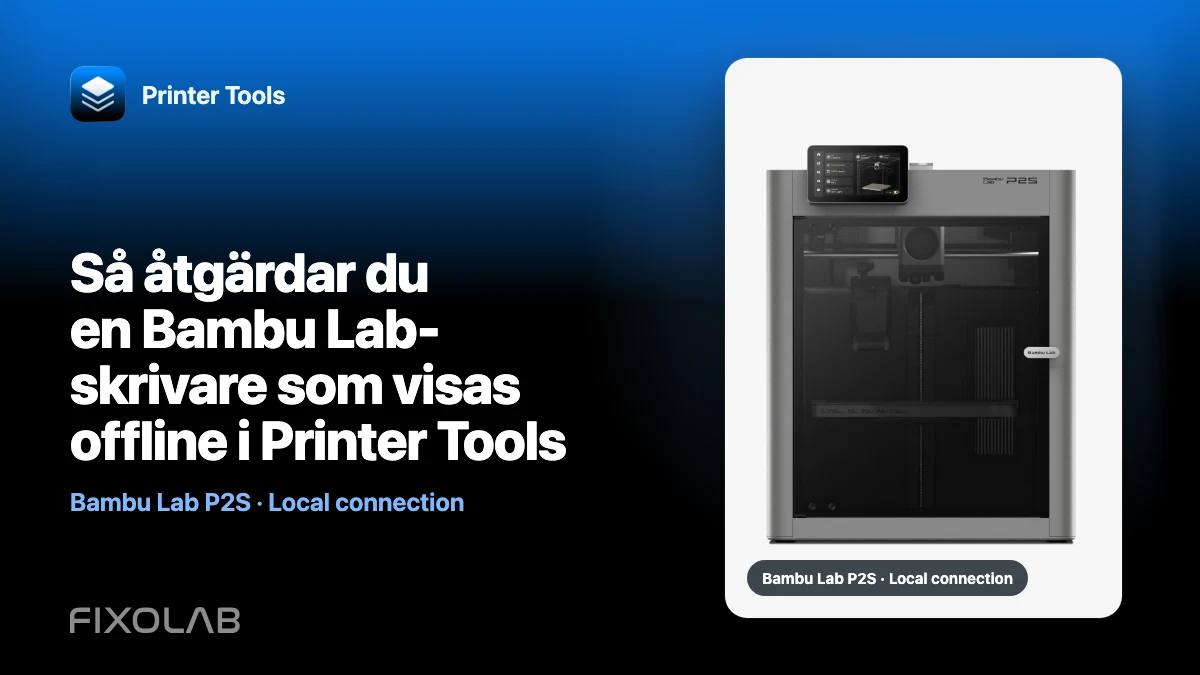
| FixoLab
Så åtgärdar du en Bambu Lab-skrivare som visas offline i Printer Tools
Felsök en Bambu Lab-skrivare som slutat uppdateras i Printer Tools genom att kontrollera ström, IP-adress, åtkomstkod, nätverksisolering och lokala tjänster.