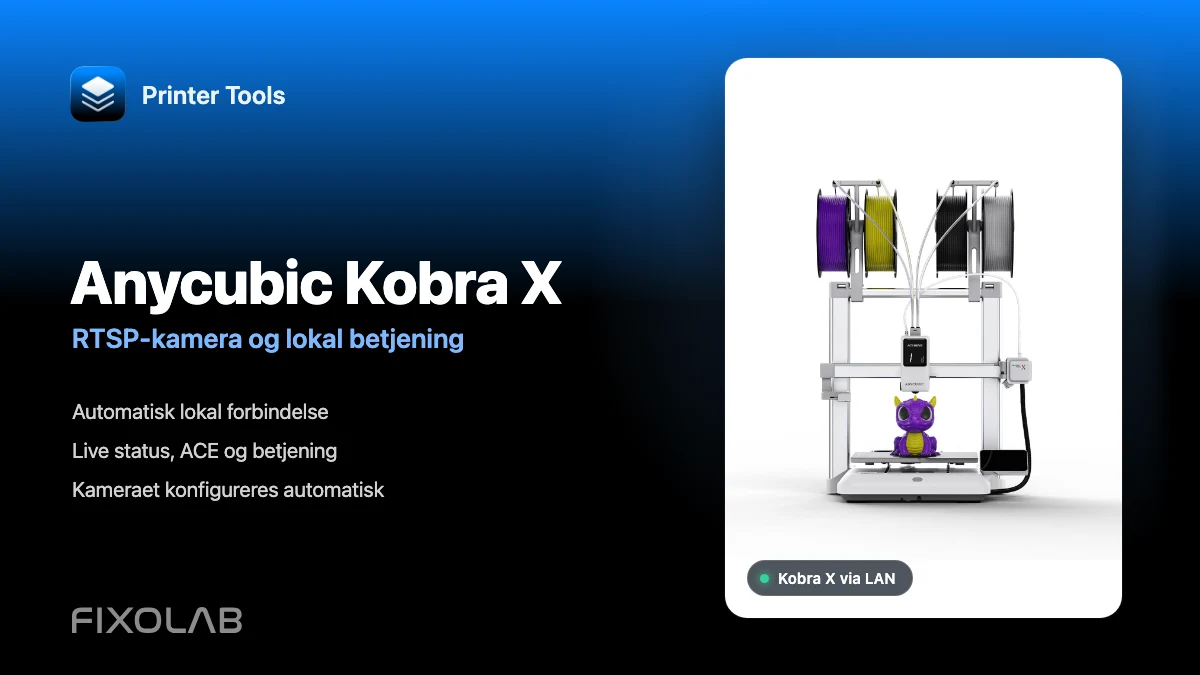
Forbind Anycubic Kobra X til Printer Tools via LAN med RTSP kamera og lokal styring
Lokal forbindelse til Anycubic Kobra X
Det korte svar
Printer Tools understøtter Anycubic Kobra X via den lokale netværksforbindelse på Android, iPhone, iPad og Mac. Aktiver LAN-tilstand på printeren, tilføj dens aktuelle IP-adresse, og Printer Tools henter automatisk oplysningerne til den lokale forbindelse. Printtelemetri, kompatible betjeninger, ACE-oplysninger og Kobra X's RTSP-kamera indlæses derefter fra printeren uden en Anycubic Cloud-konto.
Hvad du skal bruge
- Printer Tools installeret på Android, iPhone, iPad eller Mac
- En Anycubic Kobra X med opdateret firmware
- LAN-tilstand aktiveret i printerens netværksindstillinger
- Printeren og din enhed på det samme tilgængelige lokale netværk
- Den aktuelle lokale IP-adresse, som Kobra X viser
Forbind Kobra X til Printer Tools
- 1
Aktiver LAN-tilstand på Kobra X
Åbn netværksindstillingerne på printeren, og aktiver LAN-tilstand. Dette er nødvendigt, fordi Printer Tools taler direkte med den lokale controller i stedet for Anycubic Cloud.
- 2
Find printerens IP-adresse
Hold Kobra X forbundet til Wi-Fi, og notér den lokale IP-adresse, der vises på netværksskærmen. En DHCP-reservation i din router kan forhindre, at adressen ændrer sig senere.
- 3
Tilføj en Anycubic-printer
Åbn Printer Tools, gå til Indstillinger, vælg Printere, og vælg Tilføj Anycubic. Indtast et tydeligt navn som Anycubic Kobra X samt dens lokale IP-adresse.
- 4
Lad Printer Tools bekræfte forbindelsen
Printer Tools kontakter den lokale controller, identificerer Kobra X og henter sikkert de oplysninger, der kræves til den lokale telemetriforbindelse. Du skal ikke indtaste brugernavn, adgangskode eller kameraadresse.
- 5
Vent på den første komplette opdatering
Åbn Kobra X i Dashboard, og giv det et par sekunder, så status, temperaturer, ACE-data og den aktuelle kamerasession kan komme igennem.
- 6
Test de tilgængelige betjeninger
Bekræft, at pause, genoptag, stop, lyset og eventuelle rapporterede blæser- eller ACE-betjeninger stemmer overens med printerens aktuelle tilstand, før du regner med dem under et langt print.
Kobra X i Printer Tools
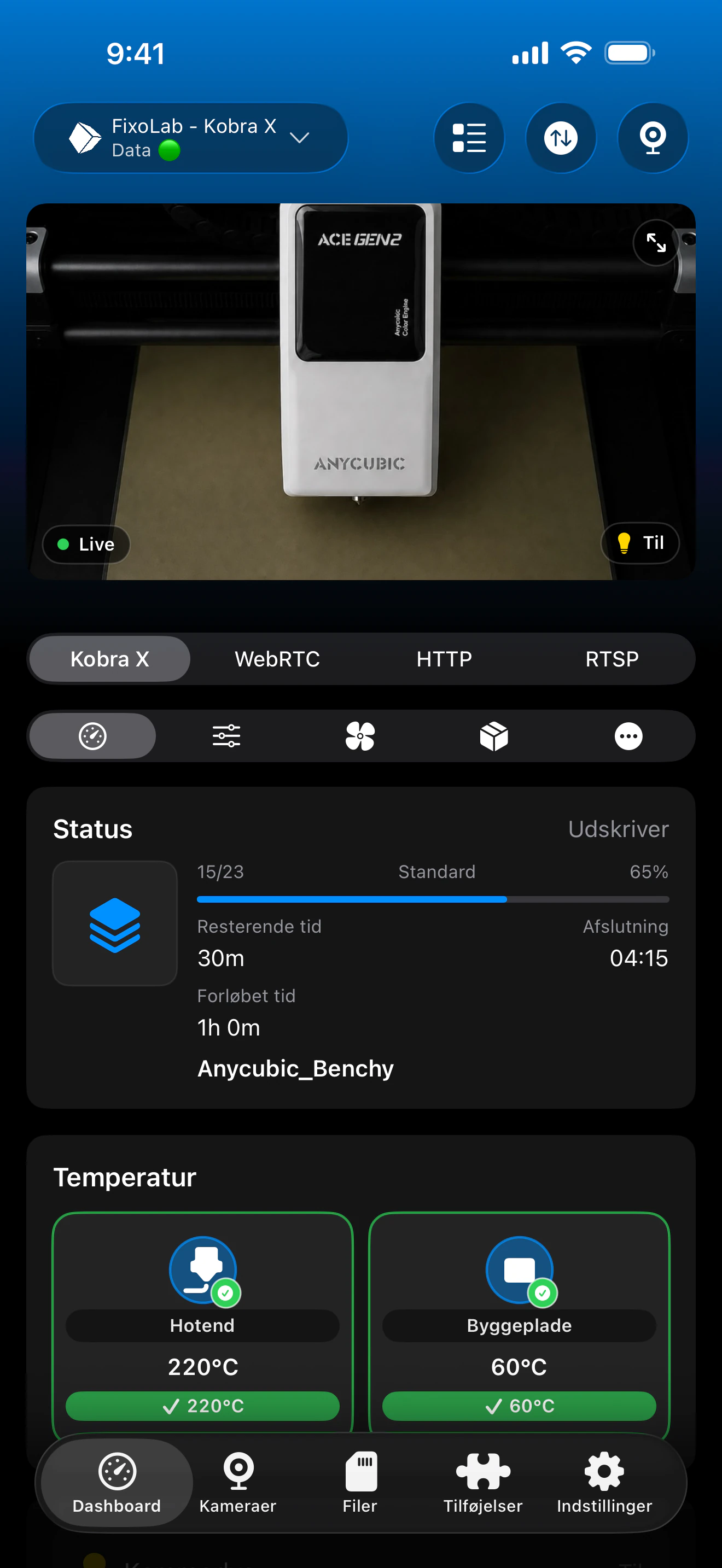
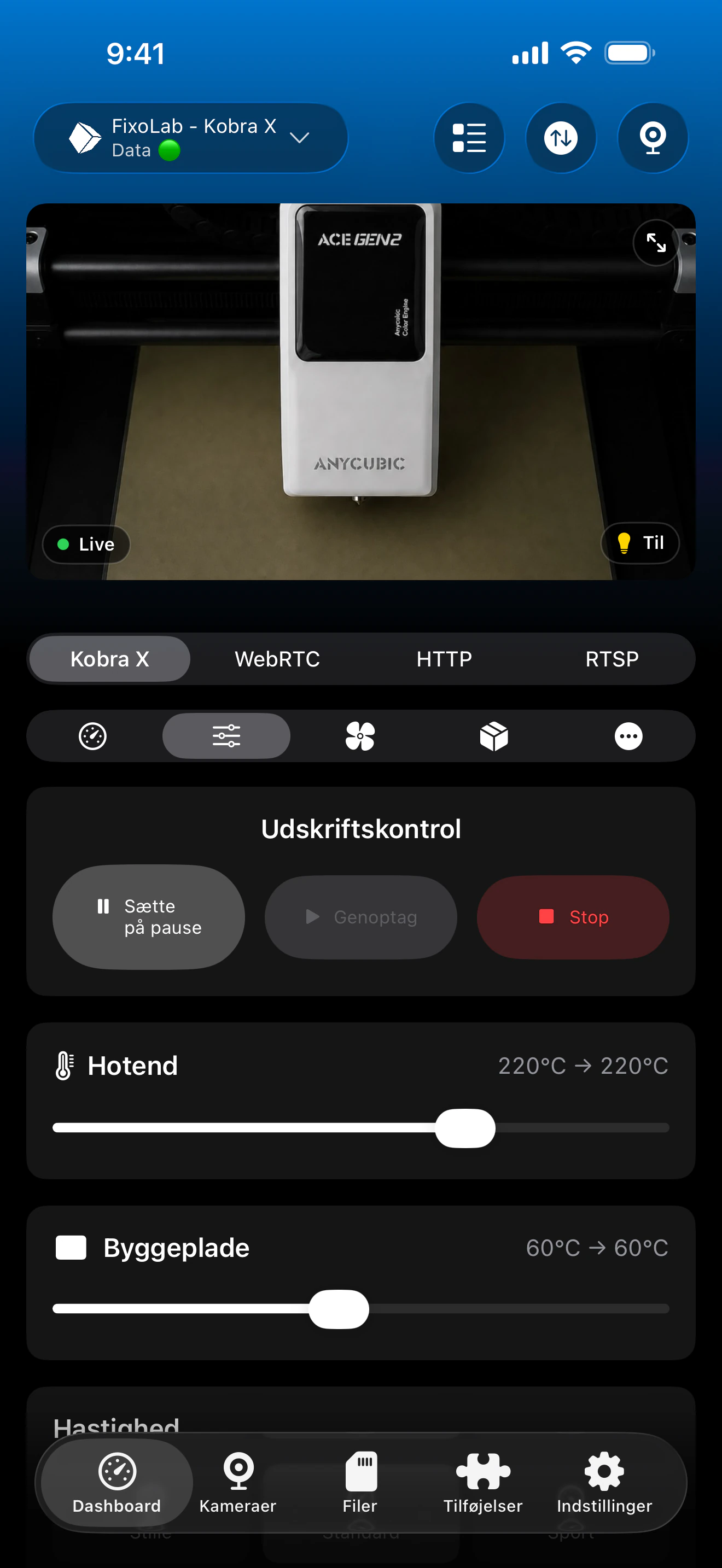
Anycubic-dashboardet samler printstatus, temperaturer, kamera og kompatible lokale betjeninger. ACE-bakker og ekstra hardware vises, når Kobra X rapporterer dem.
Hvad der fungerer med Kobra X
- Live printstatus, fremskridt, filnavn, aktuelt lag, forløbet tid og resterende tid
- Dyse- og bedtemperaturer samt alle øvrige sensorer, som printeren rapporterer
- Automatisk RTSP-kameraafspilning fra den live session, som Kobra X rapporterer
- Pause, genoptag og stop via den lokale printerforbindelse
- Lys- og blæserbetjening, når den installerede firmware understøtter det
- ACE Pro- og ACE 2-bakker samt data om materiale, luftfugtighed, temperatur, tørring og automatisk fremføring, når de er tilsluttet
Nuværende begrænsninger
- Filgennemsyn, upload og printhistorik er i øjeblikket ikke tilgængelige for Anycubic-printere i Printer Tools
- Kamerasessionen leveres af printeren og kan ændre sig efter en genstart eller ny netværksforbindelse
- LAN-tilstand skal forblive aktiveret, for at denne integration kan oprette forbindelse
- Printer Tools viser kun betjeninger og ACE-detaljer, som den aktive Kobra X-firmware rapporterer
Fejlfinding af forbindelse og kamera
Printer Tools angiver, at LAN-tilstand er påkrævet
Gå tilbage til Kobra X's netværksindstillinger, aktiver LAN-tilstand, og vent, til netværksforbindelsen genstarter, før du prøver igen.
Printeren kan ikke nås
Bekræft den aktuelle IP-adresse, og placér begge enheder på et netværk, hvor lokale klienter kan kommunikere. Gæste-Wi-Fi, klientisolering og VLAN-firewallregler blokerer ofte forbindelsen.
Status indlæses, men kameraet gør ikke
Hold Dashboard åbent, indtil den første komplette telemetriopdatering ankommer, og åbn derefter kameraet igen. Kobra X rapporterer sin RTSP-session dynamisk i stedet for at bruge en fast adresse.
Printeren fungerede, før dens IP-adresse ændrede sig
Rediger printeren i Printer Tools med dens nye lokale IP-adresse. Overvej at reservere adressen i routeren for at holde fremtidige forbindelser stabile.
ACE-bakker eller tørrebetjeninger mangler
Kontroller ACE-forbindelsen på printeren, og vent, til den er færdig med at starte. Printer Tools kan kun vise de enheder og felter, der indgår i Kobra X's telemetri.
Overvåg Kobra X hjemmefra og væk
Brug en VPN tilbage til Kobra X's netværk, når du har brug for adgang, mens du er hjemmefra. OctoEverywhere og Obico er i øjeblikket ikke forbindelsesmuligheder for Anycubic-printere i Printer Tools. Udsæt aldrig printercontrolleren eller RTSP-kameraet direkte for internettet.
Ofte stillede spørgsmål
Kræver Kobra X LAN-tilstand?
Ja. Printer Tools bruger den lokale controller og kan ikke oprette forbindelse, mens printeren rapporterer en tilstand, der kun tillader cloud-styring.
Skal jeg selv indtaste RTSP-kameraadressen?
Nej. Printer Tools læser den aktuelle kamerasession fra Kobra X efter tilslutning og konfigurerer kameraet automatisk.
Understøtter Printer Tools ACE 2 Pro?
Ja. Printer Tools viser ACE Pro- og ACE 2-enheder, herunder tilgængelige oplysninger om bakke, materiale, tørring og automatisk fremføring, som printeren rapporterer.
Kan jeg gennemse filer, der er gemt på Kobra X?
Ikke endnu. Filgennemsyn og upload er nuværende begrænsninger i Anycubic-integrationen.
Fungerer dette på Android- og Apple-enheder?
Ja. Anycubic-integrationen er tilgængelig på Android, iPhone, iPad og Mac, og der er tilhørende printoplysninger tilgængelige gennem understøttede Apple Watch- og Wear OS-oplevelser.
Relaterede vejledninger
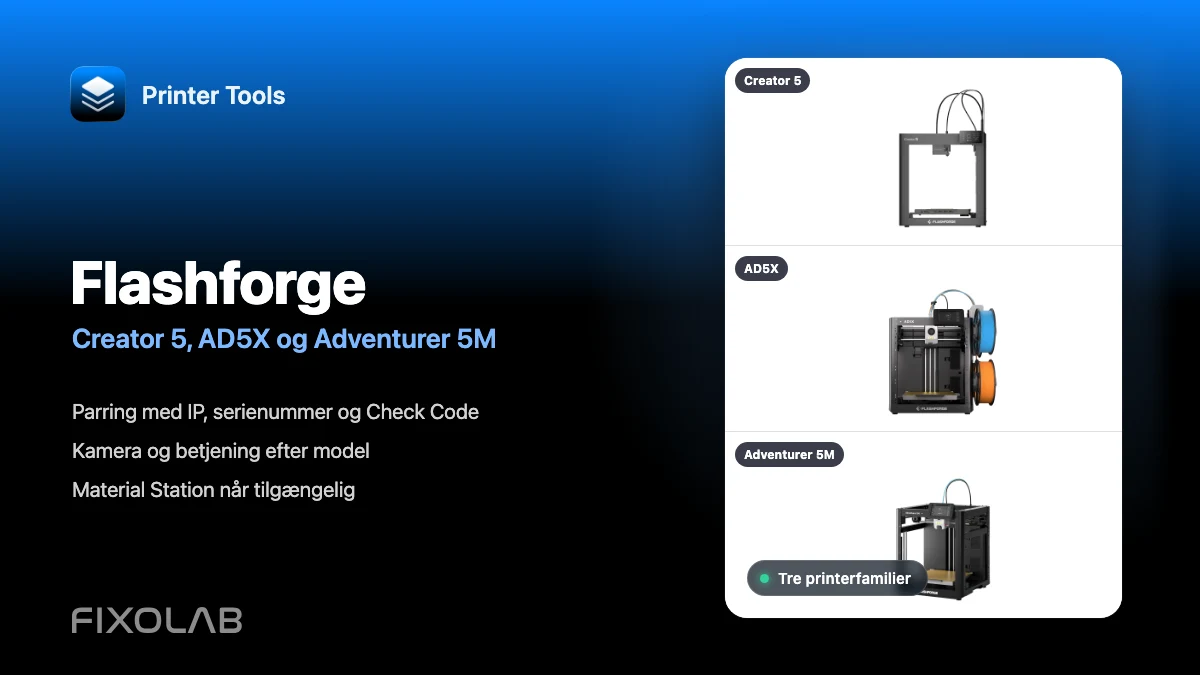
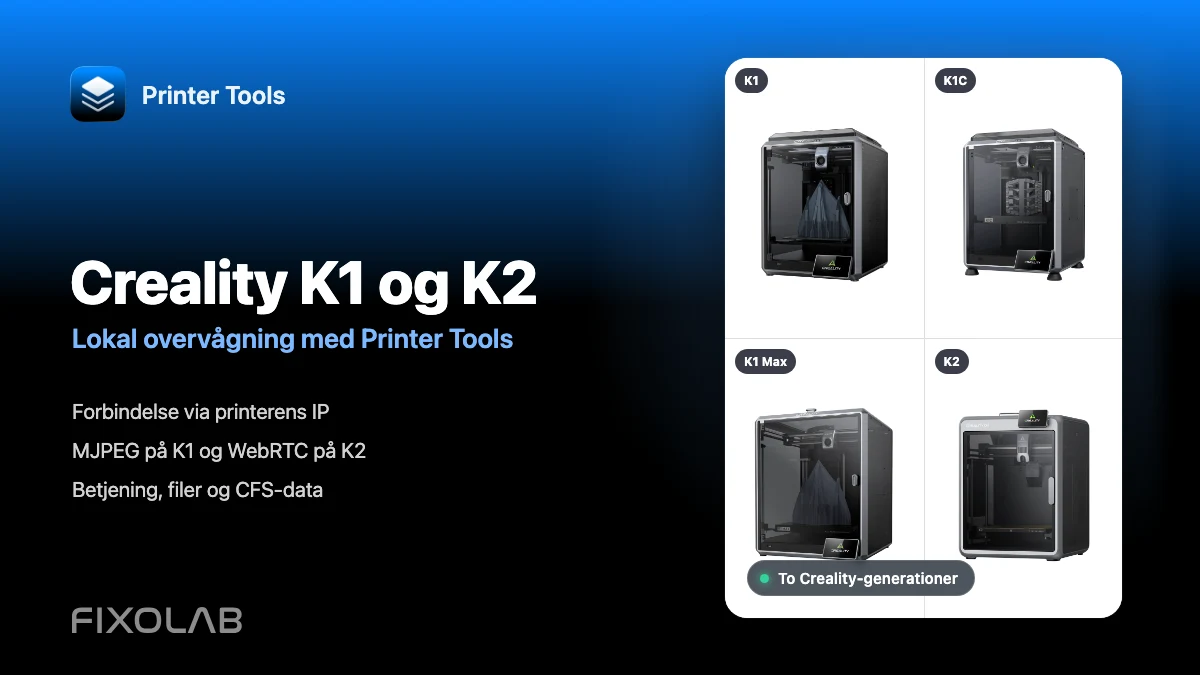
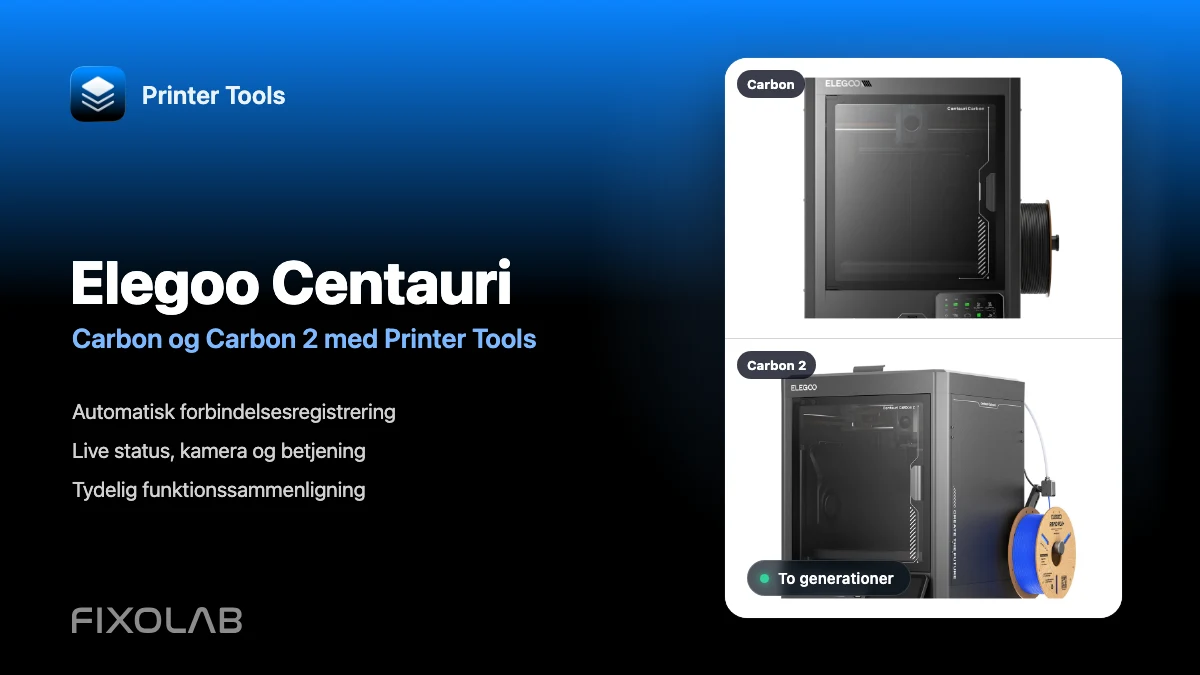
Se den fulde Anycubic-kompatibilitet
Gennemgå alle understøttede Kobra-modeller, deres kameratransport, ACE-understøttelse og nuværende begrænsninger, før du tilføjer endnu en Anycubic-printer.
Alle dine 3D-printere i ét dashboard
Overvåg Bambu Lab-, Klipper-, OctoPrint-, Creality-, Snapmaker-, Anycubic-, Flashforge-, Elegoo- og Prusa-printere fra én app
Tilgængelig på Android, iPhone, iPad og Mac med companion-apps til Apple Watch og Wear OS samt valgfri fjernadgang via VPN, OctoEverywhere eller Obico
