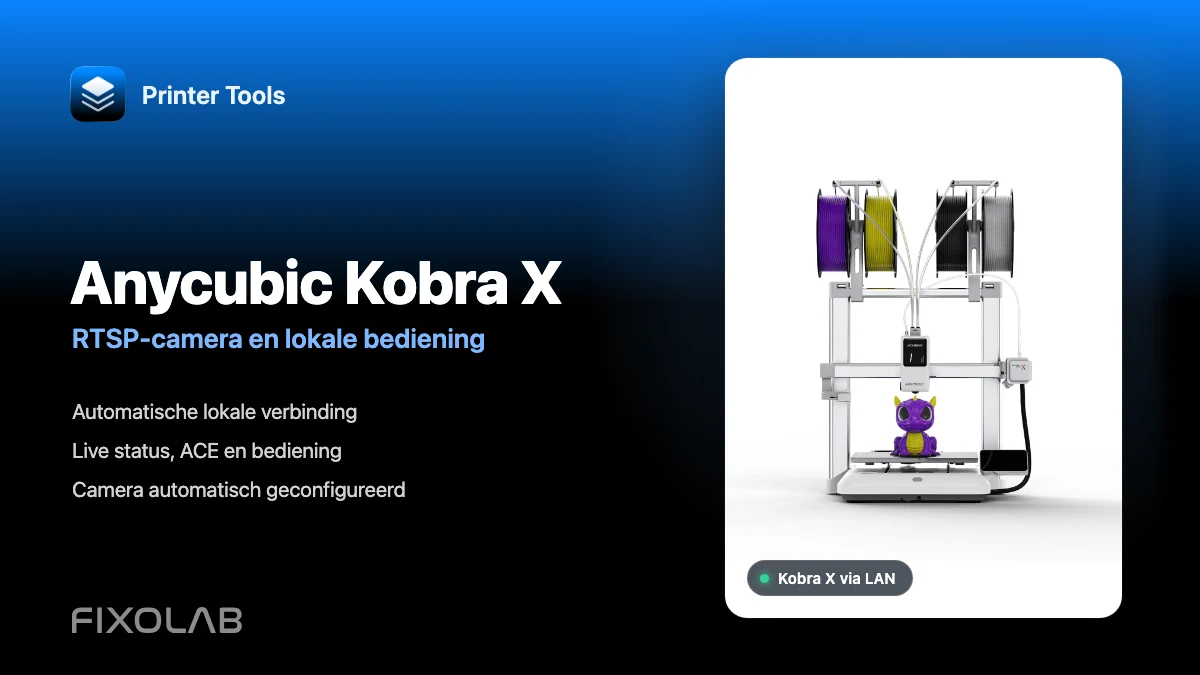
Anycubic Kobra X verbinden met Printer Tools via RTSP camera en lokale bediening
Anycubic Kobra X lokale verbinding
Het korte antwoord
Printer Tools ondersteunt de Anycubic Kobra X via zijn lokale netwerkverbinding op Android, iPhone, iPad en Mac. Schakel de LAN-modus in op de printer, voeg de huidige IP-adres toe en Printer Tools haalt de lokale verbindingsgegevens automatisch op. Vervolgens worden telemetrie, compatibele bedieningselementen, ACE-informatie en de Kobra X RTSP-camera van de printer geladen zonder een Anycubic Cloud-account.
Wat je nodig hebt
- Printer Tools geïnstalleerd op Android, iPhone, iPad of Mac
- Een Anycubic Kobra X met de huidige firmware
- LAN-modus ingeschakeld in de printernetwerkinstellingen
- De printer en uw apparaat op hetzelfde bereikbare lokale netwerk
- De huidige lokale IP-adres dat wordt weergegeven door de Kobra X
Verbind Kobra X met Printer Tools
- 1
Schakel de LAN-modus in op de Kobra X
Open de netwerkinstellingen op de printer en schakel de modus LAN in. Dit is vereist omdat Printer Tools rechtstreeks met de lokale controller communiceert in plaats van Anycubic Cloud.
- 2
Vind het adres van de printer IP
Houd de Kobra X verbonden met de Wi-Fi en noteer het lokale IP-adres dat op het netwerkscherm wordt weergegeven. Een DHCP-reservering in uw router kan voorkomen dat dat adres later verandert.
- 3
Voeg een Anycubic-printer toe
Open Printer Tools, ga naar Instellingen, kies Printers en selecteer Toevoegen Anycubic. Voer een duidelijke naam in zoals Anycubic Kobra X en de lokale IP-adres.
- 4
Laat Printer Tools de verbinding verifiëren
Printer Tools verbindt zich met de lokale controller, identificeert de Kobra X en haalt veilig de inloggegevens op die nodig zijn voor de lokale telemetrieverbinding. U voert geen gebruikersnaam, wachtwoord of cameraadres in.
- 5
Wacht op de eerste volledige update
Open de Kobra X in de Dashboard en wacht een paar seconden tot de status, temperaturen, ACE-gegevens en de huidige camerasessie zijn aangekomen.
- 6
Test de beschikbare bedieningselementen
Controleer of pauzeren, hervatten, stoppen, het licht en alle gemelde ventilator- of ACE-bedieningselementen overeenkomen met de huidige printerstatus voordat u er op vertrouwt tijdens een lange afdruk.
Kobra X binnenin Printer Tools
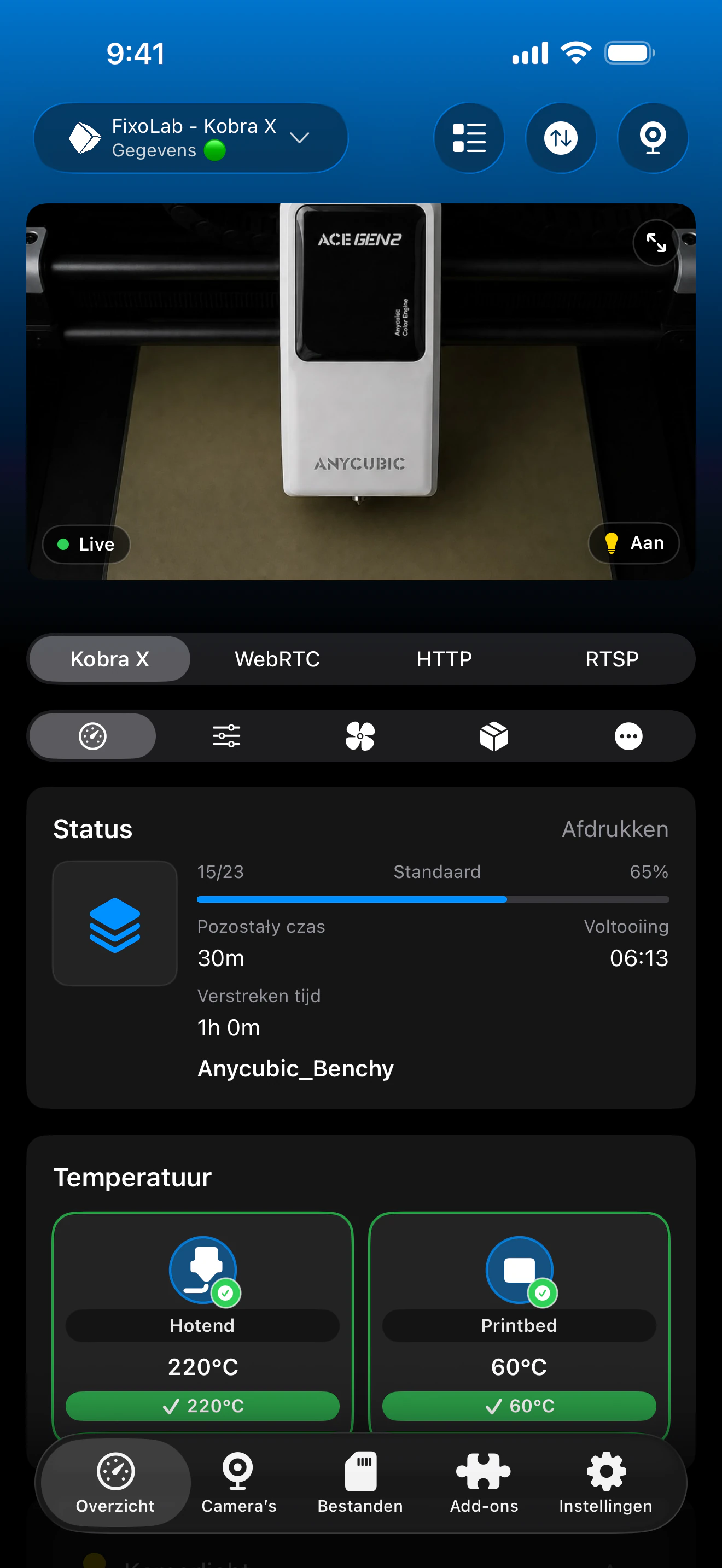
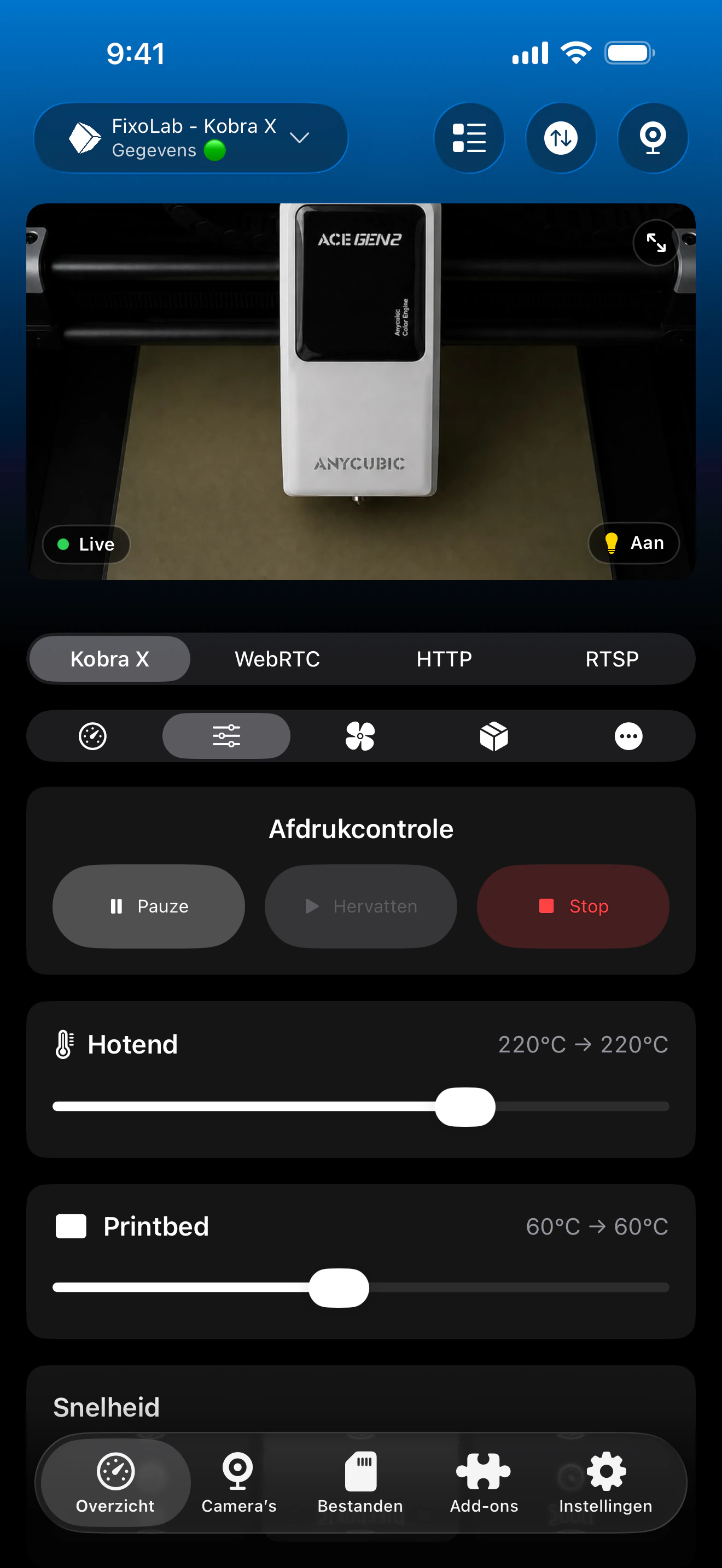
Het Anycubic-dashboard combineert printstatus, temperaturen, camera en compatibele lokale bedieningselementen. ACE-bakken en extra hardware verschijnen wanneer de Kobra X ze rapporteert.
Wat werkt met Kobra X
- Live afdrukstatus, voortgang, bestandsnaam, huidige laag, verstreken tijd en resterende tijd
- Neusgat- en bedtemperaturen plus elke extra sensor die door de printer wordt gerapporteerd
- Automatische afspeeling van de RTSP-camera vanuit de live sessie gerapporteerd door Kobra X
- Pauzeren, hervatten en stoppen via de lokale printerverbinding
- Licht- en ventilatorbediening wanneer de geïnstalleerde firmware ze blootstelt
- ACE Pro en ACE 2 trays, materiaal, vochtigheid, temperatuur, droog- en automatisch voedseldata bij verbinding
Huidige beperkingen
- Bestandsbladeren, uploaden en afdrukhistorie zijn vandaag niet beschikbaar voor Anycubic-printers in Printer Tools
- De camerasessie wordt geleverd door de printer en kan veranderen na een herstart of opnieuw verbinding maken met het netwerk
- De modus LAN moet ingeschakeld blijven om deze integratie te laten verbinden
- Printer Tools toont alleen bedieningselementen en ACE-details die de actieve Kobra X-firmware rapporteert
Oplossing van problemen met verbinding en camera
Printer Tools zegt dat modus LAN vereist is
Ga terug naar de netwerkinstellingen van de Kobra X, schakel de modus LAN in en wacht tot de netwerkverbinding opnieuw is gestart voordat u het opnieuw probeert.
De printer kan niet worden bereikt
Bevestig de huidige IP-adres en plaats beide apparaten op een netwerk waar lokale clients kunnen communiceren. Gast Wi-Fi, clientisolatie en VLAN firewallregels blokkeren vaak de verbinding.
Status laadt op, maar de camera doet dat niet
Houd de Dashboard open totdat de eerste volledige telemetrie-update aankomt, en open vervolgens de camera opnieuw. De Kobra X rapporteert zijn RTSP-sessie dynamisch in plaats van een vaste adres te gebruiken.
De printer werkte voordat zijn IP veranderde
Bewerk de printer in Printer Tools met zijn nieuwe lokale IP-adres. Overweeg om dat adres in de router te reserveren om toekomstige verbindingen stabiel te houden.
ACE trays of drogercontroles ontbreken
Controleer de verbinding ACE op de printer en wacht tot deze is gestart. Printer Tools kan alleen de eenheden en velden weergeven die in de telemetrie Kobra X zijn opgenomen.
Monitor Kobra X weg van huis
Gebruik een VPN terug naar het Kobra X-netwerk wanneer u toegang nodig hebt buiten huis. OctoEverywhere en Obico zijn momenteel geen verbindingsopties voor Anycubic-printers in Printer Tools. Exposeer de printercontroller of de RTSP-camera nooit rechtstreeks aan het internet.
Veelgestelde vragen
Vereist Kobra X de modus LAN?
Ja. Printer Tools gebruikt de lokale controller en kan niet verbinden terwijl de printer een alleen cloud-gebaseerde bedieningsmodus meldt.
Voer ik de RTSP camera-adres in zelf?
Nee. Printer Tools leest de huidige camerasessie van de Kobra X na verbinding en configureert de camera automatisch.
Ondersteunt Printer Tools ACE 2 Pro?
Ja. Printer Tools toont ACE Pro- en ACE 2-eenheden, inclusief beschikbare trays, materiaal, droog- en automatisch voedselschepinformatie die door de printer wordt gerapporteerd.
Kan ik bestanden bekijken die op Kobra X zijn opgeslagen?
Nog niet. Bestandsbladeren en uploads zijn momenteel beperkingen van de Anycubic-integratie.
Werkt dit op Android en Apple-apparaten?
Ja. De Anycubic-integratie is beschikbaar op Android, iPhone, iPad en Mac, met bijbehorende printinformatie beschikbaar via ondersteunde Apple Watch- en Wear OS-ervaringen.
Gerelateerde handleidingen
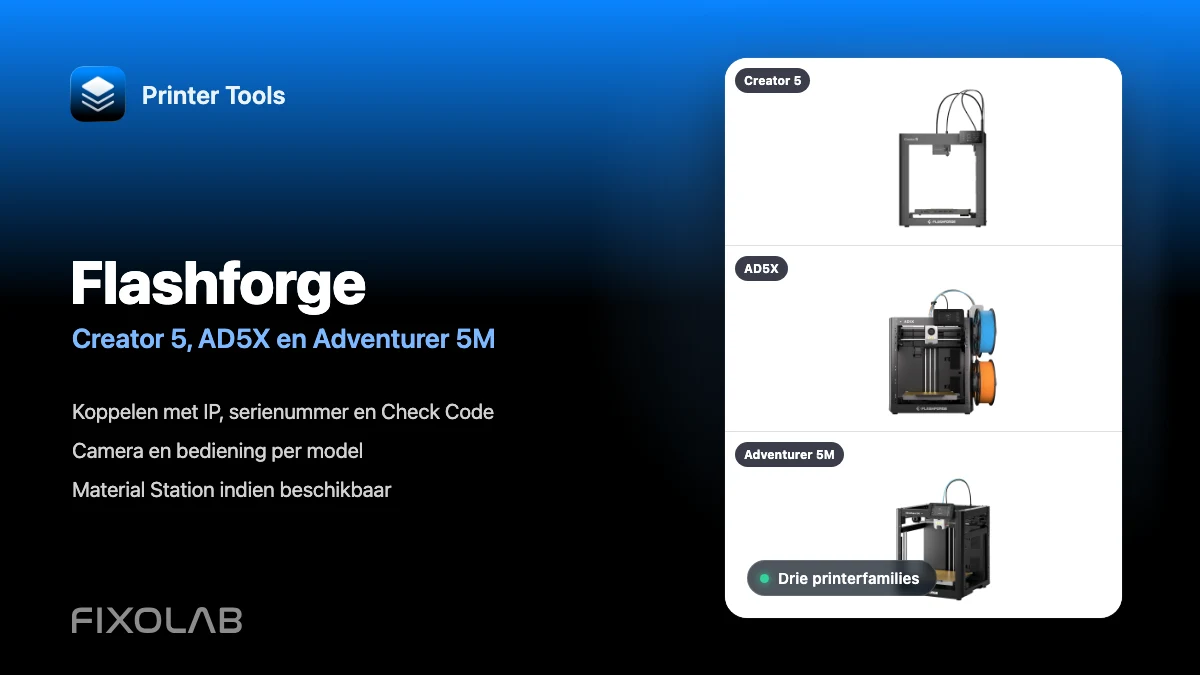
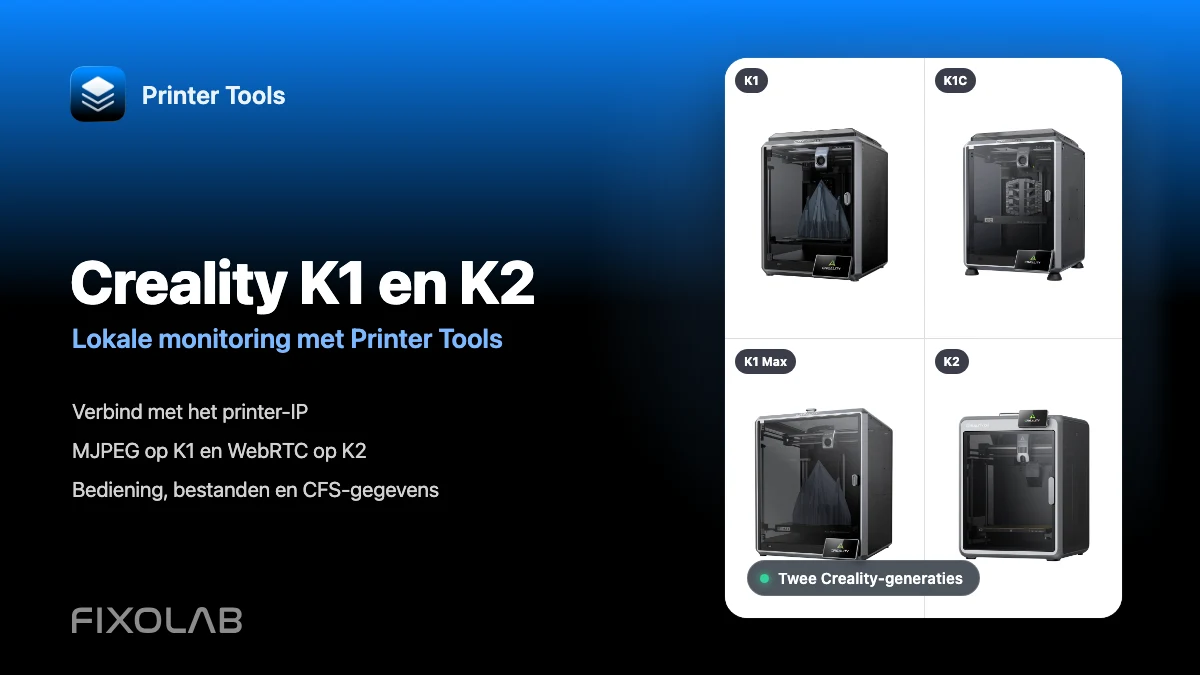
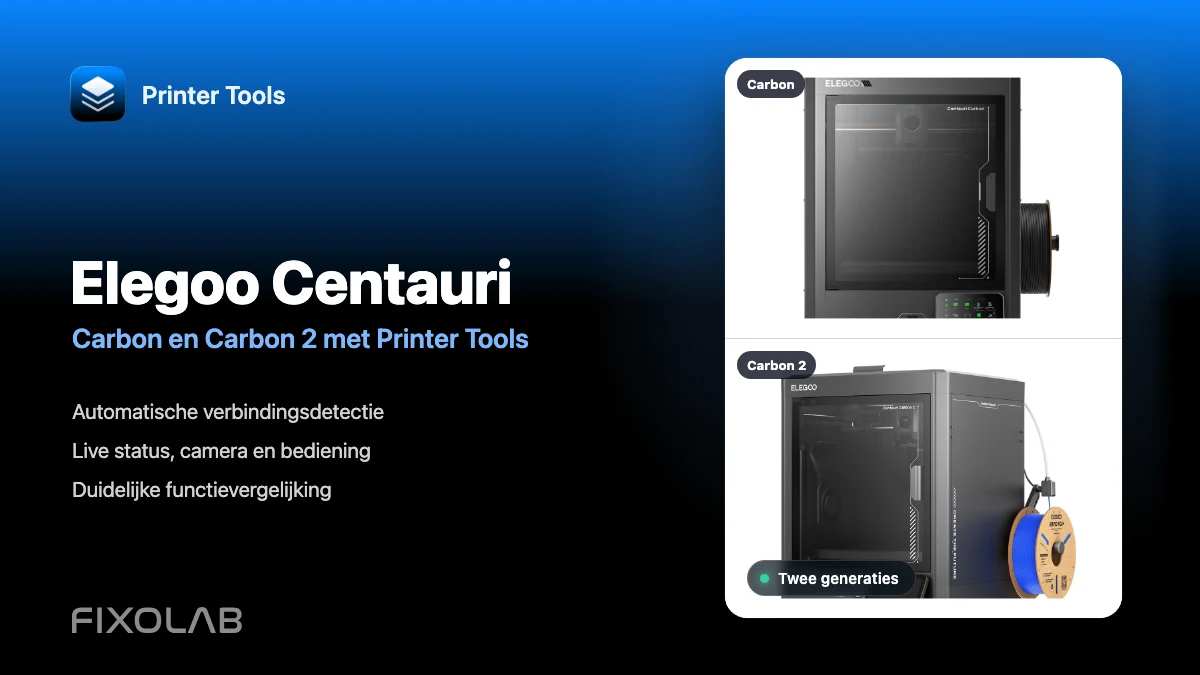
Bekijk volledige compatibiliteit van Anycubic
Beoordeel elk ondersteund Kobra-model, de cameravervoer, de ACE-ondersteuning en de huidige beperkingen voordat u een andere Anycubic-printer toevoegt.
Al je 3D-printers in één dashboard
Monitor Bambu Lab-, Klipper-, OctoPrint-, Creality-, Snapmaker-, Anycubic-, Flashforge-, Elegoo- en Prusa-printers vanuit één app
Beschikbaar op Android, iPhone, iPad en Mac, met companion-apps voor Apple Watch en Wear OS en optionele externe toegang via VPN, OctoEverywhere of Obico
