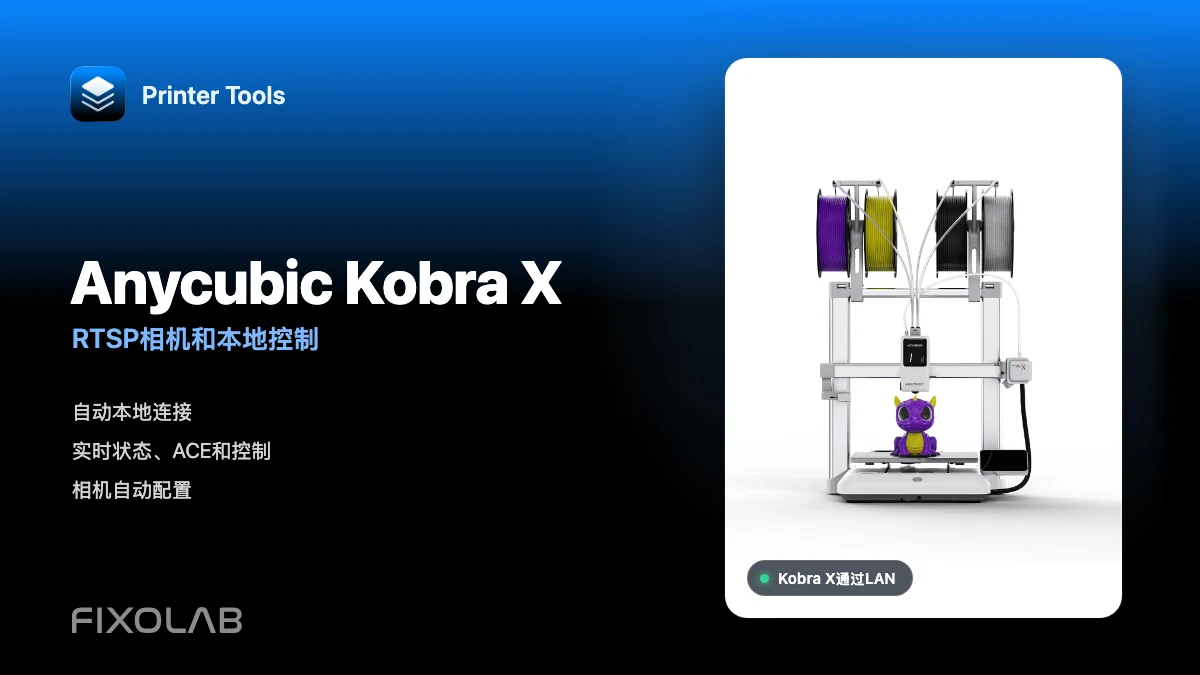
通过LAN将Anycubic Kobra X连接到Printer Tools并使用RTSP摄像头和本地控制
Anycubic Kobra X本地连接
简短的答案
Printer Tools支持Anycubic Kobra X在Android、iPhone、iPad和Mac上的本地网络连接上。在打印机上启用LAN模式,添加其当前IP地址和Printer Tools,Printer Tools将自动检索本地连接详细信息。然后,在没有Anycubic Cloud帐户的情况下,从打印机加载电测、兼容控制、ACE信息和Kobra X RTSP相机。
你需要什么
- Printer Tools安装在Android、iPhone、iPad或Mac上
- 带有当前固件的An Anycubic Kobra X
- 打印机网络设置中启用了LAN模式
- 打印机和您的设备在同一可访问的本地网络上
- Kobra X显示的当前本地IP地址
将Kobra X连接到Printer Tools
- 1
在Kobra X上启用LAN模式
打开打印机的网络设置,并启用LAN模式。这是必要的,因为Printer Tools直接与本地控制器通信,而不是Anycubic Cloud。
- 2
查找打印机IP的地址
将Kobra X连接到Wi-Fi,并注意其网络屏幕上显示的本地IP地址。路由器中的DHCP预订可以防止该地址在以后更改。
- 3
添加一个Anycubic打印机
打开Printer Tools,转到设置,选择打印机,然后选择添加Anycubic。输入一个清晰的名字,如Anycubic Kobra X及其本地IP地址。
- 4
让Printer Tools验证连接
Printer Tools与本地控制器联系,识别Kobra X,并安全地检索用于其本地电测连接所需的凭据。您无需输入用户名、密码或相机地址。
- 5
等待第一个完整的更新
在Dashboard中打开Kobra X,并等待几秒钟,以便状态、温度、ACE数据和当前相机会话到达。
- 6
测试可用的控制器
在长时间打印期间依赖它们之前,请确认暂停、恢复、停止、灯和任何报告的风扇或ACE控制器是否与当前打印机状态相匹配。
Kobra X在Printer Tools内部
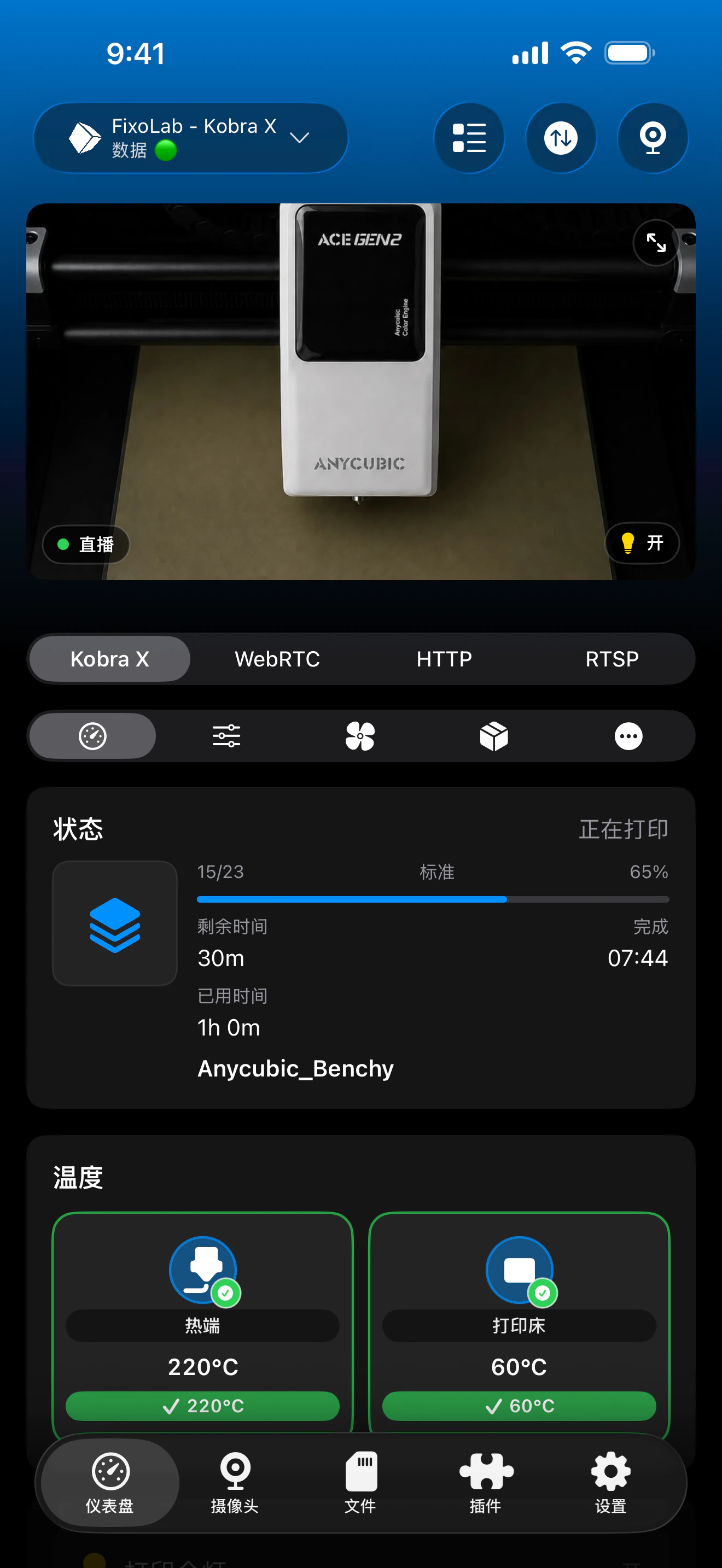
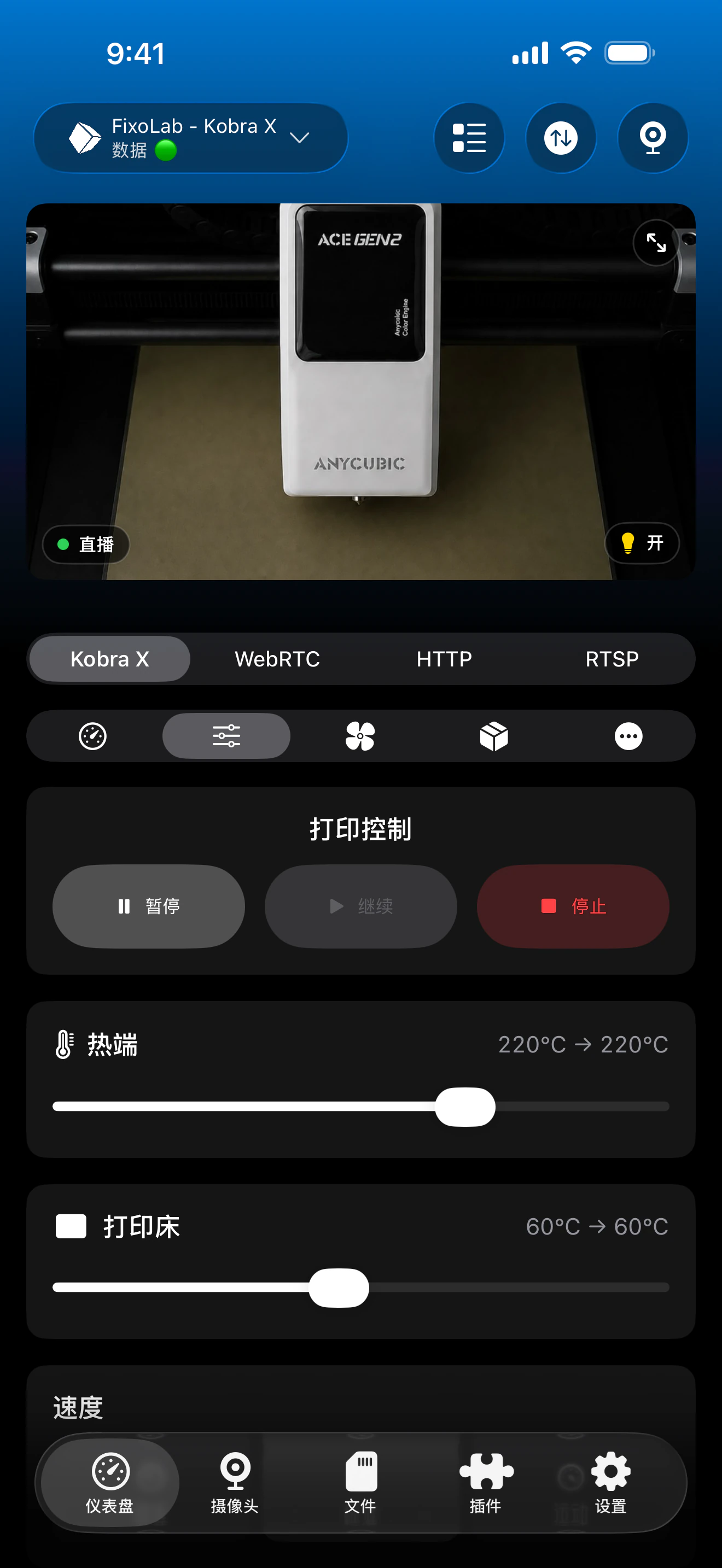
Anycubic仪表板结合了打印状态、温度、相机和兼容的本地控制。当Kobra X报告它们时,ACE托盘和额外的硬件会显示出来。
什么与Kobra X一起使用有效
- 实时打印状态、进度、文件名、当前图层、已耗时和剩余时间
- 喷嘴和床温度以及打印机报告的每个额外传感器
- Kobra X报告的自动RTSP相机从实时会话播放
- 通过本地打印机连接暂停、恢复和停止
- 当安装的固件暴露它们时,灯光和风扇控制
- ACE Pro和ACE 2托盘、连接时的材料、湿度、温度、干燥和自动输送数据
当前的限制
- 今天,Anycubic打印机在Printer Tools中无法使用文件浏览、上传和打印历史记录
- 相机会话由打印机提供,在重新启动或重新连接网络后可能会发生变化
- LAN模式必须保持启用状态,才能进行此集成连接
- Printer Tools只显示活跃的Kobra X固件报告的控制器和ACE详细信息
连接和摄像头故障诊断
Printer Tools表示需要LAN模式
返回Kobra X网络设置,启用LAN模式,并在网络连接重新启动之前等待再试。
无法联系到打印机
确认当前的IP地址,并将两个设备放在本地客户端可以通信的网络上。访客Wi-Fi、客户端隔离和VLAN防火墙规则通常会阻止连接。
状态加载,但相机没有加载
保持Dashboard打开,直到第一个完整的遥测更新到达,然后重新打开相机。Kobra X动态报告其RTSP会话,而不是使用固定地址。
打印机在IP发生变化之前一直工作
在Printer Tools中编辑打印机,并将其新的本地IP地址。考虑在路由器中保留该地址,以保持未来的连接稳定。
ACE托盘或干燥控制器丢失了
检查打印机上的ACE连接,并等待它完成启动。Printer Tools只能显示Kobra X遥测中包含的单位和字段。
在家外监控Kobra X
当您需要离开家访问时,请使用VPN返回Kobra X网络。OctoEverywhere和Obico不是Printer Tools中Anycubic打印机的连接选项。切勿将打印机控制器或RTSP相机直接暴露在互联网上。
常见问题
Kobra X是否需要LAN模式?
是的。Printer Tools使用本地控制器,当打印机报告只有云控制模式时,无法连接。
我需要输入RTSP摄像头地址吗?
不。Printer Tools在连接并自动配置相机后,从Kobra X中读取当前相机会话。
Printer Tools是否支持ACE 2 Pro?
是的。Printer Tools显示ACE Pro和ACE 2单元,包括打印机报告的可用托盘、材料、干燥和自动送料信息。
我可以浏览存储在Kobra X上的文件吗?
还没有。文件浏览和上传是Anycubic集成目前的限制。
这款产品是否适用于Android和Apple设备?
是的。Anycubic集成适用于Android、iPhone、iPad和Mac,通过支持的Apple Watch和Wear OS体验可以获得配套打印信息。
相关指南
查看完整的Anycubic兼容性
在添加另一台Anycubic打印机之前,请查看每个受支持的Kobra型号、其相机运输、ACE支持和当前的限制。
在一个面板中管理您的所有 3D 打印机
通过一个应用监控 Bambu Lab、Klipper、OctoPrint、Creality、Snapmaker、Anycubic、Flashforge、Elegoo 和 Prusa 打印机
支持 Android、iPhone、iPad 和 Mac,并提供 Apple Watch 与 Wear OS 配套应用,以及通过 VPN、OctoEverywhere 或 Obico 实现的可选远程访问