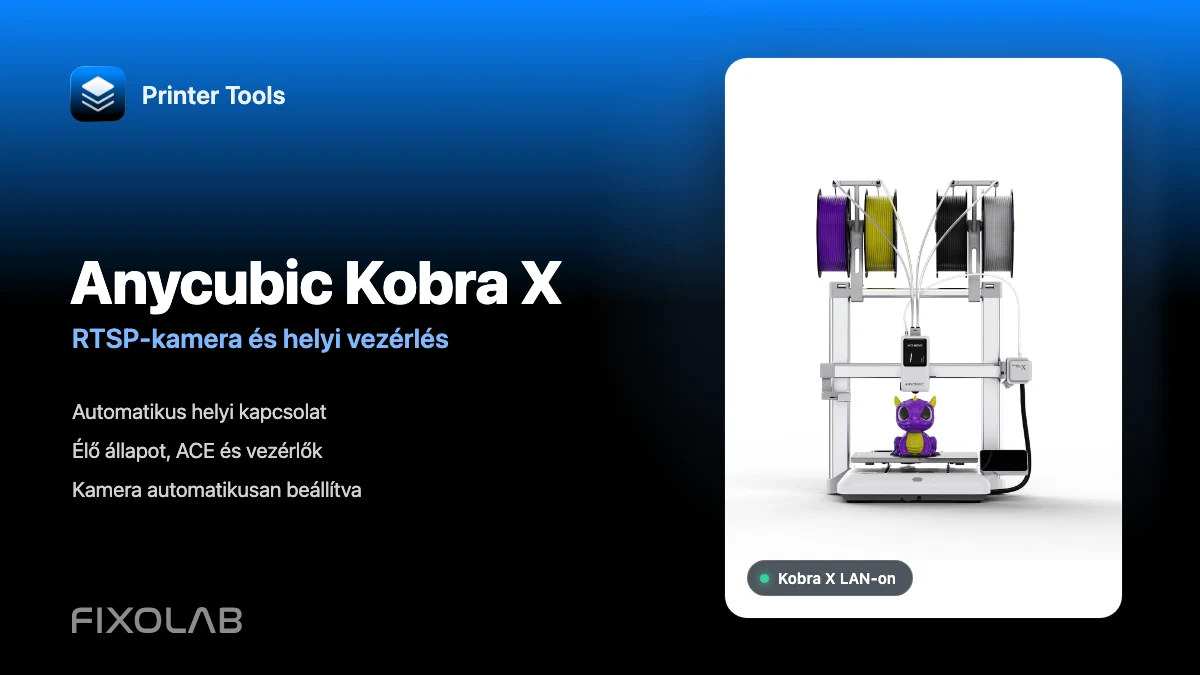
Az Anycubic Kobra X csatlakoztatása a Printer Tools alkalmazáshoz RTSP kamerával és helyi vezérléssel
Anycubic Kobra X helyi kapcsolat
A rövid válasz
A Printer Tools a helyi hálózati kapcsolaton keresztül támogatja az Anycubic Kobra X nyomtatót Androidon, iPhone-on, iPad-en és Macen. Kapcsold be a LAN módot a nyomtatón, add hozzá az aktuális IP-címét, és a Printer Tools automatikusan lekéri a helyi kapcsolat adatait. Ezután a nyomtatási telemetria, a kompatibilis vezérlők, az ACE-információk és a Kobra X RTSP-kamerája is betöltődik a nyomtatóról, Anycubic Cloud fiók nélkül.
Amire szükséged van
- Telepített Printer Tools Androidon, iPhone-on, iPad-en vagy Macen
- Anycubic Kobra X nyomtató naprakész firmware-rel
- Bekapcsolt LAN mód a nyomtató hálózati beállításaiban
- A nyomtató és az eszközöd ugyanazon az elérhető helyi hálózaton
- A Kobra X által megjelenített aktuális helyi IP-cím
Kobra X csatlakoztatása a Printer Tools alkalmazáshoz
- 1
LAN mód bekapcsolása a Kobra X nyomtatón
Nyisd meg a nyomtató hálózati beállításait, és kapcsold be a LAN módot. Erre azért van szükség, mert a Printer Tools közvetlenül a helyi vezérlővel kommunikál, nem az Anycubic Cloud szolgáltatással.
- 2
Nyomtató IP-címének megkeresése
Tartsd a Kobra X nyomtatót Wi-Fi kapcsolaton, és jegyezd fel a hálózati képernyőn megjelenő helyi IP-címet. Egy DHCP-fenntartás a routerben megakadályozhatja, hogy ez a cím később megváltozzon.
- 3
Anycubic nyomtató hozzáadása
Nyisd meg a Printer Tools alkalmazást, lépj a Beállítások menübe, válaszd a Nyomtatók lehetőséget, majd az Anycubic hozzáadása opciót. Adj meg egy egyértelmű nevet, például Anycubic Kobra X, és a helyi IP-címét.
- 4
Hagyd, hogy a Printer Tools ellenőrizze a kapcsolatot
A Printer Tools kapcsolatba lép a helyi vezérlővel, azonosítja a Kobra X nyomtatót, és biztonságosan lekéri a helyi telemetriai kapcsolathoz szükséges hitelesítő adatokat. Nem kell felhasználónevet, jelszót vagy kameracímet megadnod.
- 5
Várd meg az első teljes frissítést
Nyisd meg a Kobra X nyomtatót a Dashboard felületen, és hagyj néhány másodpercet, hogy megérkezzen az állapot, a hőmérsékletek, az ACE-adatok és az aktuális kameramunkamenet.
- 6
Teszteld az elérhető vezérlőket
Ellenőrizd, hogy a szüneteltetés, folytatás, leállítás, a világítás, valamint a jelentett ventilátor- vagy ACE-vezérlők megfelelnek-e a nyomtató aktuális állapotának, mielőtt egy hosszú nyomtatás során hagyatkoznál rájuk.
Kobra X a Printer Tools alkalmazásban
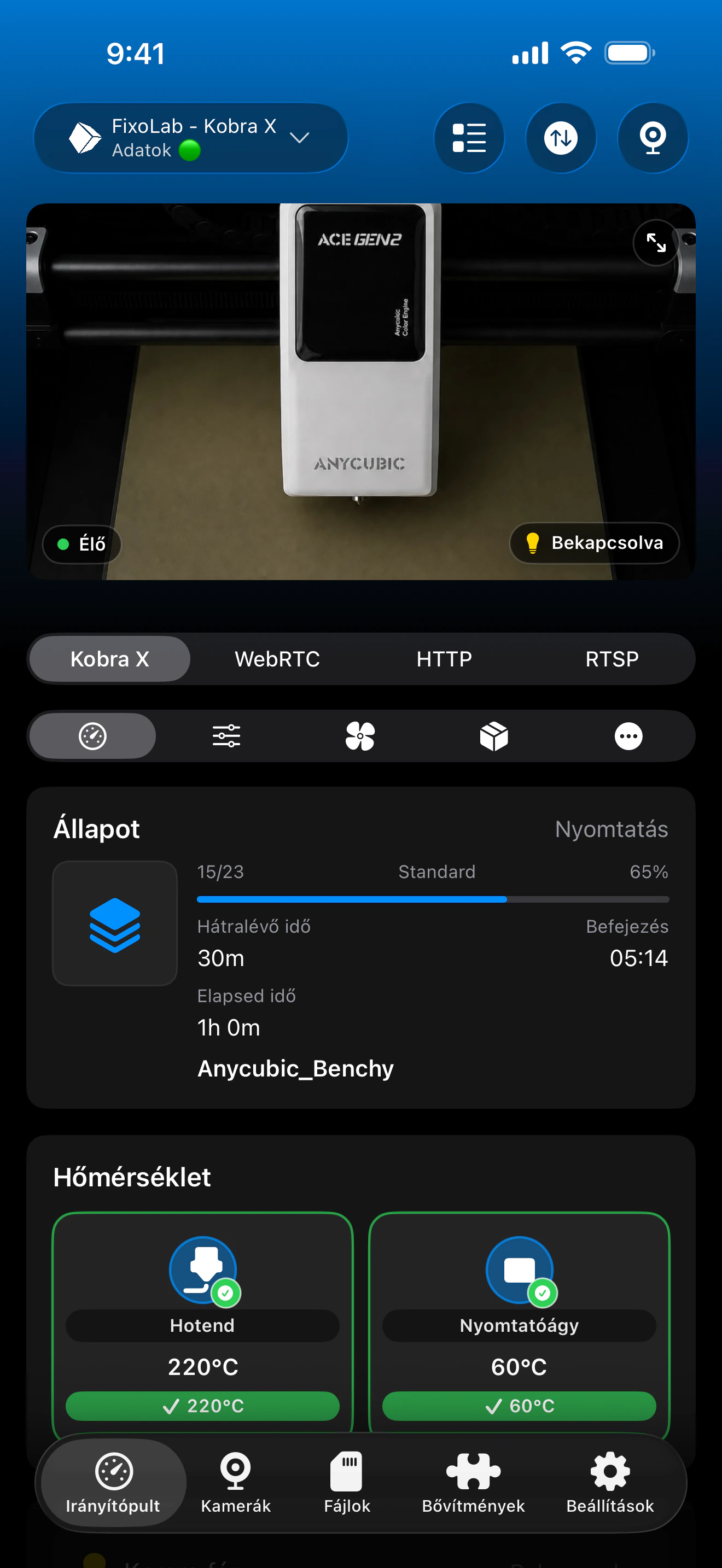
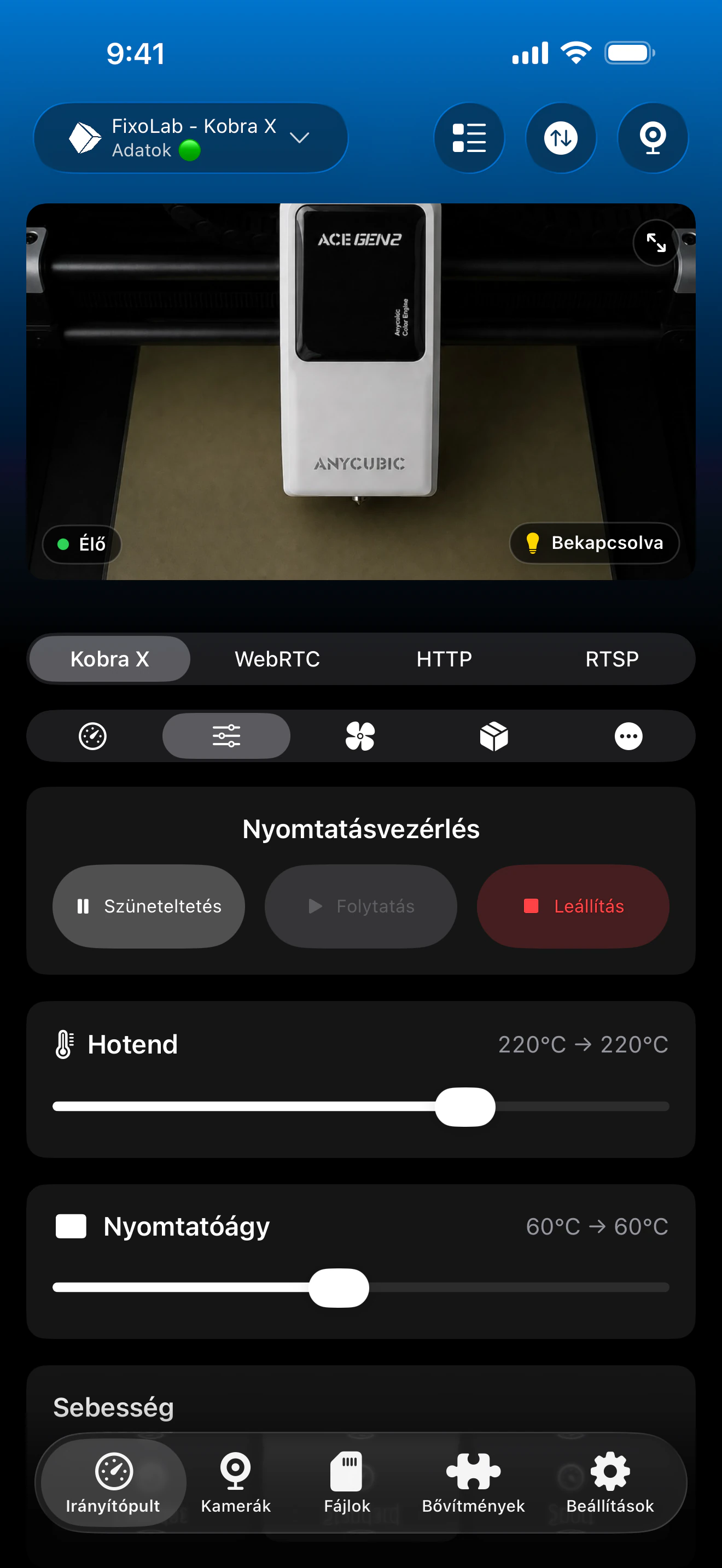
Az Anycubic irányítópult egyesíti a nyomtatási állapotot, a hőmérsékleteket, a kamerát és a kompatibilis helyi vezérlőket. Az ACE tálcák és a további hardverek akkor jelennek meg, ha a Kobra X jelenti azokat.
Mi működik a Kobra X nyomtatóval
- Élő nyomtatási állapot, folyamat, fájlnév, aktuális réteg, eltelt idő és hátralévő idő
- Fúvóka- és tányérhőmérséklet, valamint minden további érzékelő, amelyet a nyomtató jelent
- Automatikus RTSP-kameralejátszás a Kobra X által jelentett élő munkamenetből
- Szüneteltetés, folytatás és leállítás a helyi nyomtatókapcsolaton keresztül
- Világítás- és ventilátorvezérlők, ha a telepített firmware biztosítja őket
- ACE Pro és ACE 2 tálcák, anyag-, páratartalom-, hőmérséklet-, szárítási és automatikus adagolási adatok csatlakoztatva
Jelenlegi korlátozások
- A fájlböngészés, a feltöltés és a nyomtatási előzmények jelenleg nem érhetők el az Anycubic nyomtatókhoz a Printer Tools alkalmazásban
- A kameramunkamenetet a nyomtató biztosítja, és újraindítás vagy hálózati újracsatlakozás után megváltozhat
- A LAN módnak bekapcsolva kell maradnia ahhoz, hogy ez az integráció csatlakozni tudjon
- A Printer Tools csak azokat a vezérlőket és ACE-adatokat mutatja, amelyeket az aktív Kobra X firmware jelent
Kapcsolati és kamerahibák elhárítása
A Printer Tools azt jelzi, hogy LAN mód szükséges
Térj vissza a Kobra X hálózati beállításaihoz, kapcsold be a LAN módot, és várd meg, amíg a hálózati kapcsolat újraindul, mielőtt újra próbálkoznál.
A nyomtató nem érhető el
Ellenőrizd az aktuális IP-címet, és helyezd mindkét eszközt olyan hálózatra, ahol a helyi kliensek kommunikálni tudnak egymással. A vendég Wi-Fi, a kliensizoláció és a VLAN tűzfalszabályok gyakran blokkolják a kapcsolatot.
Az állapot betöltődik, de a kamera nem
Tartsd nyitva a Dashboard felületet, amíg megérkezik az első teljes telemetriafrissítés, majd nyisd meg újra a kamerát. A Kobra X dinamikusan jelenti az RTSP-munkamenetét, nem egy fix címet használ.
A nyomtató működött, mielőtt az IP-címe megváltozott
Szerkeszd a nyomtatót a Printer Tools alkalmazásban az új helyi IP-címével. Érdemes lehet fenntartani ezt a címet a routerben, hogy a jövőbeli kapcsolatok stabilak maradjanak.
Az ACE tálcák vagy a szárítási vezérlők hiányoznak
Ellenőrizd az ACE kapcsolatot a nyomtatón, és várd meg, amíg befejezi az indulást. A Printer Tools csak azokat az egységeket és mezőket tudja megjeleníteni, amelyek szerepelnek a Kobra X telemetriájában.
Kobra X felügyelete otthonon kívül
Használj VPN-t a Kobra X hálózatához való visszakapcsolódáshoz, ha otthonon kívül van szükséged hozzáférésre. Az OctoEverywhere és az Obico jelenleg nem elérhető kapcsolódási lehetőségek az Anycubic nyomtatókhoz a Printer Tools alkalmazásban. Soha ne tedd közvetlenül elérhetővé az internetről a nyomtató vezérlőjét vagy az RTSP-kamerát.
Gyakran ismételt kérdések
Szükséges a LAN mód a Kobra X nyomtatóhoz?
Igen. A Printer Tools a helyi vezérlőt használja, és nem tud csatlakozni, amíg a nyomtató csak felhőalapú vezérlési módot jelent.
Nekem kell megadnom az RTSP-kamera címét?
Nem. A Printer Tools csatlakozás után beolvassa az aktuális kameramunkamenetet a Kobra X nyomtatóról, és automatikusan beállítja a kamerát.
Támogatja a Printer Tools az ACE 2 Pro egységet?
Igen. A Printer Tools megjeleníti az ACE Pro és ACE 2 egységeket, beleértve a nyomtató által jelentett tálca-, anyag-, szárítási és automatikus adagolási információkat.
Böngészhetem a Kobra X nyomtatón tárolt fájlokat?
Még nem. A fájlböngészés és a feltöltés jelenleg az Anycubic integráció korlátozásai közé tartozik.
Ez működik Android- és Apple-eszközökön?
Igen. Az Anycubic integráció elérhető Androidon, iPhone-on, iPad-en és Macen, kiegészítő nyomtatási információkkal a támogatott Apple Watch és Wear OS élményeken keresztül.
Kapcsolódó útmutatók
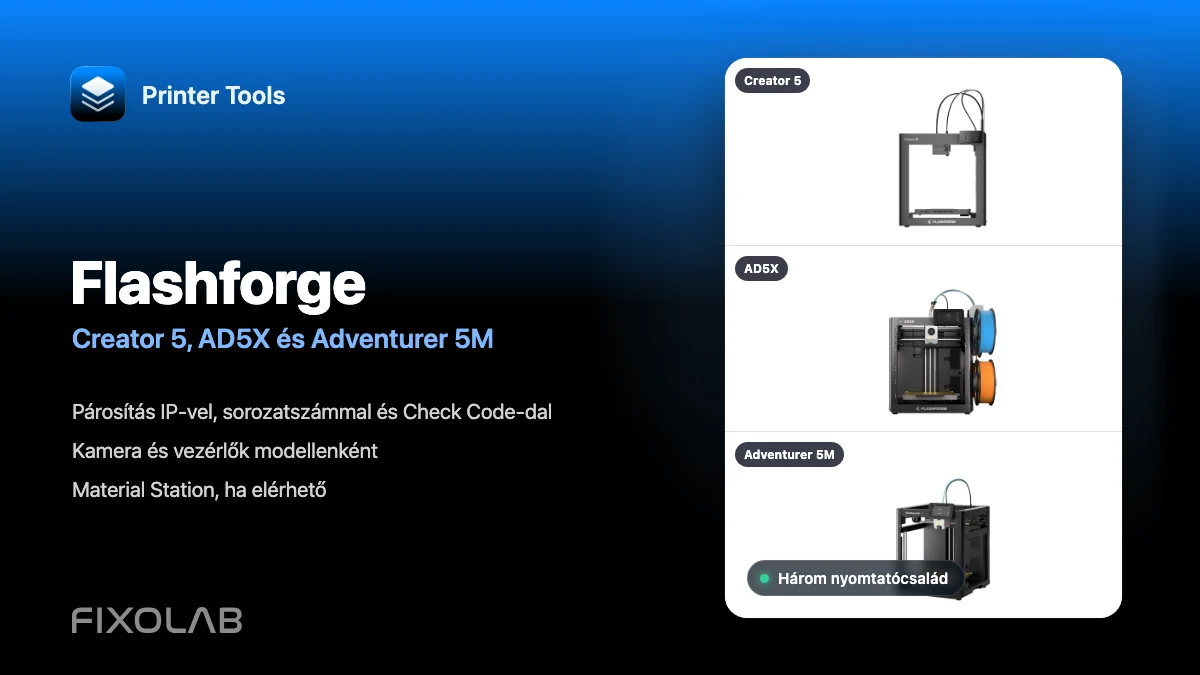
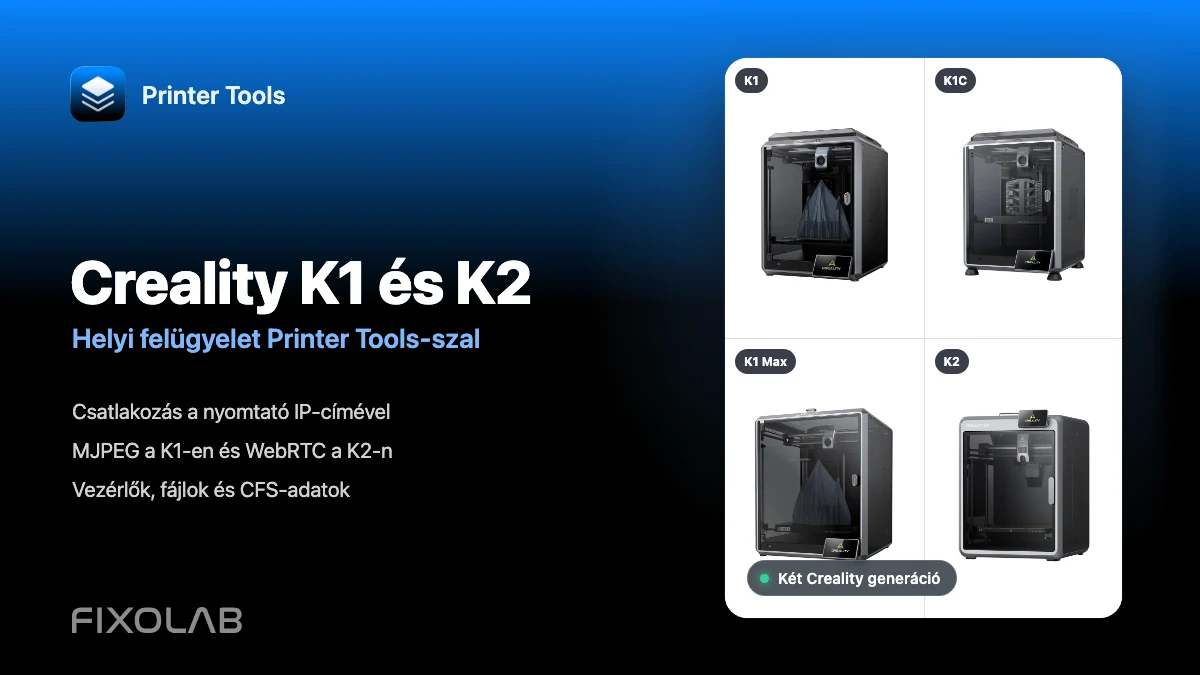
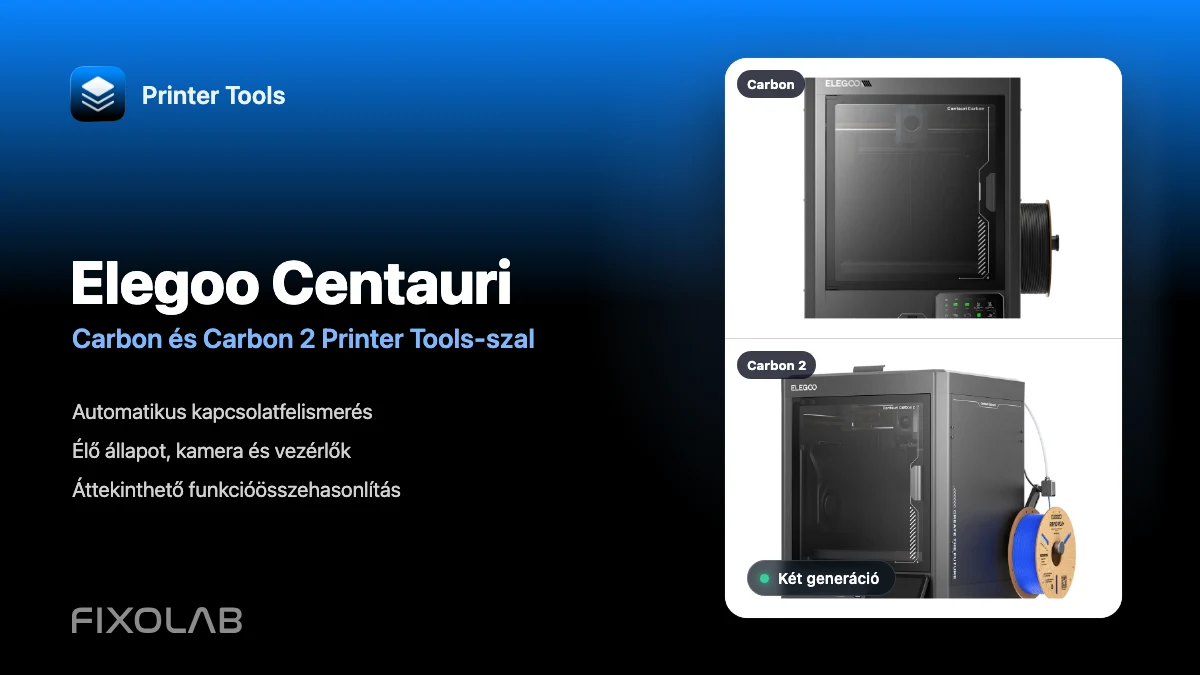
Tekintsd meg a teljes Anycubic kompatibilitást
Tekintsd át az összes támogatott Kobra modellt, azok kameraátvitelét, ACE-támogatását és jelenlegi korlátozásait, mielőtt egy újabb Anycubic nyomtatót adnál hozzá.
Az összes 3D nyomtatója egyetlen irányítópulton
Egyetlen alkalmazásból figyelheti a Bambu Lab, Klipper, OctoPrint, Creality, Snapmaker, Anycubic, Flashforge, Elegoo és Prusa nyomtatókat
Elérhető Androidon, iPhone-on, iPaden és Macen, Apple Watch- és Wear OS-kísérőalkalmazásokkal, valamint opcionális távoli hozzáféréssel VPN-en, OctoEverywhere-en vagy Obicón keresztül
