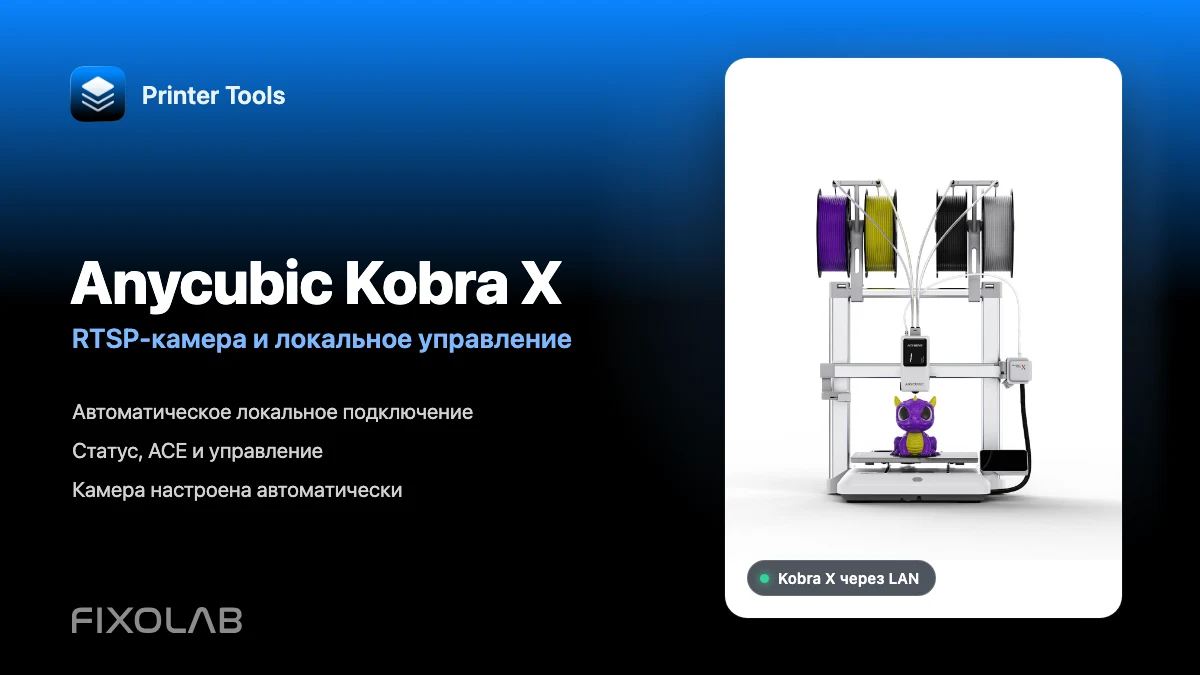
Подключение Anycubic Kobra X к Printer Tools по LAN с камерой RTSP и локальным управлением
Локальное подключение Anycubic Kobra X
Короткий ответ
Printer Tools поддерживает Anycubic Kobra X через локальное сетевое подключение на Android, iPhone, iPad и Mac. Включите режим LAN на принтере, добавьте его текущий IP-адрес, и Printer Tools автоматически получит данные для локального подключения. После этого телеметрия печати, доступные элементы управления, информация ACE и RTSP-камера Kobra X загружаются с принтера без учетной записи Anycubic Cloud.
Что вам нужно
- Приложение Printer Tools, установленное на Android, iPhone, iPad или Mac
- Anycubic Kobra X с актуальной прошивкой
- Режим LAN, включенный в сетевых настройках принтера
- Принтер и ваше устройство в одной доступной локальной сети
- Текущий локальный IP-адрес, отображаемый на Kobra X
Подключение Kobra X к Printer Tools
- 1
Включите режим LAN на Kobra X
Откройте сетевые настройки принтера и включите режим LAN. Это необходимо, поскольку Printer Tools обращается напрямую к локальному контроллеру, а не к Anycubic Cloud.
- 2
Найдите IP-адрес принтера
Убедитесь, что Kobra X подключен к Wi-Fi, и запишите локальный IP-адрес, показанный на экране сети. Резервирование адреса через DHCP в роутере поможет избежать его изменения в дальнейшем.
- 3
Добавьте принтер Anycubic
Откройте Printer Tools, перейдите в Настройки, выберите Принтеры и нажмите Добавить Anycubic. Введите понятное имя, например Anycubic Kobra X, и его локальный IP-адрес.
- 4
Позвольте Printer Tools проверить подключение
Printer Tools связывается с локальным контроллером, определяет Kobra X и безопасно получает учетные данные, необходимые для локального подключения телеметрии. Вам не нужно вводить имя пользователя, пароль или адрес камеры.
- 5
Дождитесь первого полного обновления
Откройте Kobra X в Dashboard и подождите несколько секунд, пока поступят данные о статусе, температурах, ACE и текущей сессии камеры.
- 6
Проверьте доступные элементы управления
Убедитесь, что пауза, возобновление, остановка, подсветка и любые другие элементы управления вентилятором или ACE соответствуют текущему состоянию принтера, прежде чем полагаться на них во время длительной печати.
Kobra X в Printer Tools
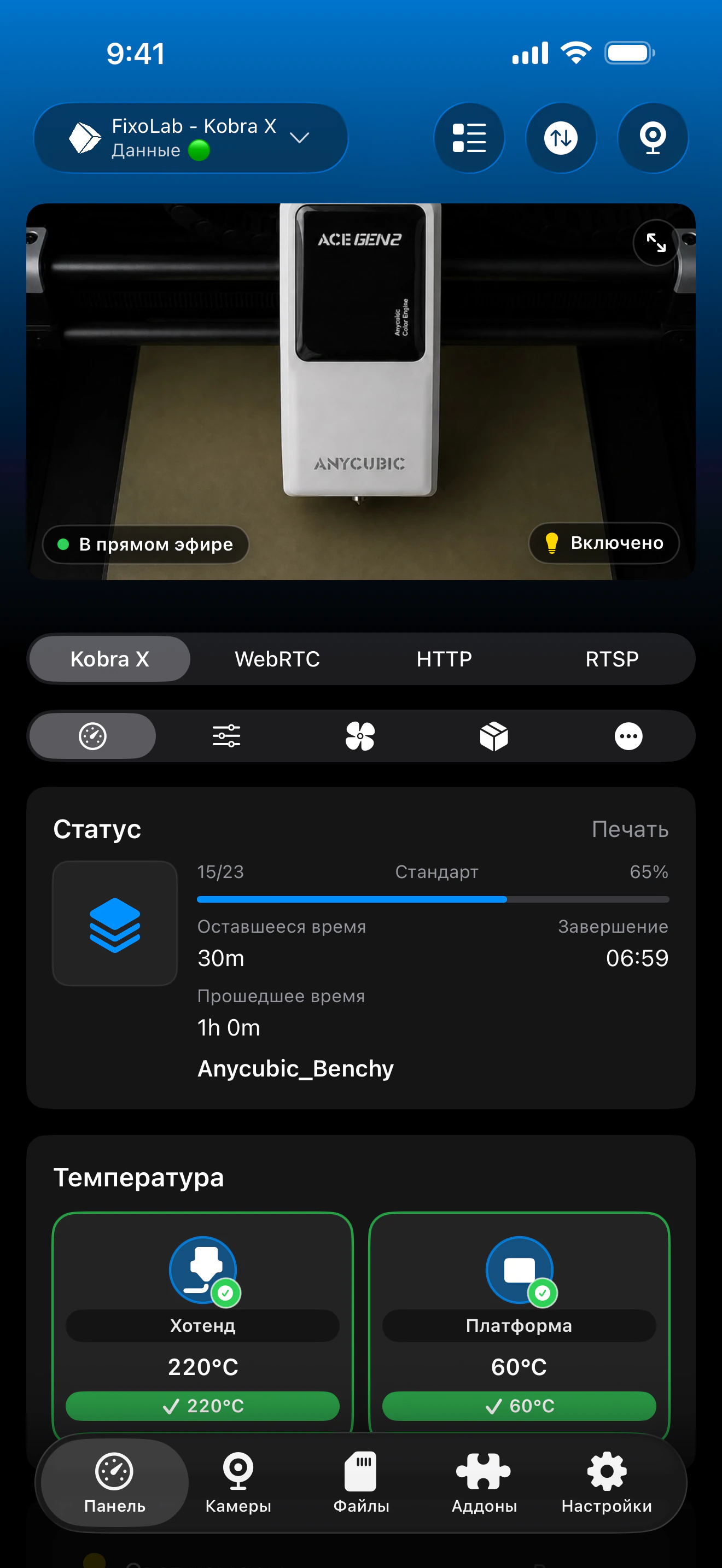
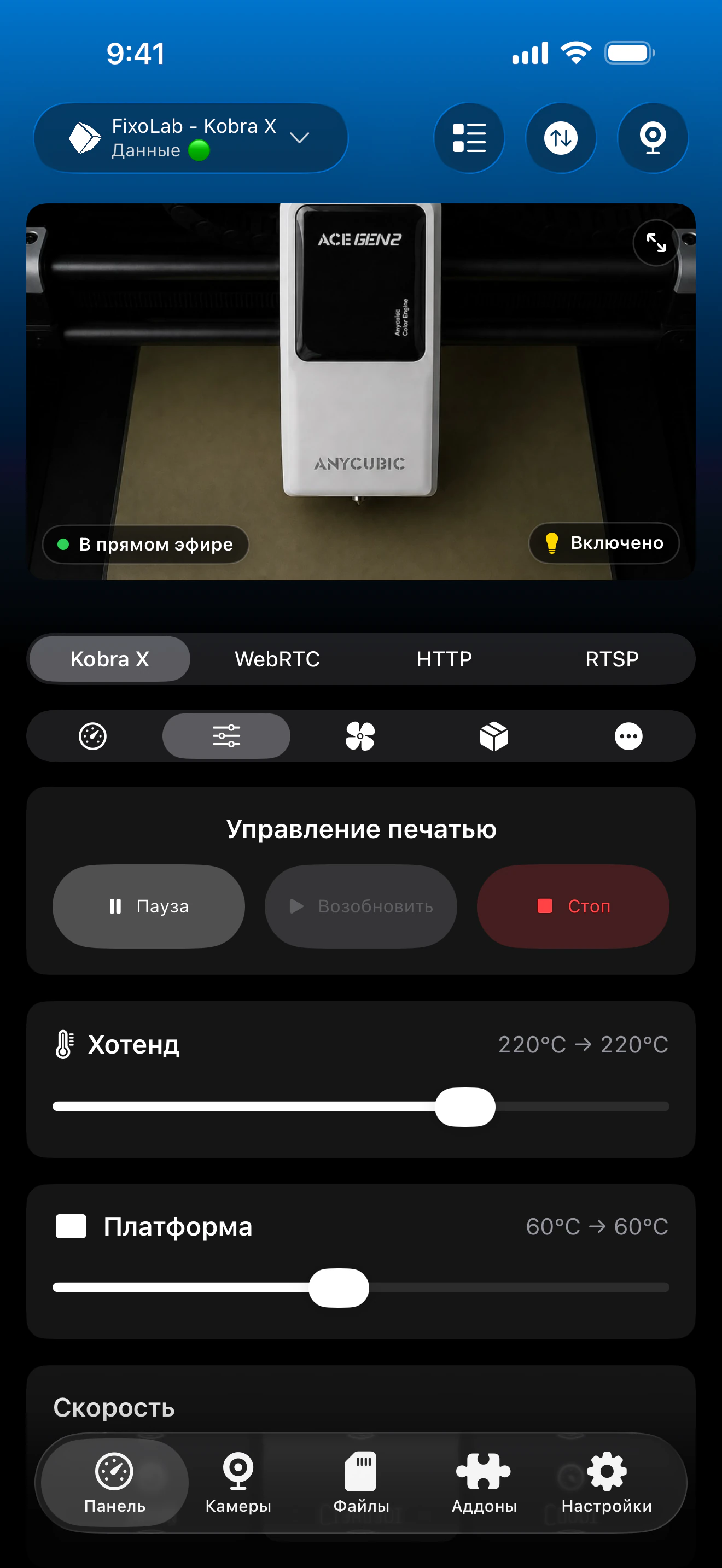
Панель Anycubic объединяет статус печати, температуры, камеру и совместимые локальные элементы управления. Лотки ACE и дополнительное оборудование отображаются, если Kobra X передает соответствующие данные.
Что работает с Kobra X
- Текущий статус печати, прогресс, имя файла, текущий слой, прошедшее и оставшееся время
- Температуры сопла и стола, а также все дополнительные датчики, передаваемые принтером
- Автоматическое воспроизведение RTSP-камеры из активной сессии, передаваемой Kobra X
- Пауза, возобновление и остановка через локальное подключение к принтеру
- Управление подсветкой и вентилятором, если это поддерживается установленной прошивкой
- Данные лотков, материала, влажности, температуры, сушки и автоподачи ACE Pro и ACE 2 при подключении
Текущие ограничения
- Просмотр файлов, загрузка и история печати пока недоступны для принтеров Anycubic в Printer Tools
- Сессия камеры предоставляется принтером и может меняться после перезагрузки или переподключения к сети
- Для работы этой интеграции режим LAN должен оставаться включенным
- Printer Tools отображает только те элементы управления и данные ACE, которые передает текущая прошивка Kobra X
Устранение неполадок с подключением и камерой
Printer Tools сообщает, что требуется режим LAN
Вернитесь в сетевые настройки Kobra X, включите режим LAN и дождитесь перезапуска сетевого подключения, прежде чем повторить попытку.
Принтер недоступен
Проверьте текущий IP-адрес и убедитесь, что оба устройства находятся в сети, где локальные клиенты могут обмениваться данными. Гостевой Wi-Fi, изоляция клиентов и правила брандмауэра VLAN часто блокируют подключение.
Статус загружается, но камера нет
Держите Dashboard открытым, пока не поступит первое полное обновление телеметрии, затем откройте камеру заново. Kobra X передает свою RTSP-сессию динамически, а не использует фиксированный адрес.
Принтер работал, пока не изменился его IP-адрес
Измените адрес принтера в Printer Tools, указав новый локальный IP-адрес. Рекомендуется зарезервировать этот адрес в роутере, чтобы будущие подключения оставались стабильными.
Лотки ACE или управление сушкой отсутствуют
Проверьте подключение ACE на принтере и дождитесь завершения запуска. Printer Tools может отображать только те модули и поля, которые включены в телеметрию Kobra X.
Мониторинг Kobra X вне дома
Используйте VPN для подключения к сети Kobra X, когда вам нужен доступ вне дома. OctoEverywhere и Obico пока не являются вариантами подключения для принтеров Anycubic в Printer Tools. Никогда не открывайте прямой доступ к контроллеру принтера или RTSP-камере из интернета.
Часто задаваемые вопросы
Требуется ли для Kobra X режим LAN?
Да. Printer Tools использует локальный контроллер и не может подключиться, пока принтер работает только в режиме облачного управления.
Нужно ли вводить адрес RTSP-камеры вручную?
Нет. После подключения Printer Tools считывает текущую сессию камеры с Kobra X и настраивает камеру автоматически.
Поддерживает ли Printer Tools ACE 2 Pro?
Да. Printer Tools отображает модули ACE Pro и ACE 2, включая доступную информацию о лотках, материале, сушке и автоподаче, передаваемую принтером.
Можно ли просматривать файлы, хранящиеся на Kobra X?
Пока нет. Просмотр файлов и загрузка входят в число текущих ограничений интеграции с Anycubic.
Работает ли это на устройствах Android и Apple?
Да. Интеграция с Anycubic доступна на Android, iPhone, iPad и Mac, а сопутствующая информация о печати доступна через поддерживаемые приложения для Apple Watch и Wear OS.
Похожие руководства
Полная совместимость с Anycubic
Ознакомьтесь со всеми поддерживаемыми моделями Kobra, способом передачи камеры, поддержкой ACE и текущими ограничениями, прежде чем добавлять еще один принтер Anycubic.
Все ваши 3D-принтеры на одной панели
Следите за принтерами Bambu Lab, Klipper, OctoPrint, Creality, Snapmaker, Anycubic, Flashforge, Elegoo и Prusa в одном приложении
Доступно на Android, iPhone, iPad и Mac, с приложениями-компаньонами для Apple Watch и Wear OS и дополнительным удалённым доступом через VPN, OctoEverywhere или Obico
