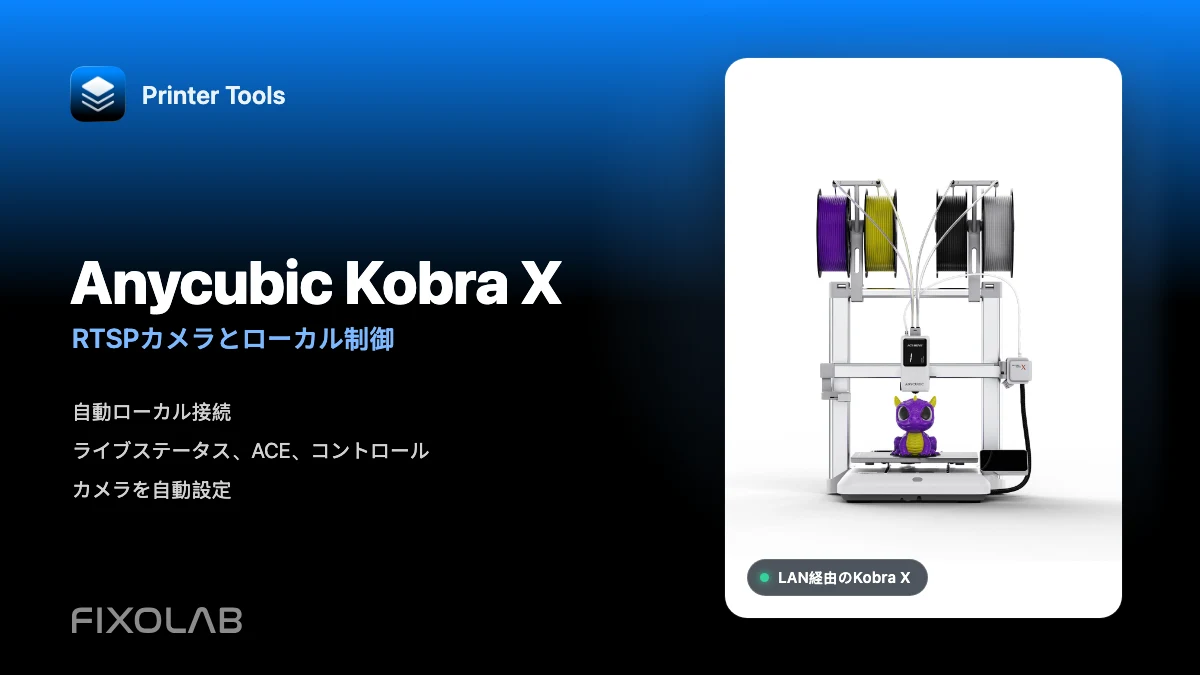
Anycubic Kobra XをLAN経由でPrinter Toolsに接続してRTSPカメラとローカル操作を使う方法
Anycubic Kobra Xローカル接続
簡単な答え
Printer Toolsは、Android、iPhone、iPad、Macのローカルネットワーク接続を介してAnycubic Kobra Xをサポートします。プリンタでLANモードを有効にし、現在のIPアドレスとPrinter Toolsを追加すると、Printer Toolsはローカル接続の詳細を自動的に読み込みます。その後、Anycubic Cloudアカウントなしでプリンタからテレメトリ、対応する制御、ACE情報、Kobra X RTSPカメラを読み込みます。
あなたが必要なもの
- Printer ToolsがAndroid、iPhone、iPad、またはMacにインストールされている
- 現在のファームウェアを搭載したAnycubic Kobra X
- プリンタネットワーク設定でLANモードが有効になっている
- プリンタと、同じアクセス可能なローカルネットワーク上のデバイス
- Kobra Xによって表示される現在のローカルIPアドレス
Kobra XをPrinter Toolsに接続する
- 1
Kobra XでLANモードを有効にする
プリンタのネットワーク設定を開き、LANモードを有効にします。これは、Printer ToolsではなくAnycubic Cloudがローカルコントローラに直接通信するため、必要です。
- 2
プリンタIPのアドレスを探す
Kobra XをWi-Fiに接続し続け、ネットワーク画面に表示されるローカルIPアドレスをメモします。ルータ内のDHCPの予約により、そのアドレスが後で変更されないようにできます。
- 3
Anycubicプリンタを追加する
Printer Toolsを開き、設定に移動し、プリンタを選択し、Anycubicを追加を選択します。Anycubic Kobra Xなどの明確な名前とローカルIPアドレスを入力します。
- 4
Printer Toolsに接続を確認してもらいましょう
Printer Toolsはローカルコントローラーに接続し、Kobra Xを識別し、ローカルテレメトリ接続に必要な認証情報を安全に取得します。ユーザー名、パスワード、カメラアドレスは入力しません。
- 5
最初の完全なアップデートが来るまで待ってください。
Dashboard で Kobra X を開き、ステータス、温度、ACE データ、および現在のカメラセッションが到着するまで数秒間待ちます。
- 6
使用可能なコントロールを試す
長い印刷中にそれらに依存する前に、一時停止、再開、停止、ライト、および報告されたファンまたはACEのコントロールが現在のプリンタ状態と一致することを確認してください。
Kobra X inside Printer Tools
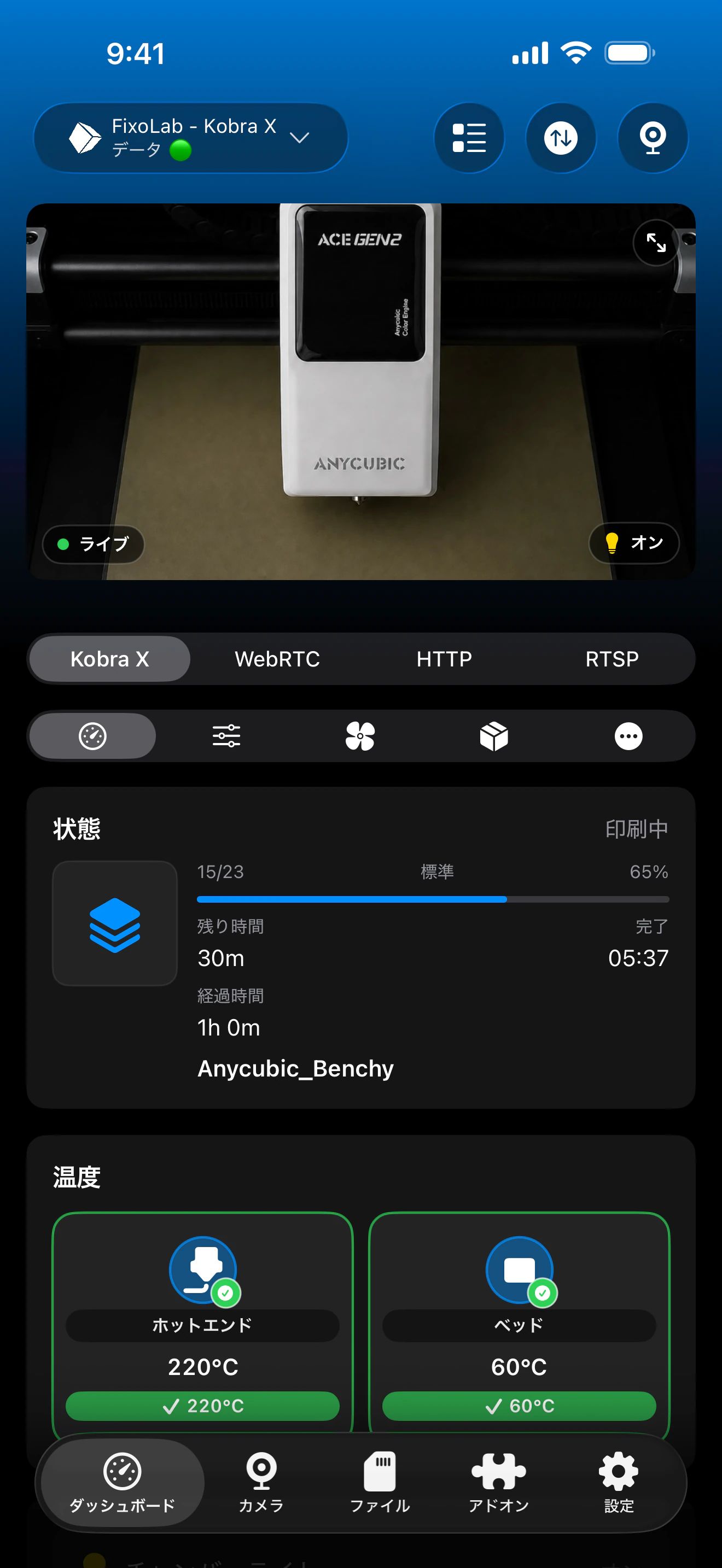
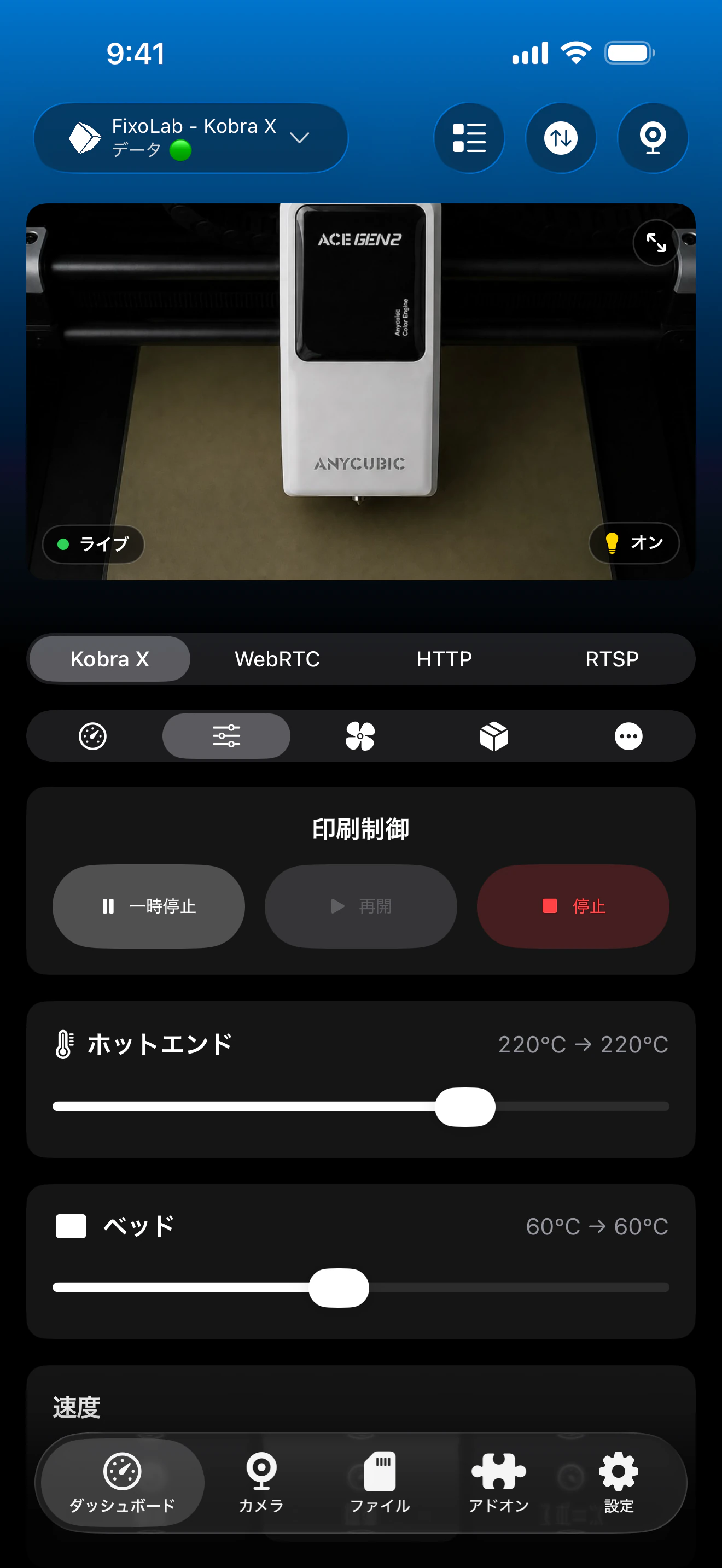
Anycubicダッシュボードは、プリントステータス、温度、カメラ、および互換性のあるローカルコントロールを組み合わせています。Kobra Xがそれらを報告すると、ACEトレイと追加のハードウェアが表示されます。
Kobra Xで何が機能しますか
- ライブプリントの状態、進捗状況、ファイル名、現在のレイヤー、経過時間、残り時間
- ノズルとベッドの温度、およびプリンタが報告したすべての追加センサー
- Kobra Xが報告したライブセッションからの自動RTSPカメラ再生
- ローカルプリンタ接続を介して一時停止、再開、停止する
- インストールされたファームウェアがそれらを露出させるときに、ライトとファン制御
- ACE ProとACE 2トレイ、接続時の材料、湿度、温度、乾燥、自動給料データ
現在の制限
- AnycubicプリンタのPrinter Toolsでは、ファイルブラウズ、アップロード、印刷履歴は現在利用できません。
- カメラセッションはプリンタによって提供され、再起動またはネットワークの再接続後に変更される場合があります。
- この統合が接続されるためには、LANモードが常に有効に設定されている必要があります。
- Printer Tools は、アクティブな Kobra X ファームウェアが報告するコントロールと ACE の詳細のみを表示します。
接続とカメラのトラブルシューティング
Printer Tools は、LAN モードが必要であると表示されます。
Kobra Xネットワーク設定に戻り、LANモードを有効にし、ネットワーク接続を再起動するまで待ってからもう一度試してください。
プリンタにアクセスできません。
現在のIPアドレスを確認し、両方のデバイスをローカルクライアントが通信できるネットワークに置きます。ゲストWi-Fi、クライアント分離、VLANファイアウォールルールは、接続をブロックすることがよくあります。
ステータスは読み込まれるが、カメラは読み込まない
最初の完全なテレメトリ更新が到着するまで、Dashboardを開放し続け、その後、カメラを再開きます。Kobra Xは、固定アドレスではなく、動的にRTSPセッションを報告します。
IPが変更される前はプリンタが機能していました。
Printer Toolsでプリンタを新しいローカルIPアドレスで編集します。将来の接続を安定させるために、ルータでそのアドレスを予約することを検討してください。
ACE トレイまたは乾燥制御が欠落しています。
プリンタのACE接続を確認し、起動が完了するまで待ちます。Printer Toolsは、Kobra Xテレメトリに含まれるユニットとフィールドのみを表示できます。
自宅から離れた場所でKobra Xを監視する
自宅から離れた場所でアクセスが必要な場合は、VPNを使用してKobra Xネットワークに戻ってください。OctoEverywhereとObicoは、現在Printer ToolsのAnycubicプリンタの接続オプションではありません。プリンタコントローラやRTSPカメラを直接インターネットにさらさないでください。
よくある質問
Kobra XはLANモードを必要としますか?
はい。Printer Tools はローカルコントローラを使用しているため、プリンタがクラウド専用制御モードと報告している間は接続できません。
RTSPカメラのアドレスを自分で入力しますか?
いいえ。Printer Toolsは、カメラを接続して構成した後、Kobra Xから現在のカメラセッションを読み取り、自動的にカメラを構成します。
Printer ToolsはACE 2 Proをサポートしていますか?
はい。Printer Toolsは、プリンタが報告した使用可能なトレイ、素材、乾燥、自動送り情報を含むACE ProおよびACE 2ユニットを表示します。
Kobra Xに保存されているファイルを閲覧できますか?
まだありません。ファイルブラウズとアップロードは、Anycubic統合の現在の制限です。
これはAndroidとAppleデバイスで動作しますか?
はい。Anycubicの統合は、Android、iPhone、iPad、Macで利用でき、サポートされているApple WatchおよびWear OS体験を通じてコンパニオンプリント情報を使用できます。
関連ガイド
Anycubicの完全な互換性を確認する
別のAnycubicプリンタを追加する前に、サポートされているすべてのKobraモデル、そのカメラ輸送、ACEのサポート、および現在の制限を確認してください。
すべての3Dプリンターを1つのダッシュボードで
1つのアプリからBambu Lab、Klipper、OctoPrint、Creality、Snapmaker、Anycubic、Flashforge、Elegoo、Prusaのプリンターを監視
Android、iPhone、iPad、Macに対応し、Apple WatchとWear OSのコンパニオンアプリ、VPN、OctoEverywhere、Obicoによるオプションのリモートアクセスも利用可能
