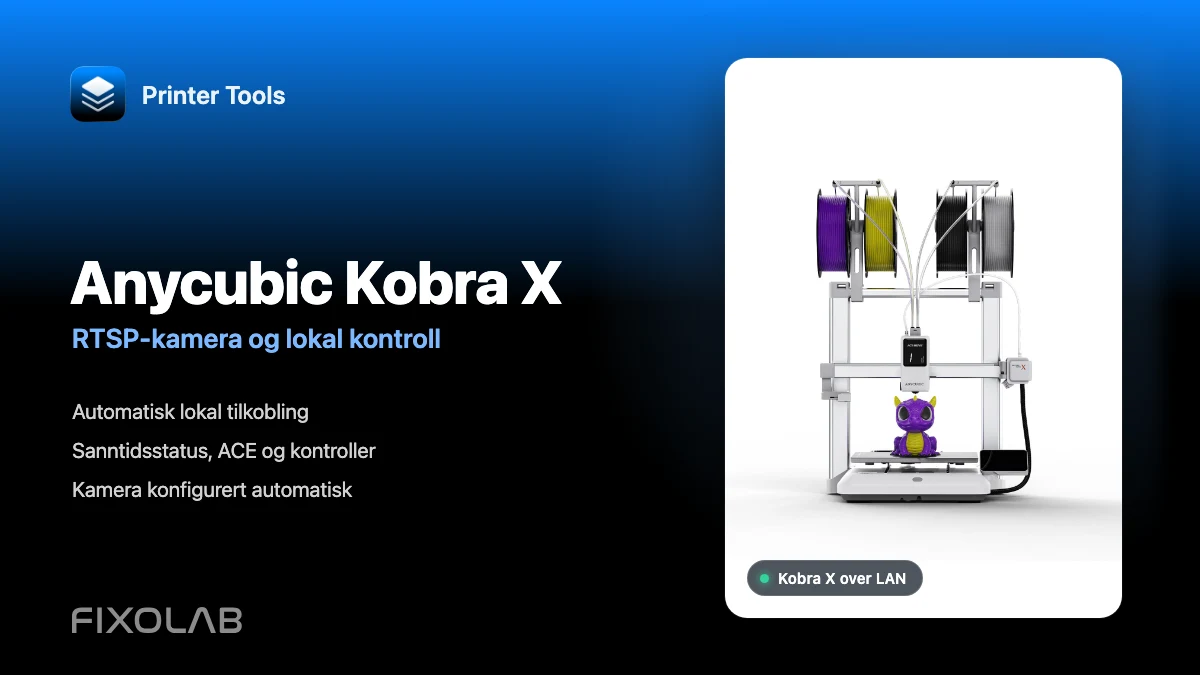
Koble Anycubic Kobra X til Printer Tools via LAN med RTSP kamera og lokal styring
Anycubic Kobra X, lokal tilkobling
Det korte svaret
Printer Tools støtter Anycubic Kobra X over den lokale nettverkstilkoblingen på Android, iPhone, iPad og Mac. Aktiver LAN-modus på skriveren, legg til gjeldende IP-adresse, så henter Printer Tools de lokale tilkoblingsdetaljene automatisk. Utskriftstelemetri, kompatible kontroller, ACE-informasjon og RTSP-kameraet til Kobra X lastes deretter inn fra skriveren uten en Anycubic Cloud-konto.
Dette trenger du
- Printer Tools installert på Android, iPhone, iPad eller Mac
- En Anycubic Kobra X med oppdatert fastvare
- LAN-modus aktivert i skriverens nettverksinnstillinger
- Skriveren og enheten din på samme tilgjengelige lokale nettverk
- Den gjeldende lokale IP-adressen som vises av Kobra X
Koble Kobra X til Printer Tools
- 1
Aktiver LAN-modus på Kobra X
Åpne nettverksinnstillingene på skriveren og aktiver LAN-modus. Dette er nødvendig fordi Printer Tools kommuniserer direkte med den lokale kontrolleren i stedet for Anycubic Cloud.
- 2
Finn skriverens IP-adresse
Hold Kobra X tilkoblet Wi-Fi og noter den lokale IP-adressen som vises på nettverksskjermen. En DHCP-reservasjon i ruteren kan hindre at adressen endrer seg senere.
- 3
Legg til en Anycubic-skriver
Åpne Printer Tools, gå til Innstillinger, velg Skrivere og velg Legg til Anycubic. Skriv inn et tydelig navn, for eksempel Anycubic Kobra X, og den lokale IP-adressen.
- 4
La Printer Tools bekrefte tilkoblingen
Printer Tools kontakter den lokale kontrolleren, identifiserer Kobra X og henter på en sikker måte legitimasjonen som trengs for den lokale telemetritilkoblingen. Du trenger ikke å oppgi brukernavn, passord eller kameraadresse.
- 5
Vent på den første fullstendige oppdateringen
Åpne Kobra X i Dashboard og vent noen sekunder mens status, temperaturer, ACE-data og gjeldende kameraøkt lastes inn.
- 6
Test de tilgjengelige kontrollene
Bekreft at pause, gjenoppta, stopp, lys og eventuelle rapporterte vifte- eller ACE-kontroller samsvarer med skriverens gjeldende tilstand, før du stoler på dem under en lang utskrift.
Kobra X i Printer Tools
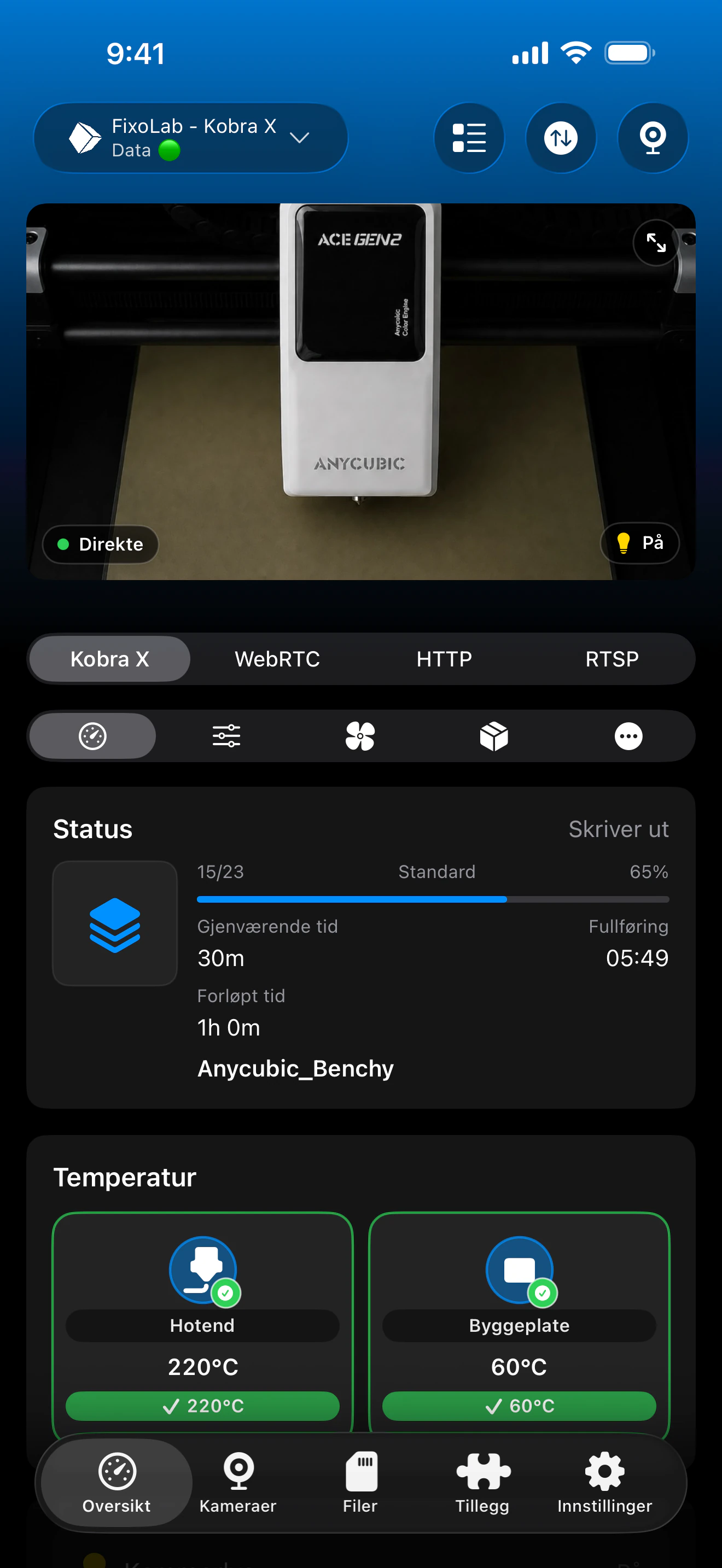
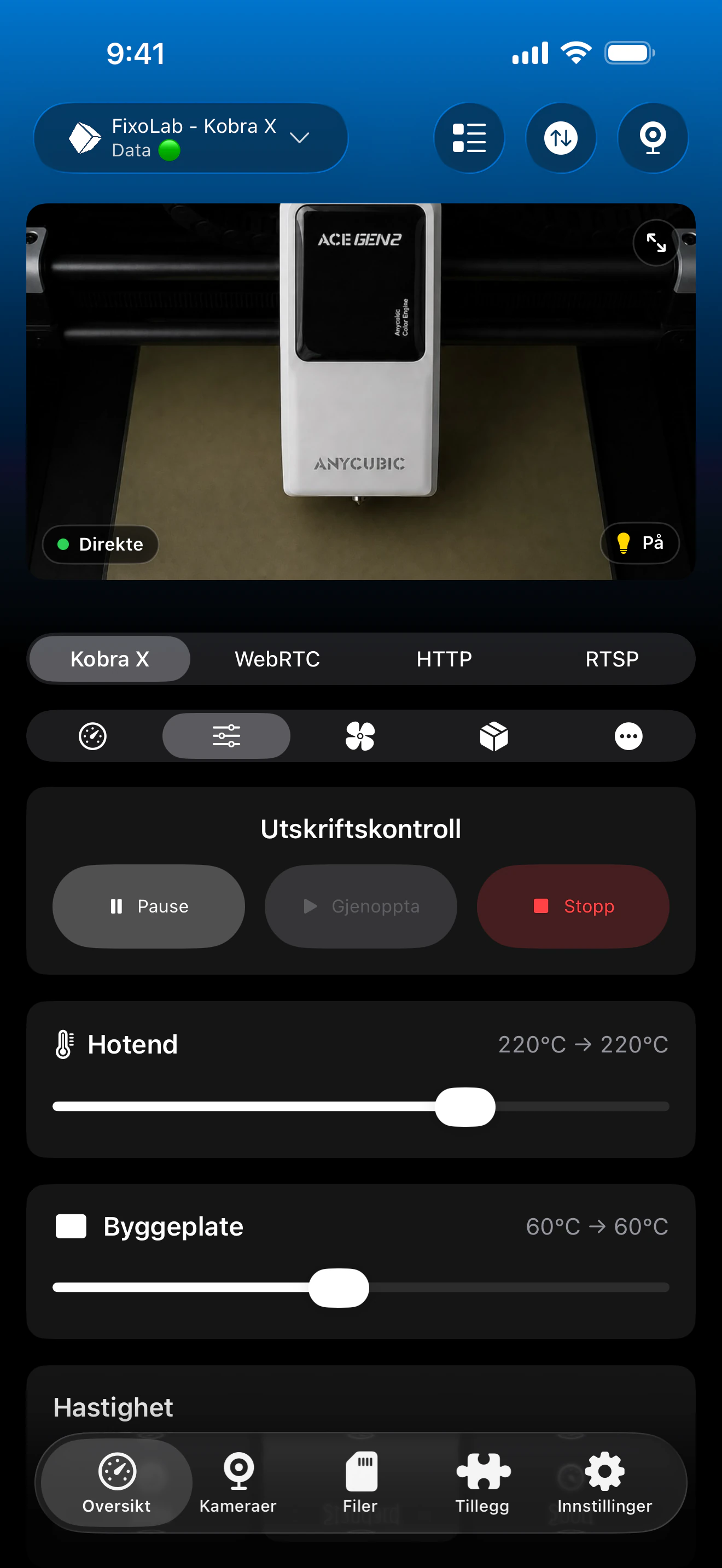
Anycubic-dashbordet kombinerer utskriftsstatus, temperaturer, kamera og kompatible lokale kontroller. ACE-skuffer og ekstra maskinvare vises når Kobra X rapporterer dem.
Hva som fungerer med Kobra X
- Sanntids utskriftsstatus, fremdrift, filnavn, gjeldende lag, forløpt tid og gjenstående tid
- Dyse- og platetemperaturer, i tillegg til alle ekstra sensorer som rapporteres av skriveren
- Automatisk RTSP-kameravisning fra direkteøkten som rapporteres av Kobra X
- Pause, gjenoppta og stopp via den lokale skrivertilkoblingen
- Lys- og viftekontroller når den installerte fastvaren tilbyr dem
- Skuffer, materiale, fuktighet, temperatur, tørking og automatisk mating for ACE Pro og ACE 2 når de er tilkoblet
Nåværende begrensninger
- Filutforsking, opplasting og utskriftshistorikk er foreløpig ikke tilgjengelig for Anycubic-skrivere i Printer Tools
- Kameraøkten leveres av skriveren og kan endre seg etter en omstart eller ny nettverkstilkobling
- LAN-modus må forbli aktivert for at denne integrasjonen skal kunne koble til
- Printer Tools viser bare kontroller og ACE-detaljer som den aktive fastvaren til Kobra X rapporterer
Feilsøking av tilkobling og kamera
Printer Tools sier at LAN-modus er påkrevd
Gå tilbake til nettverksinnstillingene på Kobra X, aktiver LAN-modus og vent til nettverkstilkoblingen har startet på nytt før du prøver igjen.
Skriveren kan ikke nås
Bekreft gjeldende IP-adresse, og plasser begge enhetene på et nettverk der lokale klienter kan kommunisere. Gjeste-Wi-Fi, klientisolasjon og brannmurregler for VLAN blokkerer ofte tilkoblingen.
Status lastes inn, men ikke kameraet
Hold Dashboard åpent til den første fullstendige telemetrioppdateringen ankommer, og åpne deretter kameraet på nytt. Kobra X rapporterer RTSP-økten dynamisk i stedet for å bruke en fast adresse.
Skriveren fungerte før IP-adressen ble endret
Rediger skriveren i Printer Tools med den nye lokale IP-adressen. Vurder å reservere denne adressen i ruteren for å holde fremtidige tilkoblinger stabile.
ACE-skuffer eller tørkekontroller mangler
Kontroller ACE-tilkoblingen på skriveren og vent til den er ferdig med å starte. Printer Tools kan bare vise enhetene og feltene som er inkludert i telemetrien fra Kobra X.
Overvåk Kobra X når du er borte fra hjemmet
Bruk en VPN tilbake til Kobra X-nettverket når du trenger tilgang mens du er borte fra hjemmet. OctoEverywhere og Obico er ikke tilkoblingsalternativer for Anycubic-skrivere i Printer Tools i dag. Eksponer aldri skriverkontrolleren eller RTSP-kameraet direkte mot internett.
Ofte stilte spørsmål
Krever Kobra X LAN-modus?
Ja. Printer Tools bruker den lokale kontrolleren og kan ikke koble til så lenge skriveren rapporterer en kontrollmodus som kun er skybasert.
Må jeg oppgi RTSP-kameraadressen selv?
Nei. Printer Tools leser gjeldende kameraøkt fra Kobra X etter tilkobling og konfigurerer kameraet automatisk.
Støtter Printer Tools ACE 2 Pro?
Ja. Printer Tools viser enheter for ACE Pro og ACE 2, inkludert tilgjengelig informasjon om skuff, materiale, tørking og automatisk mating som rapporteres av skriveren.
Kan jeg bla gjennom filer lagret på Kobra X?
Ikke ennå. Filutforsking og opplasting er nåværende begrensninger ved Anycubic-integrasjonen.
Fungerer dette på Android- og Apple-enheter?
Ja. Anycubic-integrasjonen er tilgjengelig på Android, iPhone, iPad og Mac, med tilhørende utskriftsinformasjon tilgjengelig gjennom støttede opplevelser for Apple Watch og Wear OS.
Relaterte veiledninger
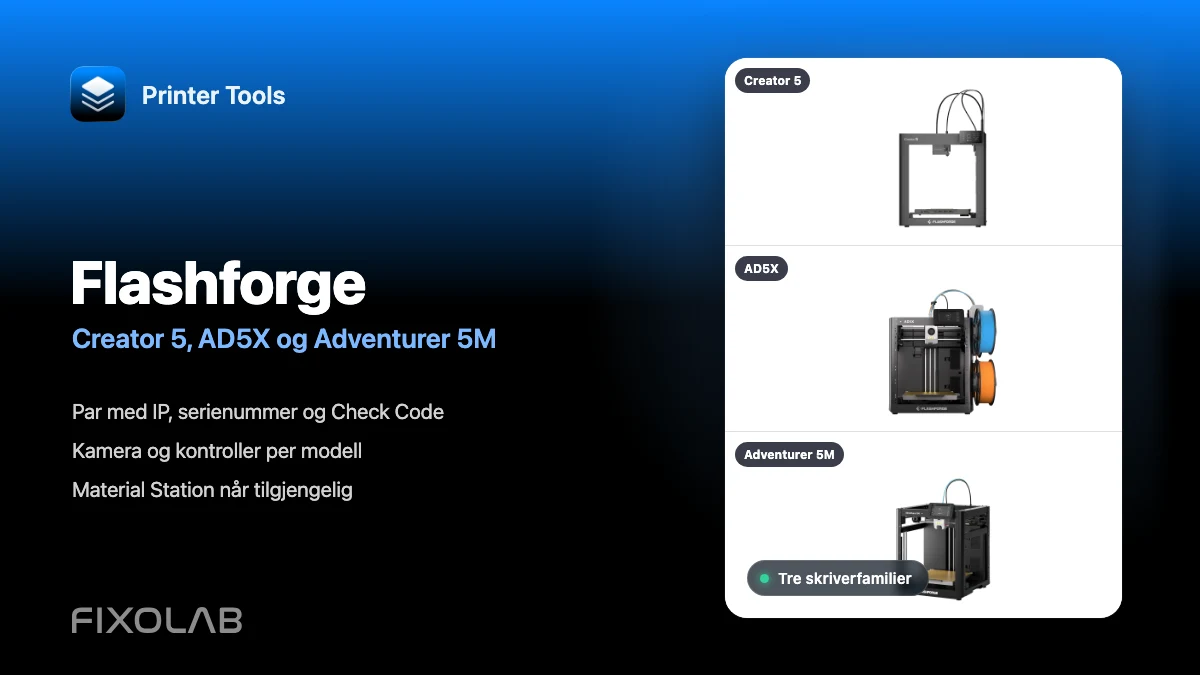
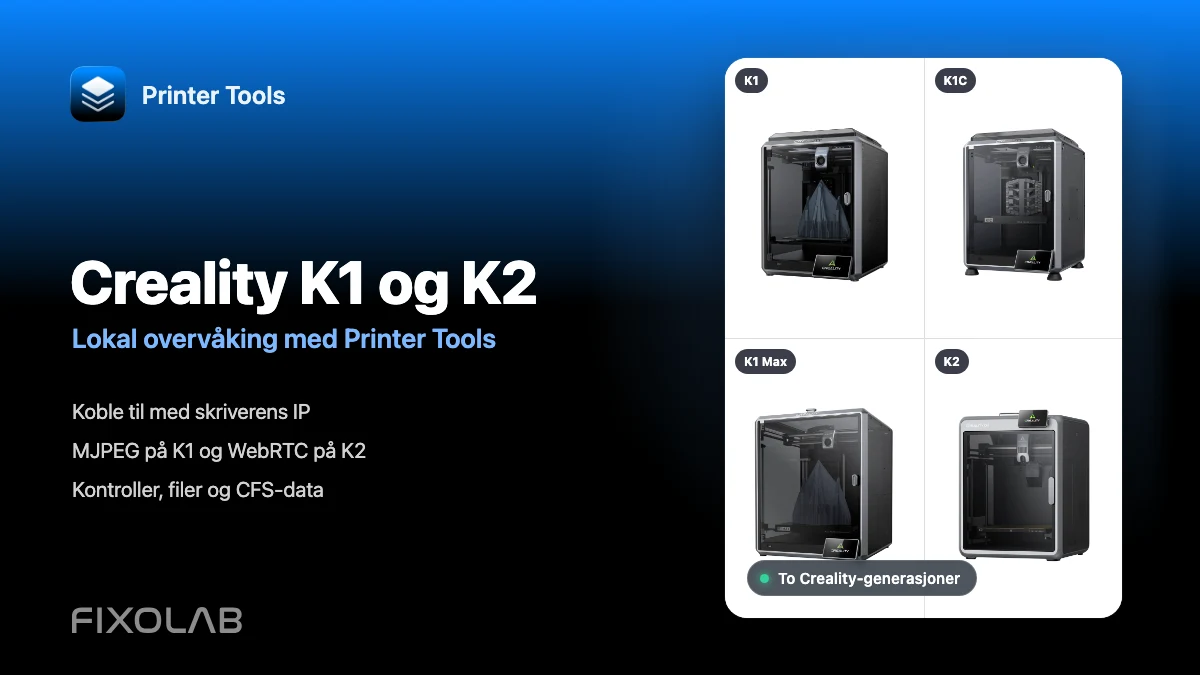
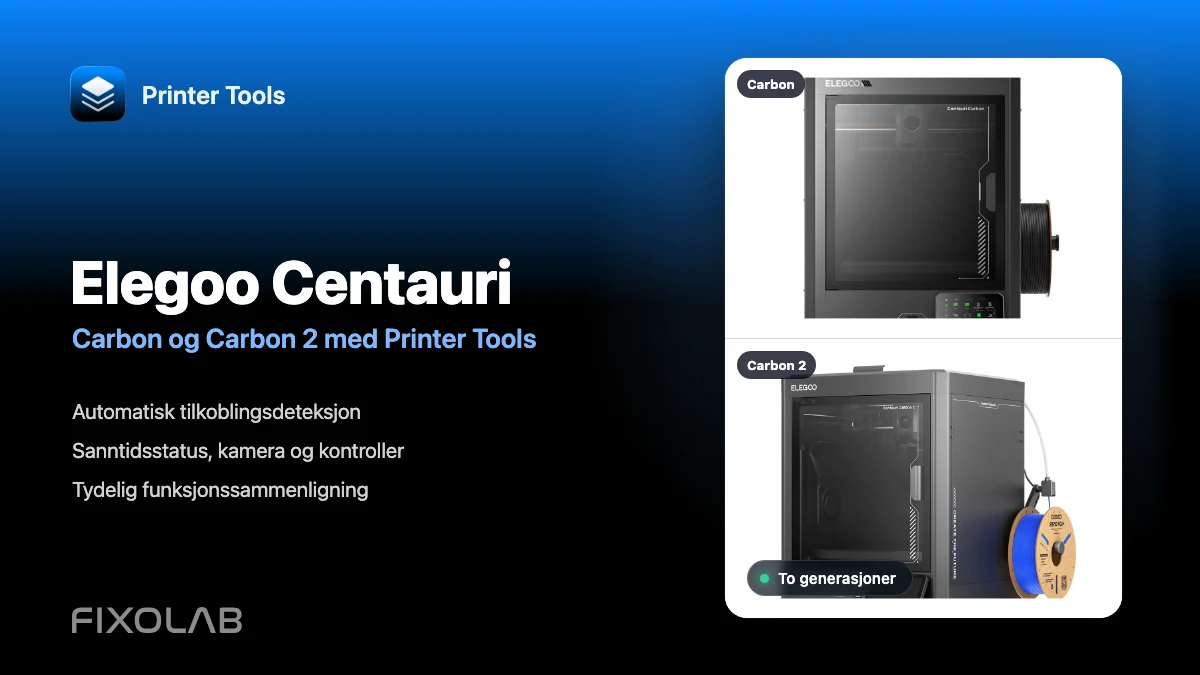
Se full Anycubic-kompatibilitet
Se gjennom alle støttede Kobra-modeller, kameratransporten deres, ACE-støtte og nåværende begrensninger før du legger til enda en Anycubic-skriver.
Alle 3D-printerne dine i ett dashbord
Overvåk Bambu Lab-, Klipper-, OctoPrint-, Creality-, Snapmaker-, Anycubic-, Flashforge-, Elegoo- og Prusa-printere fra én app
Tilgjengelig på Android, iPhone, iPad og Mac, med følgeapper for Apple Watch og Wear OS og valgfri fjerntilgang via VPN, OctoEverywhere eller Obico
