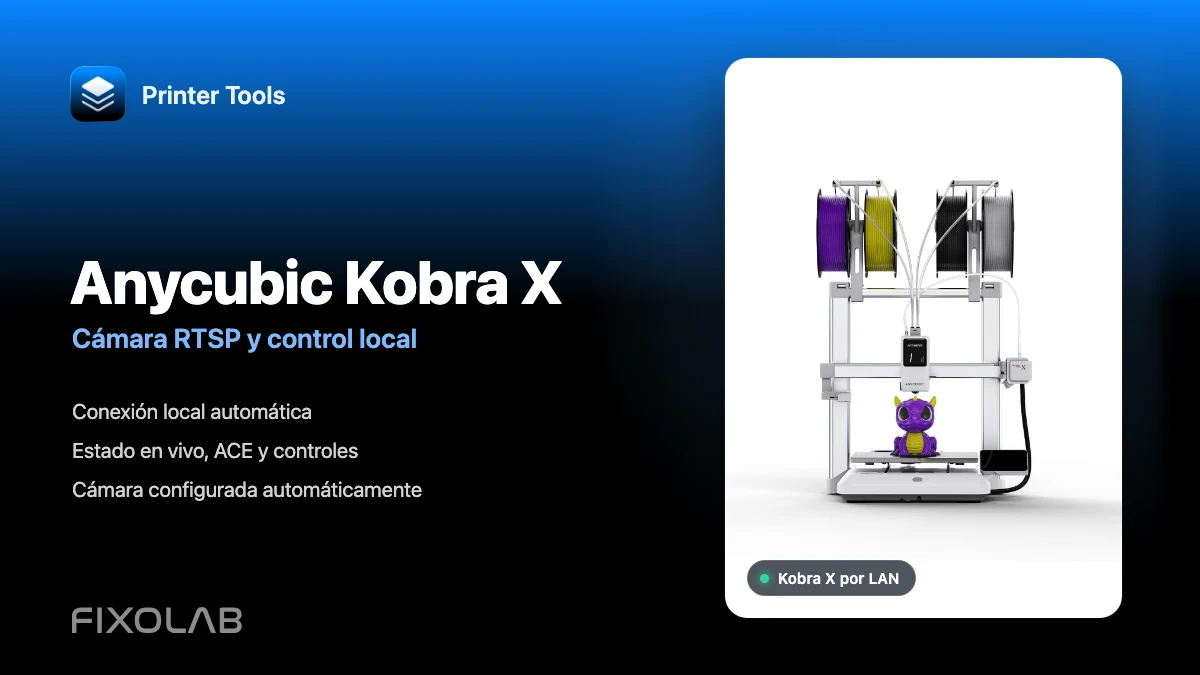
Conectar Anycubic Kobra X a Printer Tools por LAN con cámara RTSP y control local
Conexión local de Anycubic Kobra X
La respuesta rápida
Printer Tools es compatible con Anycubic Kobra X mediante su conexión de red local en Android, iPhone, iPad y Mac. Activa el modo LAN en la impresora, añade su dirección IP actual y Printer Tools obtiene automáticamente los datos de conexión local. La telemetría, los controles compatibles, la información de ACE y la cámara RTSP de Kobra X se cargan desde la impresora sin una cuenta de Anycubic Cloud.
Qué necesitas
- Printer Tools instalado en Android, iPhone, iPad o Mac
- Una Anycubic Kobra X con firmware actualizado
- El modo LAN activado en los ajustes de red de la impresora
- La impresora y el dispositivo en la misma red local con comunicación entre clientes
- La dirección IP local actual mostrada por la Kobra X
Cómo conectar Kobra X a Printer Tools
- 1
Activa el modo LAN en Kobra X
Abre los ajustes de red de la impresora y activa el modo LAN. Es necesario porque Printer Tools se comunica directamente con el controlador local en lugar de utilizar Anycubic Cloud.
- 2
Busca la dirección IP de la impresora
Mantén Kobra X conectada a la red Wi-Fi y anota la dirección IP local que aparece en su pantalla de red. Una reserva DHCP en el router puede evitar que cambie más adelante.
- 3
Añade una impresora Anycubic
Abre Printer Tools, entra en Ajustes, selecciona Impresoras y elige Añadir Anycubic. Escribe un nombre claro, como Anycubic Kobra X, y su dirección IP local.
- 4
Deja que Printer Tools compruebe la conexión
Printer Tools contacta con el controlador local, identifica Kobra X y obtiene de forma segura las credenciales necesarias para la telemetría local. No tienes que indicar usuario, contraseña ni dirección de cámara.
- 5
Espera a la primera actualización completa
Abre Kobra X en el Dashboard y espera unos segundos hasta que aparezcan el estado, las temperaturas, los datos de ACE y la sesión actual de la cámara.
- 6
Prueba los controles disponibles
Comprueba que pausar, reanudar, detener, la luz y los controles de ventilador o ACE disponibles coinciden con el estado actual de la impresora antes de usarlos durante una impresión larga.
Kobra X dentro de Printer Tools
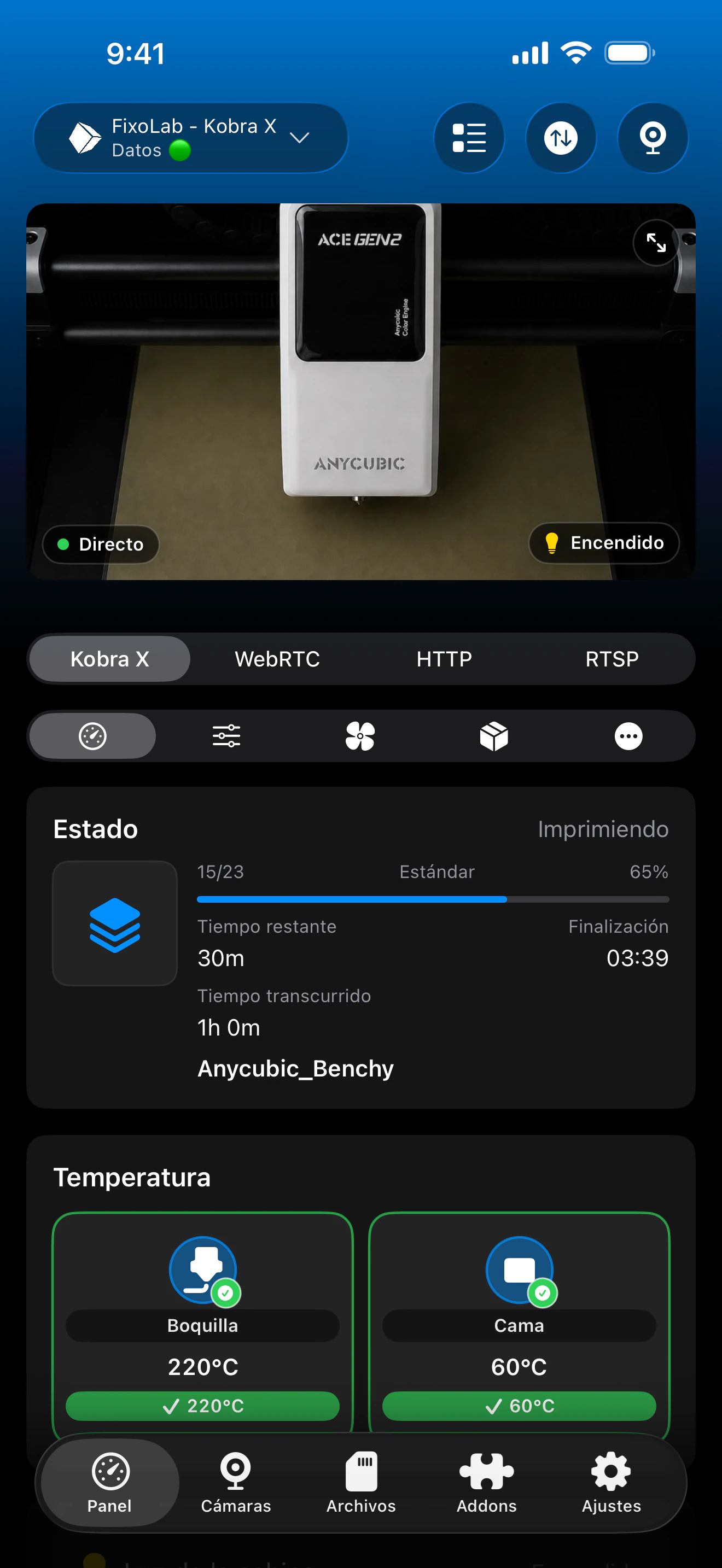
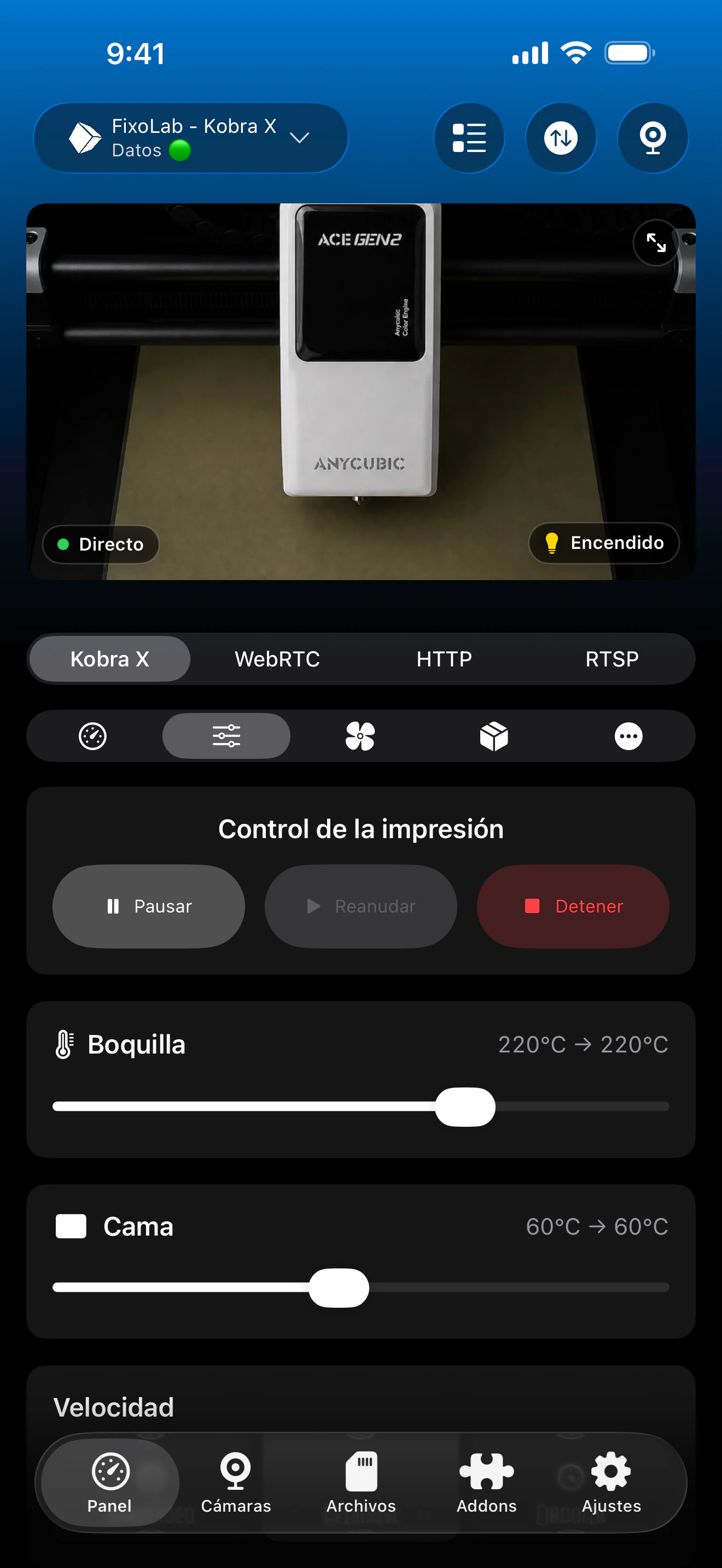
El Dashboard de Anycubic reúne el estado de impresión, las temperaturas, la cámara y los controles locales compatibles. Las bandejas ACE y el hardware adicional aparecen cuando Kobra X los comunica.
Qué funciona con Kobra X
- Estado de impresión, progreso, nombre del archivo, capa actual, tiempo transcurrido y tiempo restante en directo
- Temperaturas del nozzle y la cama, además de todos los sensores adicionales comunicados por la impresora
- Reproducción automática de la cámara RTSP desde la sesión activa comunicada por Kobra X
- Pausar, reanudar y detener mediante la conexión local de la impresora
- Controles de luz y ventiladores cuando el firmware instalado los expone
- Bandejas ACE Pro y ACE 2, material, humedad, temperatura, secado y alimentación automática cuando están conectadas
Limitaciones actuales
- La exploración y subida de archivos y el historial de impresión todavía no están disponibles para impresoras Anycubic en Printer Tools
- La impresora proporciona la sesión de cámara y esta puede cambiar después de un reinicio o una reconexión de red
- El modo LAN debe permanecer activado para que esta integración se conecte
- Printer Tools solo muestra los controles y datos de ACE que comunica el firmware activo de Kobra X
Solución de problemas de conexión y cámara
Printer Tools indica que se necesita el modo LAN
Vuelve a los ajustes de red de Kobra X, activa el modo LAN y espera a que la conexión de red se reinicie antes de intentarlo de nuevo.
No se puede acceder a la impresora
Confirma la dirección IP actual y conecta ambos dispositivos a una red donde los clientes locales puedan comunicarse. La red Wi-Fi de invitados, el aislamiento de clientes y las reglas VLAN suelen bloquear la conexión.
Se carga el estado, pero no la cámara
Mantén abierto el Dashboard hasta recibir la primera actualización completa y vuelve a abrir la cámara. Kobra X comunica su sesión RTSP de forma dinámica en lugar de usar una dirección fija.
La impresora funcionaba antes de cambiar su IP
Edita la impresora en Printer Tools e indica su nueva dirección IP local. Considera reservarla en el router para mantener estables las conexiones futuras.
Faltan las bandejas ACE o los controles de secado
Comprueba la conexión de ACE en la impresora y espera a que termine de iniciarse. Printer Tools solo puede mostrar las unidades y los campos incluidos en la telemetría de Kobra X.
Monitoriza Kobra X fuera de casa
Utiliza una VPN para volver a la red de Kobra X cuando necesites acceder desde fuera de casa. OctoEverywhere y Obico no son opciones de conexión para impresoras Anycubic en Printer Tools actualmente. Nunca expongas directamente a Internet el controlador de la impresora ni la cámara RTSP.
Preguntas frecuentes
¿Kobra X necesita el modo LAN?
Sí. Printer Tools utiliza el controlador local y no puede conectarse mientras la impresora indique un modo de control exclusivo mediante la nube.
¿Tengo que escribir la dirección de la cámara RTSP?
No. Printer Tools lee la sesión actual de la cámara desde Kobra X después de conectarse y configura la cámara automáticamente.
¿Printer Tools es compatible con ACE 2 Pro?
Sí. Printer Tools muestra unidades ACE Pro y ACE 2, incluida la información disponible sobre bandejas, material, secado y alimentación automática comunicada por la impresora.
¿Puedo explorar los archivos almacenados en Kobra X?
Todavía no. La exploración y subida de archivos son limitaciones actuales de la integración con Anycubic.
¿Funciona en Android y dispositivos Apple?
Sí. La integración con Anycubic está disponible en Android, iPhone, iPad y Mac, con información complementaria de la impresión en las experiencias compatibles de Apple Watch y Wear OS.
Guías relacionadas
Consulta toda la compatibilidad con Anycubic
Revisa todos los modelos Kobra compatibles, el transporte de su cámara, la compatibilidad con ACE y las limitaciones actuales antes de añadir otra impresora Anycubic.
Todas tus impresoras 3D en un solo panel
Monitoriza impresoras Bambu Lab, Klipper, OctoPrint, Creality, Snapmaker, Anycubic, Flashforge, Elegoo y Prusa desde una sola app
Disponible en Android, iPhone, iPad y Mac, con apps complementarias para Apple Watch y Wear OS y acceso remoto opcional mediante VPN, OctoEverywhere u Obico
