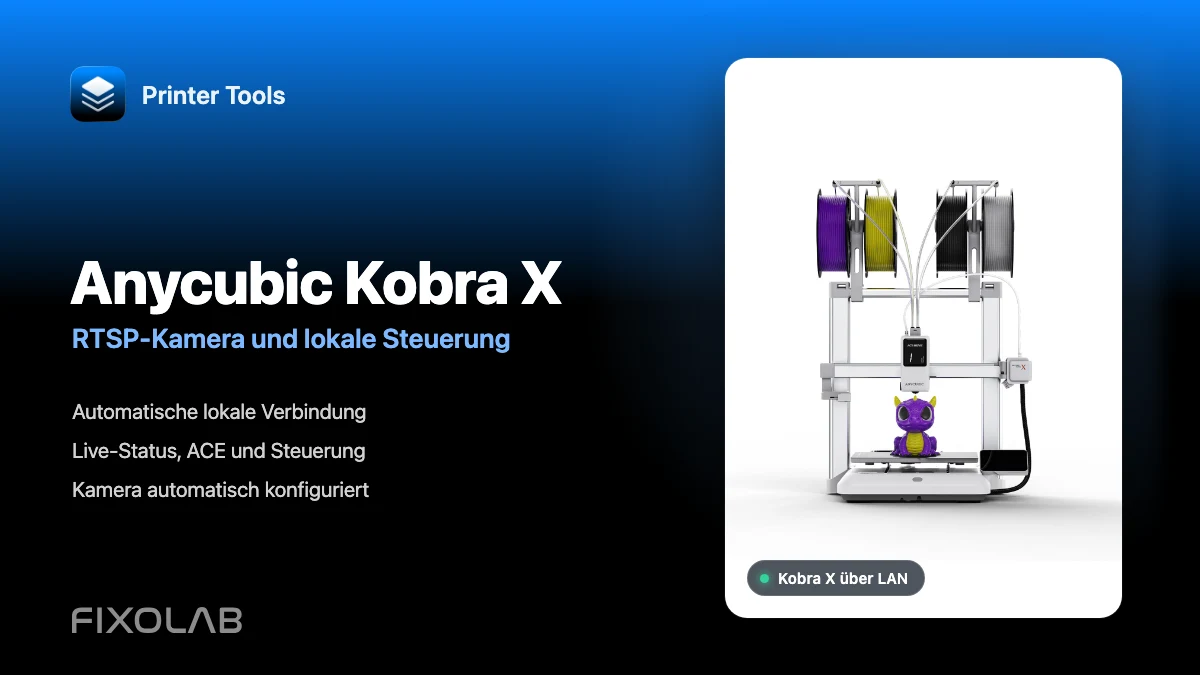
Anycubic Kobra X per LAN mit Printer Tools verbinden, mit RTSP Kamera und lokaler Steuerung
Anycubic Kobra X lokale Verbindung
Die kurze Antwort
Printer Tools unterstützt die Anycubic Kobra X über seine lokale Netzwerkverbindung auf Android, iPhone, iPad und Mac. Aktivieren Sie den LAN-Modus auf dem Drucker, fügen Sie seine aktuelle IP-Adresse hinzu und Printer Tools holt die lokalen Verbindungsdetails automatisch ab. Anschließend werden Telemetrie, kompatible Steuerungen, ACE-Informationen und die Kobra X RTSP-Kamera vom Drucker ohne ein Anycubic Cloud-Konto geladen.
Was Sie brauchen
- Printer Tools installiert auf Android, iPhone, iPad oder Mac
- Ein Anycubic Kobra X mit aktueller Firmware
- LAN-Modus in den Einstellungen des Druckernetzwerks aktiviert
- Der Drucker und Ihr Gerät auf demselben erreichbaren lokalen Netzwerk
- Die aktuelle lokale IP-Adresse, die vom Kobra X angezeigt wird
Verbinden Sie Kobra X mit Printer Tools
- 1
Aktivieren Sie den Modus LAN auf dem Kobra X
Öffnen Sie die Netzwerk-Einstellungen auf dem Drucker und aktivieren Sie den Modus LAN. Dies ist erforderlich, da Printer Tools direkt mit dem lokalen Controller kommuniziert, anstatt mit Anycubic Cloud.
- 2
Finden Sie die Adresse des Druckers IP
Halten Sie den Kobra X mit dem Wi-Fi verbunden und notieren Sie sich die lokale IP-Adresse, die auf seinem Netzwergescherm angezeigt wird. Eine DHCP-Reservierung in Ihrem Router kann verhindern, dass diese Adresse später geändert wird.
- 3
Fügen Sie einen Drucker Anycubic hinzu
Öffnen Sie Printer Tools, gehen Sie zu Einstellungen, wählen Sie Drucker und wählen Sie Anycubic hinzufügen. Geben Sie einen klaren Namen wie Anycubic Kobra X und seine lokale IP-Adresse ein.
- 4
Lassen Sie Printer Tools die Verbindung überprüfen
Printer Tools kontaktiert den lokalen Controller, identifiziert das Kobra X und holt sicher die Anmeldeinformationen ab, die für seine lokale Telemetrieverbindung benötigt werden. Sie geben keinen Benutzernamen, ein Passwort oder eine Kameradatenadresse ein.
- 5
Warten Sie auf das erste vollständige Update
Öffnen Sie den Kobra X im Dashboard und lassen Sie einige Sekunden für den Status, die Temperaturen, die ACE-Daten und die aktuelle Kamerasitzung vergehen.
- 6
Testen Sie die verfügbaren Steuerungen
Stellen Sie sicher, dass Pause, Wiederaufnahme, Stopp, das Licht und alle gemeldeten Lüfter- oder ACE-Steuerungen dem aktuellen Druckerzustand entsprechen, bevor Sie sich auf sie während eines längeren Drucks verlassen.
Kobra X im Inneren von Printer Tools
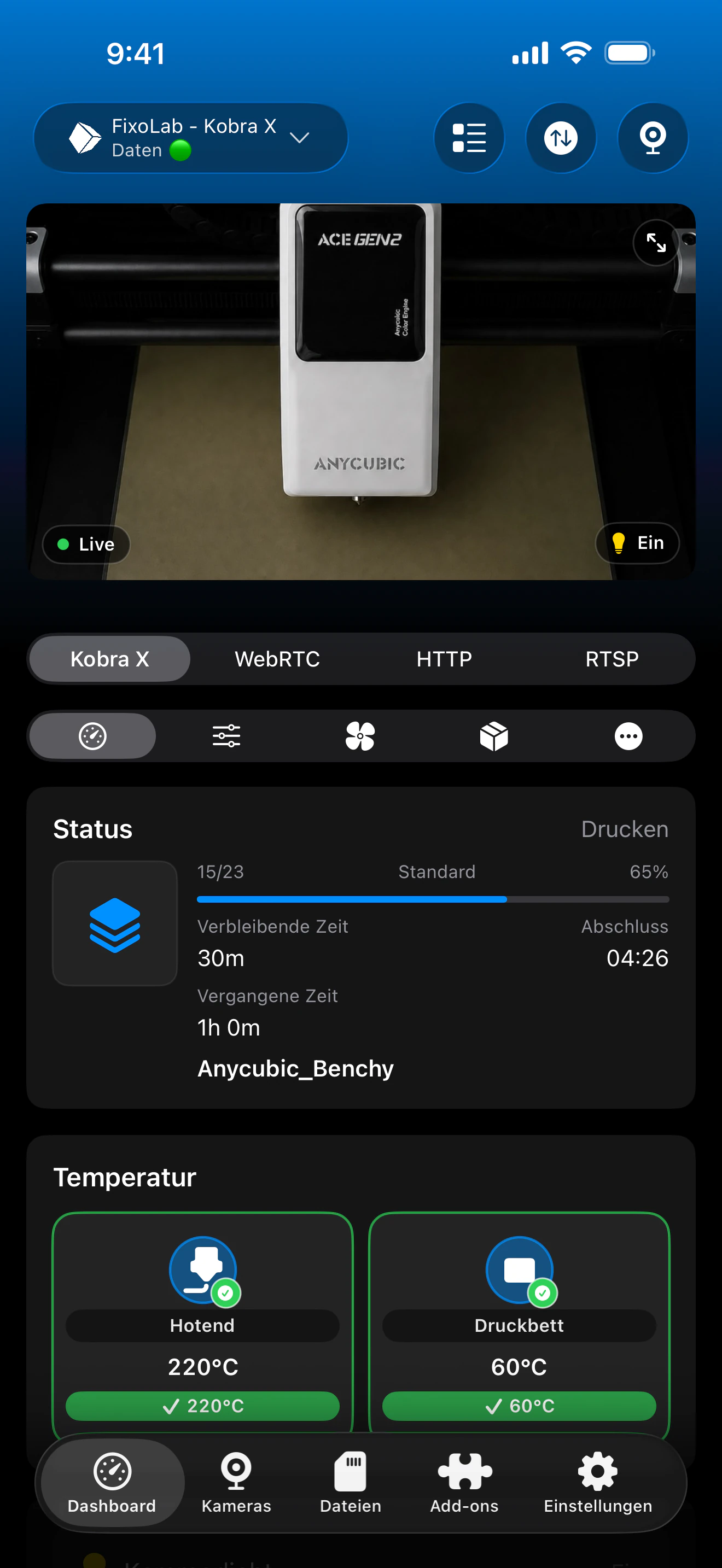
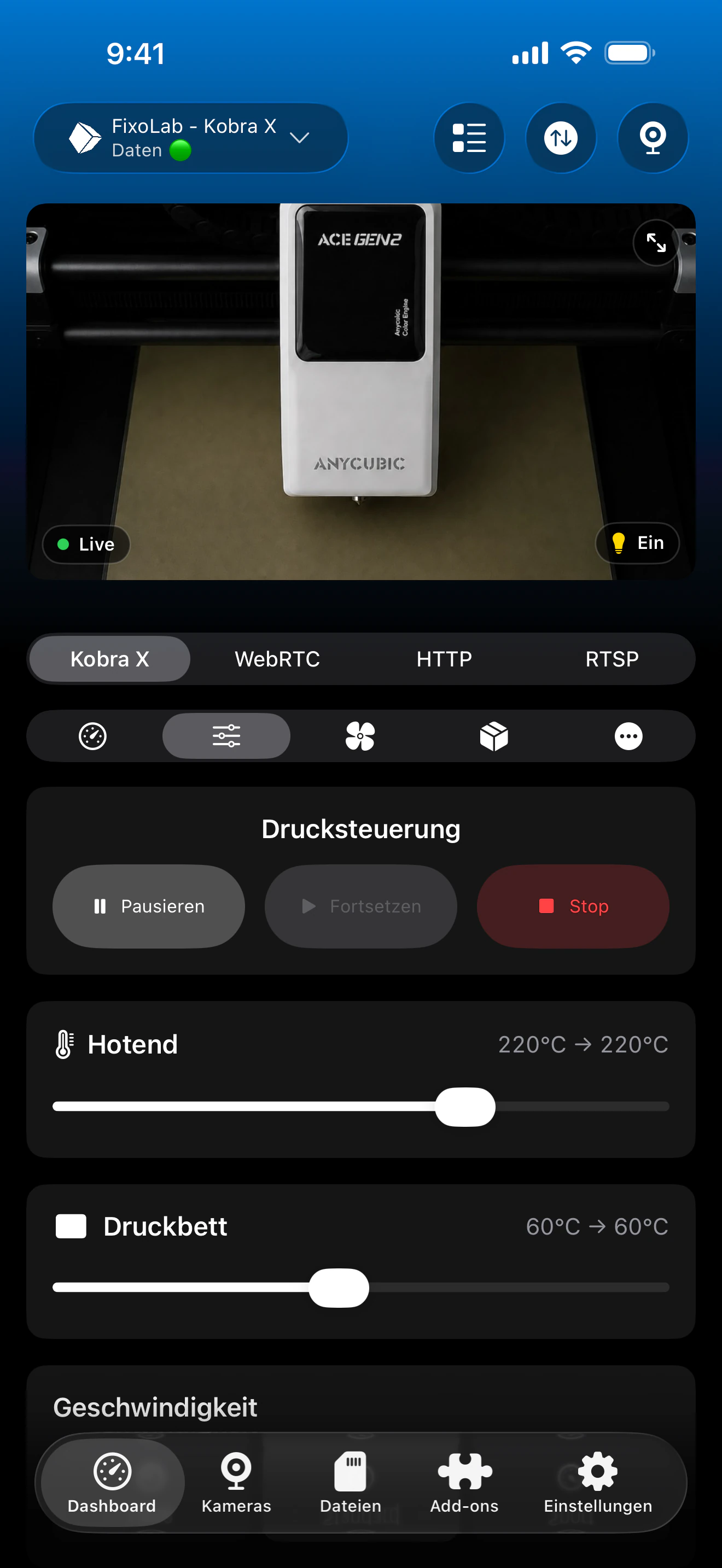
Das Anycubic-Instrumententabellensystem kombiniert Druckstatus, Temperaturen, Kamera und kompatible lokale Steuerungen. ACE-Trays und zusätzliches Hardware erscheinen, wenn das Kobra X sie meldet.
Was funktioniert mit Kobra X
- Live-Druckstatus, Fortschritt, Dateiname, aktueller Schicht, vergangener Zeit und verbleibende Zeit
- Düse- und Betttemperaturen plus alle zusätzlichen Sensoren, die vom Drucker gemeldet werden
- Automatische Wiedergabe der Kamera RTSP aus der Live-Sitzung, gemeldet von Kobra X
- Pausieren, wieder aufnehmen und stoppen über die lokale Druckerverbindung
- Licht- und Lüftersteuerung, wenn die installierte Firmware sie freigibt
- ACE Pro- und ACE 2-Trays, Material, Luftfeuchtigkeit, Temperatur, Trocknungs- und Automatikfütterungsdaten bei Verbindung
Aktuelle Einschränkungen
- Die Dateibrowserung, das Upload- und Druckprotokoll sind für Anycubic Drucker in Printer Tools heute nicht verfügbar.
- Die Kamerasitzung wird vom Drucker bereitgestellt und kann nach einem Neustart oder einer Neuverbindung des Netzwerks geändert werden.
- Der Modus LAN muss für diese Integration aktiviert bleiben, damit die Verbindung hergestellt werden kann.
- Printer Tools zeigt nur die Steuerungen und die Details von ACE an, die die aktive Firmware von Kobra X meldet.
Fehlerbehebung bei Verbindung und Kamera
Printer Tools sagt, dass der Modus LAN erforderlich ist
Wenden Sie sich an die Netzwerk-Einstellungen von Kobra X, aktivieren Sie den Modus LAN und warten Sie, bis die Netzwerkverbindung neu gestartet wird, bevor Sie es erneut versuchen.
Der Drucker kann nicht erreicht werden
Bestätigen Sie die aktuelle IP-Adresse und stellen Sie beide Geräte auf ein Netzwerk, auf dem lokale Clients kommunizieren können. Gast-Wi-Fi, Client-Isolierung und VLAN-Firewall-Regeln blockieren oft die Verbindung.
Der Status lädt, aber die Kamera lädt nicht
Halten Sie die Dashboard geöffnet, bis das erste vollständige Telemetrie-Update eintrifft, und öffnen Sie dann die Kamera erneut. Die Kobra X meldet ihre RTSP-Sitzung dynamisch anstelle einer festen Adresse.
Der Drucker funktionierte vorher, bevor seine IP geändert wurde
Bearbeiten Sie den Drucker in Printer Tools mit seiner neuen lokalen IP-Adresse. Überlegen Sie, diese Adresse im Router zu reservieren, um zukünftige Verbindungen stabil zu halten.
ACE-Trays oder Trocknungssteuerungen fehlen
Überprüfen Sie die Verbindung ACE auf dem Drucker und warten Sie, bis sie mit dem Start fertig ist. Printer Tools kann nur die Einheiten und Felder anzeigen, die in der Telemetrie Kobra X enthalten sind.
Kobra X-Monitor außerhalb des Hauses überwachen
Verwenden Sie einen VPN, um wieder ins Kobra X-Netzwerk zu gelangen, wenn Sie Zugang von zu Hause aus benötigen. OctoEverywhere und Obico sind heute keine Verbindungsoptionen für Anycubic-Drucker im Printer Tools-Netzwerk. Lassen Sie den Drucker-Controller oder die RTSP-Kamera niemals direkt mit dem Internet in Kontakt treten.
Häufig gestellte Fragen
Benötigt Kobra X den Modus LAN?
Ja. Printer Tools verwendet den lokalen Controller und kann nicht angeschlossen werden, während der Drucker einen nur für die Cloud verfügbaren Steuerungsmodus meldet.
Melde ich mich selbst in die Kameraadresse RTSP ein?
Nein. Printer Tools liest die aktuelle Kamerasitzung aus dem Kobra X nach der Verbindung und konfiguriert die Kamera automatisch.
Unterstützt Printer Tools ACE 2 Pro?
Ja. Printer Tools zeigt die ACE Pro- und ACE 2-Einheiten an, einschließlich der verfügbaren Tablett-, Material-, Trocknungs- und Automatikfütterungsinformationen, die vom Drucker gemeldet werden.
Kann ich Dateien durchsuchen, die auf Kobra X gespeichert sind?
Noch nicht. Dateibrowsen und -upload sind derzeitige Einschränkungen der Anycubic-Integration.
Funktioniert dies auf Android und Apple-Geräten?
Ja. Die Integration Anycubic ist auf Android, iPhone, iPad und Mac verfügbar, mit zugehörigen Druckinformationen, die über unterstützte Apple Watch- und Wear OS-Erfahrungen verfügbar sind.
Ähnliche Anleitungen
Siehe vollständige Anycubic-Kompatibilität
Überprüfen Sie jedes unterstützte Kobra-Modell, seinen Kamerentransport, die ACE-Unterstützung und die aktuellen Einschränkungen, bevor Sie einen weiteren Anycubic-Drucker hinzufügen.
Alle Ihre 3D-Drucker in einem Dashboard
Überwachen Sie Bambu Lab-, Klipper-, OctoPrint-, Creality-, Snapmaker-, Anycubic-, Flashforge-, Elegoo- und Prusa-Drucker in einer einzigen App
Verfügbar für Android, iPhone, iPad und Mac, mit Begleit-Apps für Apple Watch und Wear OS sowie optionalem Fernzugriff über VPN, OctoEverywhere oder Obico
