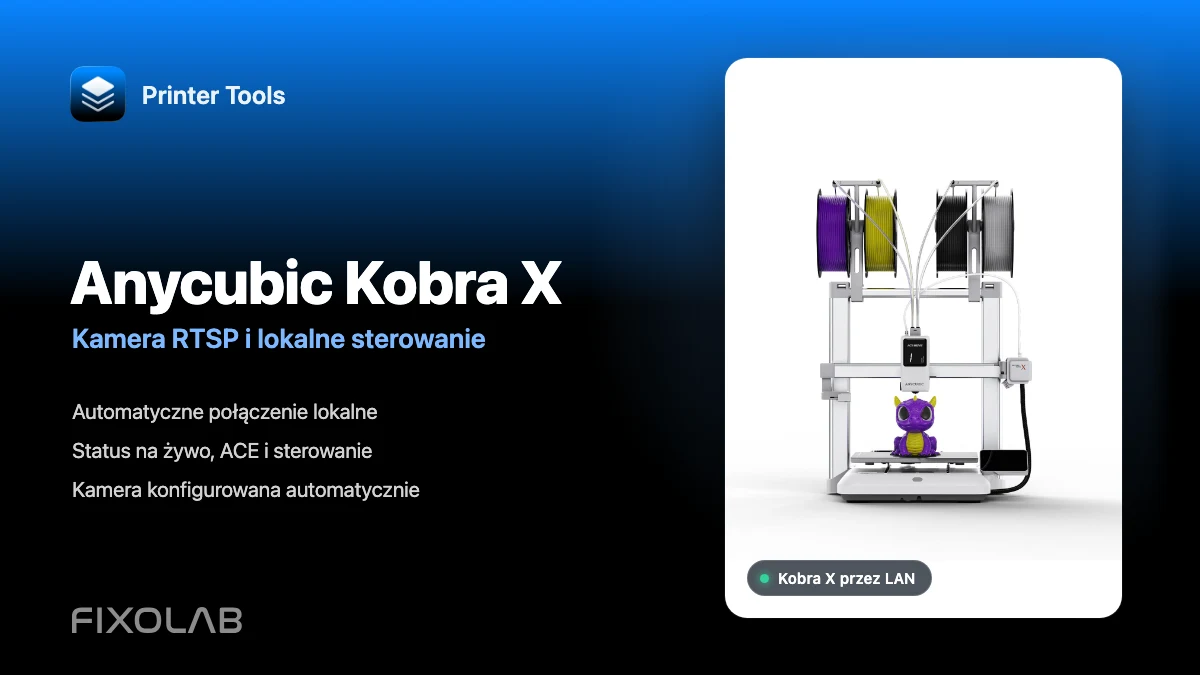
Połączenie Anycubic Kobra X z Printer Tools przez LAN z kamerą RTSP i lokalnym sterowaniem
Połączenie lokalne Anycubic Kobra X
Krótka odpowiedź
Printer Tools obsługuje Anycubic Kobra X przez lokalne połączenie sieciowe na Android, iPhone, iPad i Mac. Włącz tryb LAN na drukarce, dodaj jej aktualny adres IP, a Printer Tools automatycznie pobierze dane połączenia lokalnego. Telemetria druku, dostępne funkcje sterowania, informacje o ACE oraz kamera RTSP Kobra X są następnie wczytywane z drukarki bez konta Anycubic Cloud.
Czego potrzebujesz
- Printer Tools zainstalowany na Android, iPhone, iPad lub Mac
- Anycubic Kobra X z aktualnym oprogramowaniem układowym
- Włączony tryb LAN w ustawieniach sieciowych drukarki
- Drukarka i urządzenie w tej samej, wzajemnie widocznej sieci lokalnej
- Aktualny lokalny adres IP wyświetlany przez Kobra X
Połącz Kobra X z Printer Tools
- 1
Włącz tryb LAN na Kobra X
Otwórz ustawienia sieciowe na drukarce i włącz tryb LAN. Jest to wymagane, ponieważ Printer Tools komunikuje się bezpośrednio z lokalnym kontrolerem zamiast z Anycubic Cloud.
- 2
Znajdź adres IP drukarki
Utrzymuj połączenie Kobra X z Wi-Fi i zanotuj lokalny adres IP wyświetlany na ekranie sieciowym drukarki. Rezerwacja DHCP w routerze może zapobiec późniejszej zmianie tego adresu.
- 3
Dodaj drukarkę Anycubic
Otwórz Printer Tools, przejdź do Ustawień, wybierz Drukarki, a następnie Dodaj Anycubic. Wpisz czytelną nazwę, na przykład Anycubic Kobra X, oraz jej lokalny adres IP.
- 4
Pozwól Printer Tools zweryfikować połączenie
Printer Tools łączy się z lokalnym kontrolerem, identyfikuje Kobra X i bezpiecznie pobiera dane uwierzytelniające potrzebne do lokalnego połączenia telemetrii. Nie musisz wpisywać nazwy użytkownika, hasła ani adresu kamery.
- 5
Poczekaj na pierwszą pełną aktualizację
Otwórz Kobra X w Dashboard i odczekaj kilka sekund, aż pojawią się status, temperatury, dane ACE oraz aktualna sesja kamery.
- 6
Przetestuj dostępne funkcje sterowania
Zanim zaczniesz polegać na nich podczas długiego druku, sprawdź, czy pauza, wznowienie, zatrzymanie, oświetlenie oraz zgłaszane sterowanie wentylatorem lub ACE odpowiadają aktualnemu stanowi drukarki.
Kobra X w Printer Tools
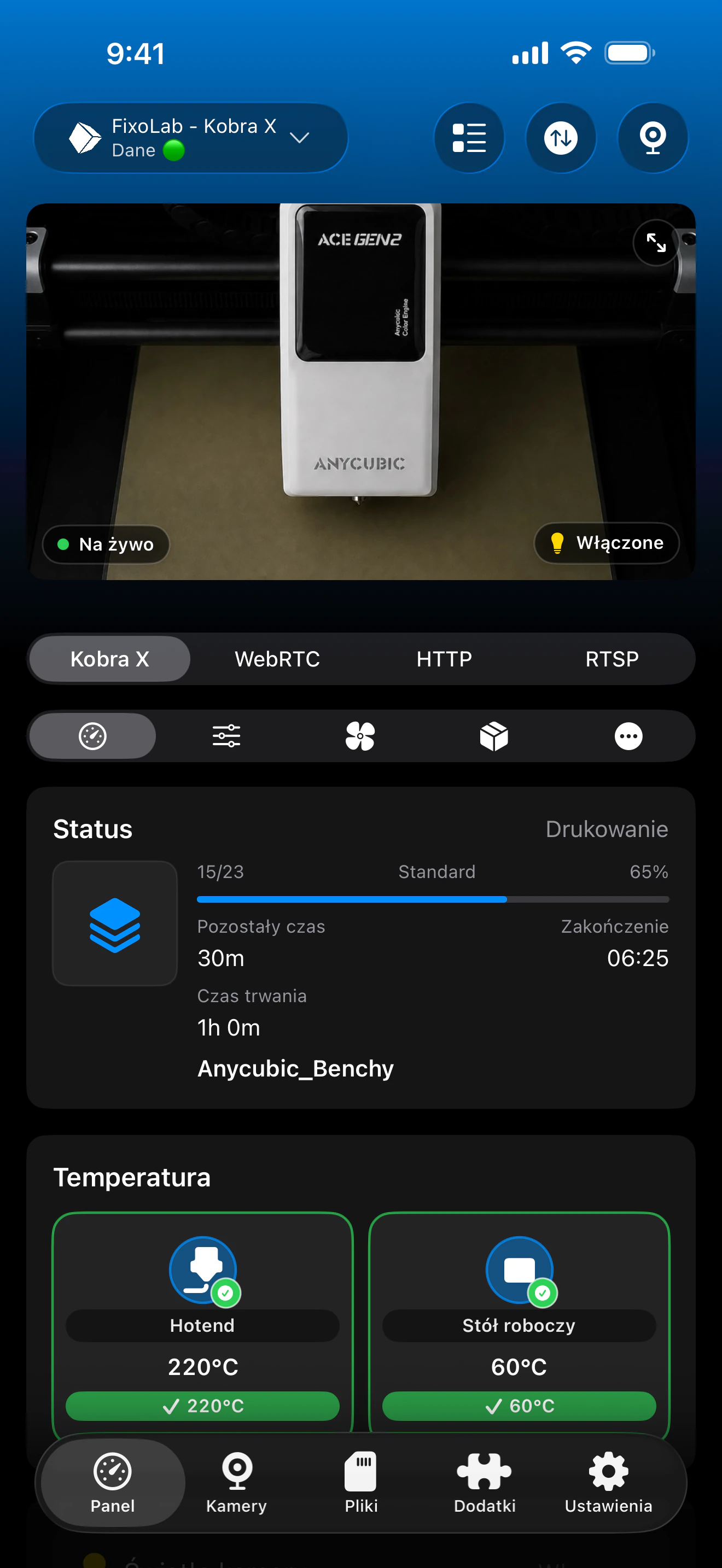
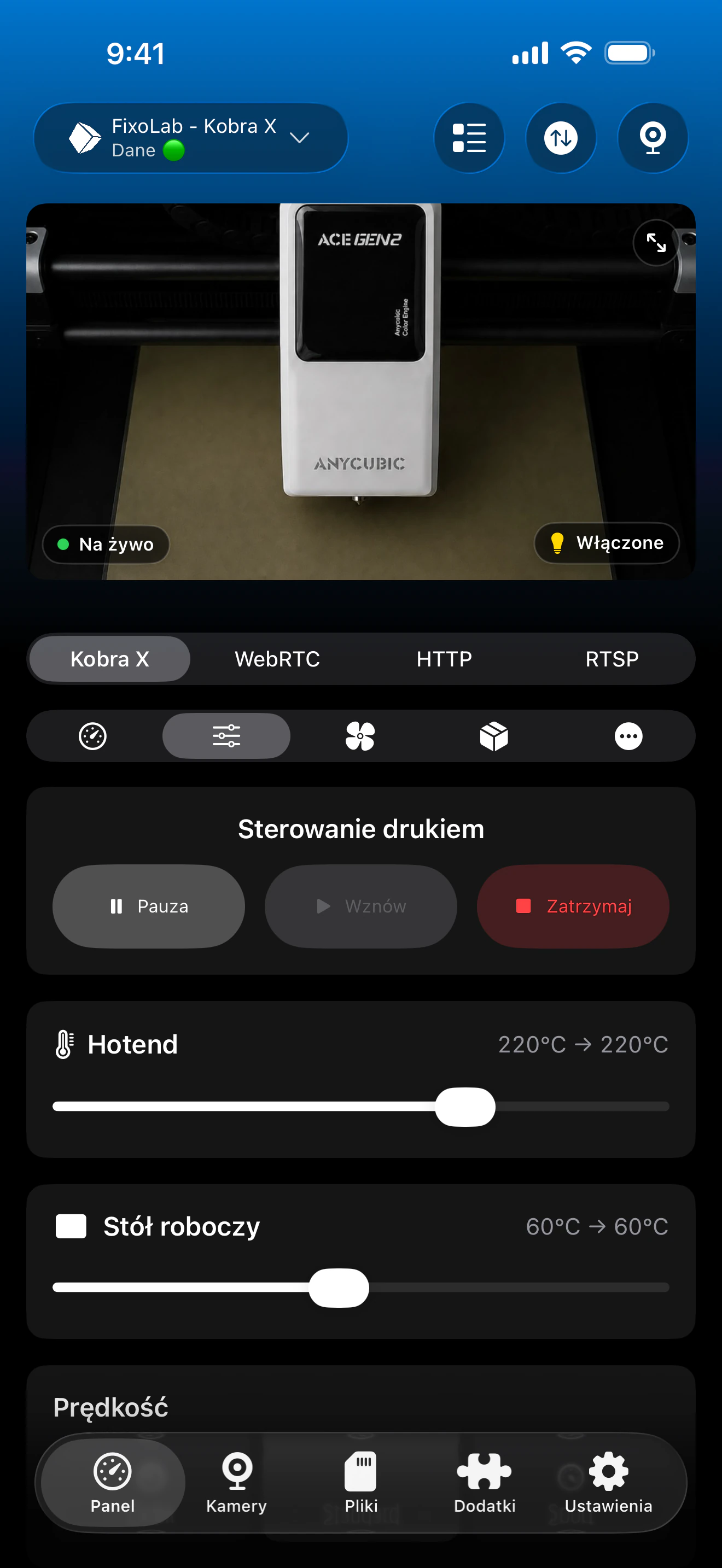
Panel Anycubic łączy status druku, temperatury, kamerę oraz dostępne lokalne funkcje sterowania. Zasobniki ACE i dodatkowy sprzęt pojawiają się, gdy Kobra X je zgłasza.
Co działa z Kobra X
- Status druku na żywo, postęp, nazwa pliku, aktualna warstwa, czas, który upłynął, oraz pozostały czas
- Temperatury dyszy i stołu oraz każdy dodatkowy czujnik zgłaszany przez drukarkę
- Automatyczne odtwarzanie obrazu z kamery RTSP z sesji na żywo zgłaszanej przez Kobra X
- Pauza, wznowienie i zatrzymanie przez lokalne połączenie z drukarką
- Sterowanie oświetleniem i wentylatorem, gdy udostępnia je zainstalowane oprogramowanie układowe
- Dane zasobników, materiału, wilgotności, temperatury, suszenia i automatycznego podawania ACE Pro i ACE 2 po podłączeniu
Aktualne ograniczenia
- Przeglądanie plików, przesyłanie i historia druku nie są obecnie dostępne dla drukarek Anycubic w Printer Tools
- Sesja kamery jest udostępniana przez drukarkę i może się zmienić po restarcie lub ponownym połączeniu z siecią
- Tryb LAN musi pozostać włączony, aby ta integracja mogła się połączyć
- Printer Tools pokazuje tylko te funkcje sterowania i szczegóły ACE, które zgłasza aktywne oprogramowanie układowe Kobra X
Rozwiązywanie problemów z połączeniem i kamerą
Printer Tools informuje, że wymagany jest tryb LAN
Wróć do ustawień sieciowych Kobra X, włącz tryb LAN i poczekaj na ponowne uruchomienie połączenia sieciowego, zanim spróbujesz ponownie.
Nie można nawiązać połączenia z drukarką
Sprawdź aktualny adres IP i umieść oba urządzenia w sieci, w której klienci lokalni mogą się ze sobą komunikować. Sieć gościnna Wi-Fi, izolacja klientów oraz reguły zapory VLAN często blokują połączenie.
Status się wczytuje, ale kamera nie
Trzymaj Dashboard otwarty, aż nadejdzie pierwsza pełna aktualizacja telemetrii, a następnie otwórz kamerę ponownie. Kobra X zgłasza swoją sesję RTSP dynamicznie, a nie przy użyciu stałego adresu.
Drukarka działała, zanim zmienił się jej adres IP
Zaktualizuj drukarkę w Printer Tools, wpisując jej nowy lokalny adres IP. Rozważ zarezerwowanie tego adresu w routerze, aby przyszłe połączenia były stabilne.
Brakuje zasobników ACE lub funkcji sterowania suszeniem
Sprawdź połączenie ACE na drukarce i poczekaj na zakończenie uruchamiania. Printer Tools może wyświetlać tylko jednostki i pola zawarte w telemetrii Kobra X.
Monitorowanie Kobra X poza domem
Gdy potrzebujesz dostępu poza domem, użyj VPN do sieci Kobra X. OctoEverywhere i Obico nie są obecnie opcjami połączenia dla drukarek Anycubic w Printer Tools. Nigdy nie udostępniaj kontrolera drukarki ani kamery RTSP bezpośrednio w internecie.
Najczęściej zadawane pytania
Czy Kobra X wymaga trybu LAN?
Tak. Printer Tools korzysta z lokalnego kontrolera i nie może się połączyć, gdy drukarka zgłasza tryb sterowania działający wyłącznie w chmurze.
Czy sam wpisuję adres kamery RTSP?
Nie. Printer Tools odczytuje aktualną sesję kamery z Kobra X po nawiązaniu połączenia i konfiguruje kamerę automatycznie.
Czy Printer Tools obsługuje ACE 2 Pro?
Tak. Printer Tools wyświetla jednostki ACE Pro i ACE 2, w tym dostępne informacje o zasobnikach, materiale, suszeniu i automatycznym podawaniu zgłaszane przez drukarkę.
Czy mogę przeglądać pliki zapisane na Kobra X?
Jeszcze nie. Przeglądanie plików i ich przesyłanie to obecne ograniczenia integracji Anycubic.
Czy działa to na urządzeniach Android i Apple?
Tak. Integracja Anycubic jest dostępna na Android, iPhone, iPad i Mac, a towarzyszące informacje o druku są dostępne w obsługiwanych aplikacjach Apple Watch i Wear OS.
Powiązane poradniki
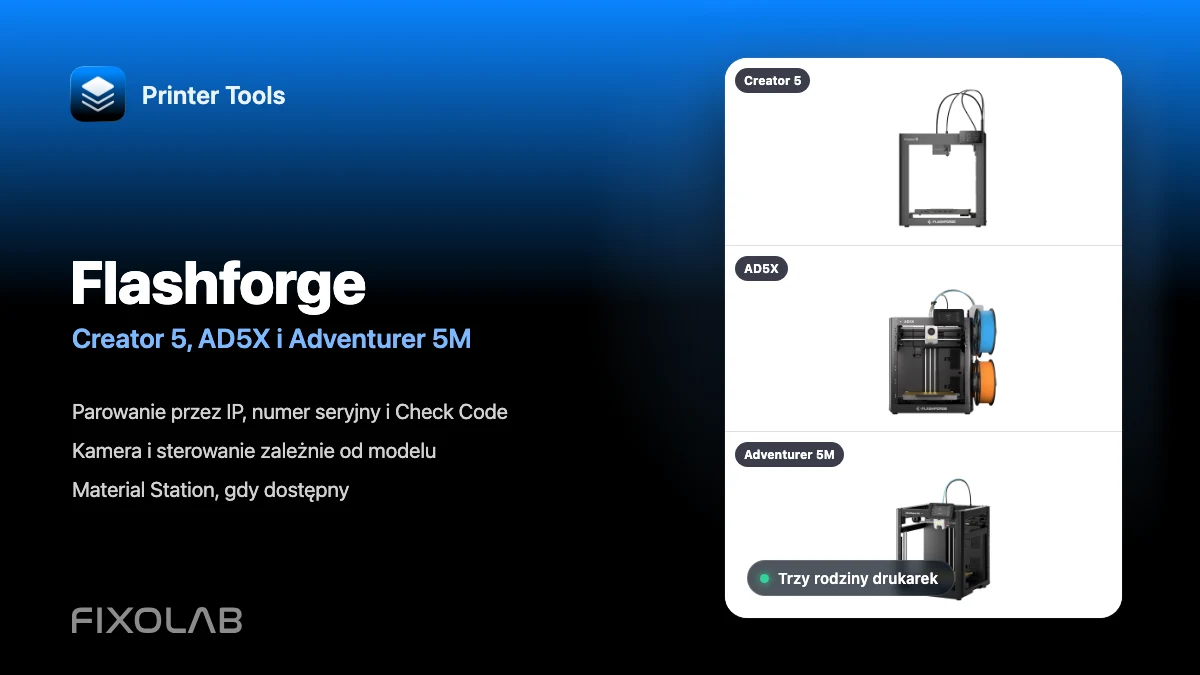
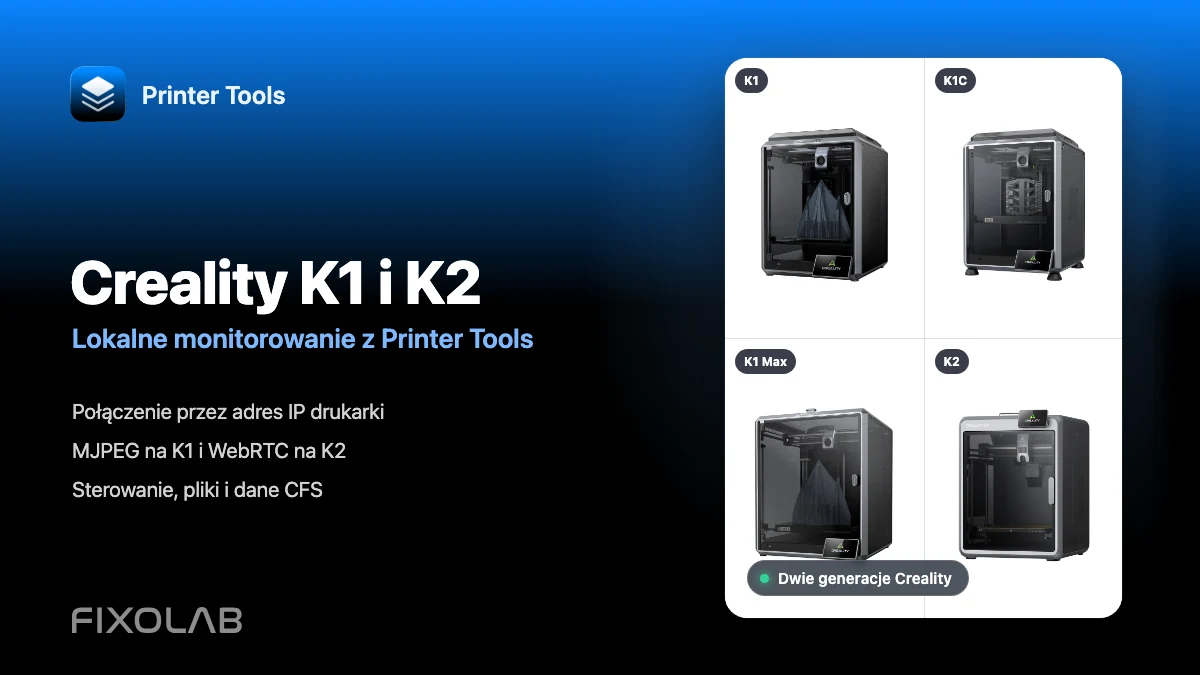
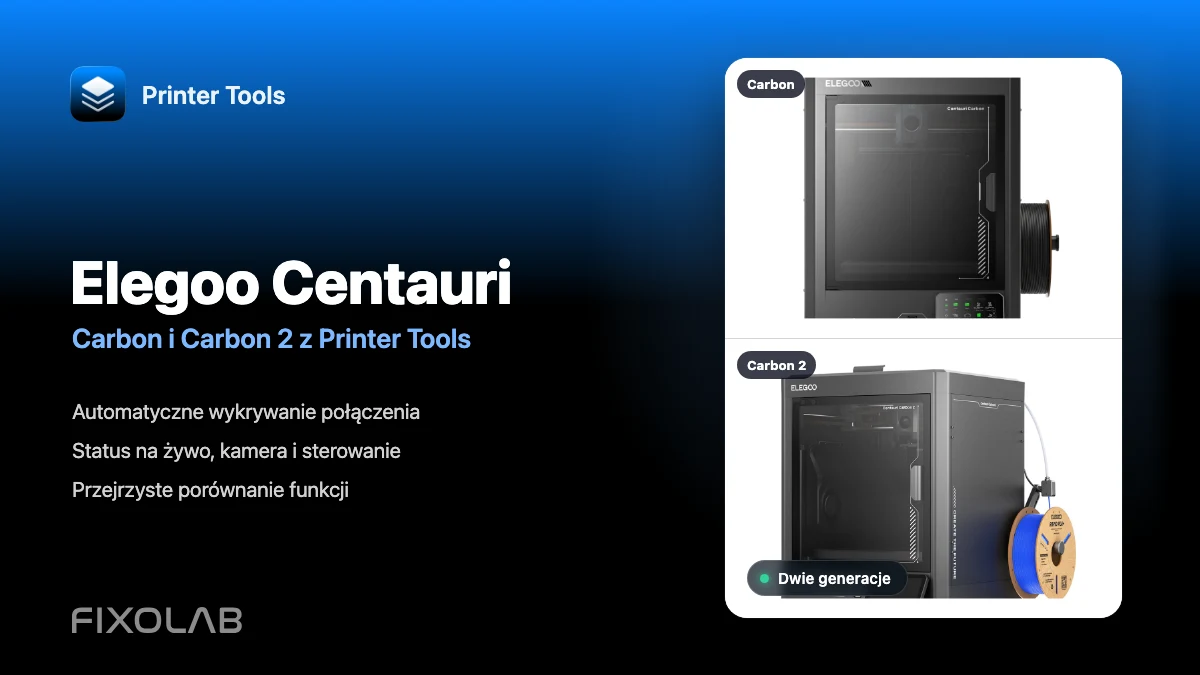
Zobacz pełną zgodność Anycubic
Zapoznaj się z każdym obsługiwanym modelem Kobra, jego transportem kamery, obsługą ACE oraz aktualnymi ograniczeniami, zanim dodasz kolejną drukarkę Anycubic.
Wszystkie drukarki 3D w jednym panelu
Monitoruj drukarki Bambu Lab, Klipper, OctoPrint, Creality, Snapmaker, Anycubic, Flashforge, Elegoo i Prusa w jednej aplikacji
Dostępna na Androida, iPhone'a, iPada i Maca, z aplikacjami towarzyszącymi na Apple Watch i Wear OS oraz opcjonalnym dostępem zdalnym przez VPN, OctoEverywhere lub Obico
