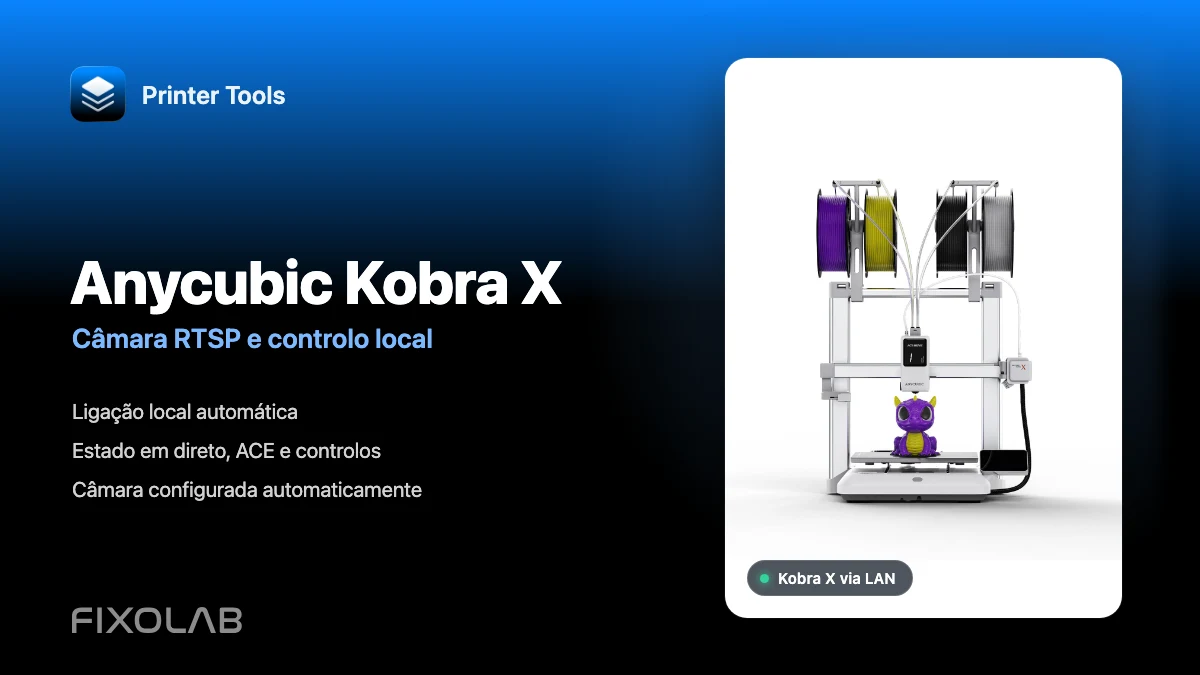
Conectar a Anycubic Kobra X ao Printer Tools com câmera RTSP e controle local
Ligação local da Anycubic Kobra X
A resposta rápida
O Printer Tools suporta a Anycubic Kobra X através da sua ligação de rede local no Android, iPhone, iPad e Mac. Ative o modo LAN na impressora, adicione o seu endereço IP atual e o Printer Tools obtém automaticamente os detalhes da ligação local. A telemetria de impressão, os controlos compatíveis, as informações da ACE e a câmara RTSP da Kobra X são depois carregados a partir da impressora sem necessidade de uma conta Anycubic Cloud.
O que precisa
- Printer Tools instalado em Android, iPhone, iPad ou Mac
- Uma Anycubic Kobra X com firmware atualizado
- Modo LAN ativado nas definições de rede da impressora
- A impressora e o seu dispositivo na mesma rede local acessível
- O endereço IP local atual apresentado pela Kobra X
Ligar a Kobra X ao Printer Tools
- 1
Ativar o modo LAN na Kobra X
Abra as definições de rede na impressora e ative o modo LAN. Isto é necessário porque o Printer Tools comunica diretamente com o controlador local em vez de usar a Anycubic Cloud.
- 2
Encontrar o endereço IP da impressora
Mantenha a Kobra X ligada ao Wi-Fi e anote o endereço IP local apresentado no ecrã de rede. Uma reserva DHCP no seu router pode evitar que esse endereço mude mais tarde.
- 3
Adicionar uma impressora Anycubic
Abra o Printer Tools, aceda a Definições, escolha Impressoras e selecione Adicionar Anycubic. Introduza um nome claro, como Anycubic Kobra X, e o respetivo endereço IP local.
- 4
Deixar o Printer Tools verificar a ligação
O Printer Tools contacta o controlador local, identifica a Kobra X e obtém de forma segura as credenciais necessárias para a sua ligação de telemetria local. Não é necessário introduzir um nome de utilizador, palavra-passe ou endereço de câmara.
- 5
Aguardar pela primeira atualização completa
Abra a Kobra X no Dashboard e aguarde alguns segundos até chegarem o estado, as temperaturas, os dados da ACE e a sessão de câmara atual.
- 6
Testar os controlos disponíveis
Confirme que a pausa, retomar, parar, a luz e quaisquer controlos de ventoinha ou da ACE reportados correspondem ao estado atual da impressora antes de confiar neles durante uma impressão longa.
A Kobra X dentro do Printer Tools
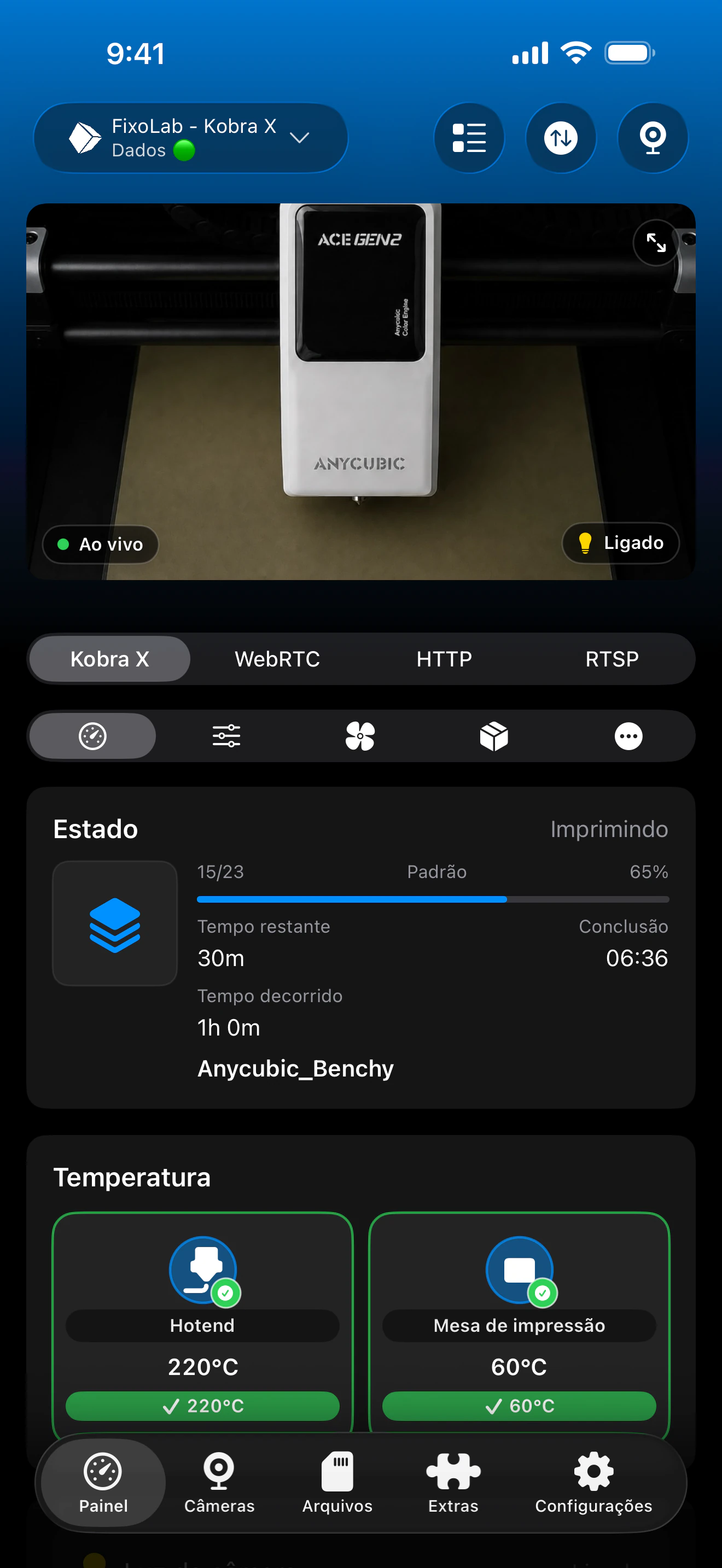
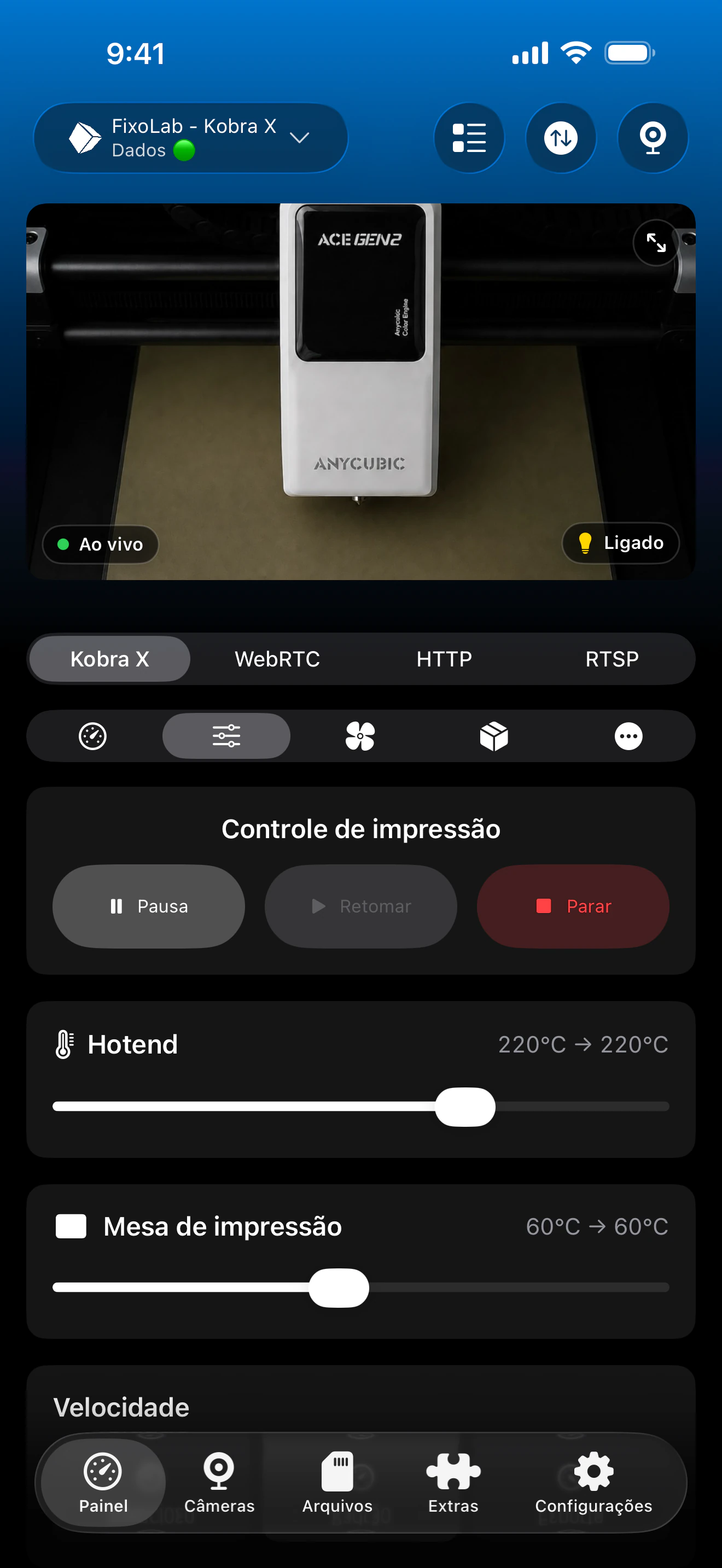
O painel da Anycubic combina o estado de impressão, as temperaturas, a câmara e os controlos locais compatíveis. Os tabuleiros da ACE e o hardware adicional aparecem quando a Kobra X os reporta.
O que funciona com a Kobra X
- Estado de impressão em direto, progresso, nome do ficheiro, camada atual, tempo decorrido e tempo restante
- Temperaturas do bico e da base, mais todos os sensores adicionais reportados pela impressora
- Reprodução automática da câmara RTSP a partir da sessão em direto reportada pela Kobra X
- Pausa, retomar e parar através da ligação local da impressora
- Controlos de luz e ventoinha quando o firmware instalado os disponibiliza
- Dados de tabuleiros, material, humidade, temperatura, secagem e alimentação automática da ACE Pro e ACE 2 quando ligadas
Limitações atuais
- A navegação de ficheiros, o carregamento e o histórico de impressões não estão atualmente disponíveis para impressoras Anycubic no Printer Tools
- A sessão de câmara é fornecida pela impressora e pode mudar após um reinício ou uma reconexão à rede
- O modo LAN tem de permanecer ativado para que esta integração se ligue
- O Printer Tools só mostra os controlos e detalhes da ACE que o firmware ativo da Kobra X reporta
Resolução de problemas de ligação e câmara
O Printer Tools indica que o modo LAN é necessário
Volte às definições de rede da Kobra X, ative o modo LAN e aguarde que a ligação de rede reinicie antes de tentar novamente.
Não é possível alcançar a impressora
Confirme o endereço IP atual e coloque ambos os dispositivos numa rede onde os clientes locais consigam comunicar. O Wi-Fi de convidados, o isolamento de clientes e as regras de firewall de VLAN bloqueiam frequentemente a ligação.
O estado carrega mas a câmara não
Mantenha o Dashboard aberto até chegar a primeira atualização completa de telemetria e depois reabra a câmara. A Kobra X reporta a sua sessão RTSP de forma dinâmica em vez de usar um endereço fixo.
A impressora funcionava antes de o IP mudar
Edite a impressora no Printer Tools com o novo endereço IP local. Considere reservar esse endereço no router para manter as futuras ligações estáveis.
Faltam os tabuleiros da ACE ou os controlos de secagem
Verifique a ligação da ACE na impressora e aguarde que esta termine o arranque. O Printer Tools só pode apresentar as unidades e os campos incluídos na telemetria da Kobra X.
Monitorizar a Kobra X fora de casa
Utilize uma VPN de regresso à rede da Kobra X quando precisar de acesso fora de casa. O OctoEverywhere e o Obico não são opções de ligação para impressoras Anycubic no Printer Tools atualmente. Nunca exponha o controlador da impressora ou a câmara RTSP diretamente à internet.
Perguntas frequentes
A Kobra X requer o modo LAN?
Sim. O Printer Tools utiliza o controlador local e não consegue ligar-se enquanto a impressora reportar um modo de controlo apenas na cloud.
Tenho de introduzir eu próprio o endereço da câmara RTSP?
Não. O Printer Tools lê a sessão de câmara atual da Kobra X após a ligação e configura a câmara automaticamente.
O Printer Tools suporta a ACE 2 Pro?
Sim. O Printer Tools apresenta unidades ACE Pro e ACE 2, incluindo as informações disponíveis de tabuleiro, material, secagem e alimentação automática reportadas pela impressora.
Posso navegar nos ficheiros guardados na Kobra X?
Ainda não. A navegação de ficheiros e o carregamento são limitações atuais da integração com a Anycubic.
Isto funciona em dispositivos Android e Apple?
Sim. A integração com a Anycubic está disponível em Android, iPhone, iPad e Mac, com informações de impressão complementares disponíveis através das experiências suportadas para Apple Watch e Wear OS.
Guias relacionados
Ver a compatibilidade completa com a Anycubic
Reveja todos os modelos Kobra suportados, o respetivo transporte de câmara, o suporte para ACE e as limitações atuais antes de adicionar outra impressora Anycubic.
Todas as suas impressoras 3D num único painel
Monitorize impressoras Bambu Lab, Klipper, OctoPrint, Creality, Snapmaker, Anycubic, Flashforge, Elegoo e Prusa a partir de uma única app
Disponível para Android, iPhone, iPad e Mac, com apps complementares para Apple Watch e Wear OS e acesso remoto opcional por VPN, OctoEverywhere ou Obico
