Så väljer du kamerans upplösning och bildfrekvens för skrivarövervakning
Kamerans högsta upplösning och bildfrekvens är inte alltid de bästa inställningarna för att följa en 3D-utskrift. Övervakning kräver tydlig sikt på första lagret, munstycksområdet och detaljens rörelse, men gynnas också av låg fördröjning och en ström som håller anslutningen i flera timmar.
Utgå från syftet med vyn och höj bara kvaliteten där den extra detaljen ändrar ett beslut.

Alla dina 3D-skrivare i en enda panel
Övervaka Bambu Lab-, Klipper-, OctoPrint-, Creality-, Snapmaker-, Anycubic-, Flashforge-, Elegoo- och Prusa-skrivare från en app
Tillgänglig på Android, iPhone, iPad och Mac, med följeappar för Apple Watch och Wear OS samt valfri fjärråtkomst via VPN, OctoEverywhere eller Obico
Bestäm vad du behöver se
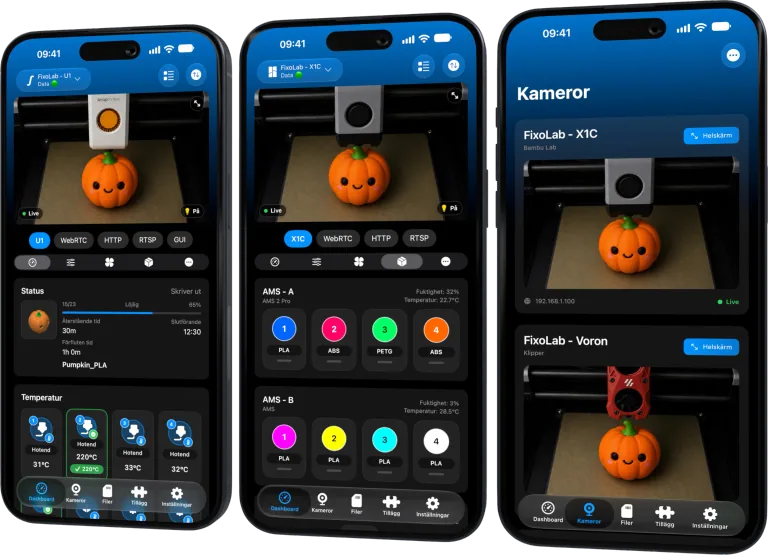
En bred vy av byggkammaren kan visa spagetti, lagerförskjutningar och om detaljen sitter kvar på bädden. En närbild av munstycket kräver mer detaljer men kan täcka en mindre del av byggytan. En enda kameraprofil kan inte alltid optimera båda.
Placering, belysning och fokus förbättrar ofta användbar detalj mer än en fördubbling av antalet pixlar.
Börja med en måttlig profil
Välj en måttlig upplösning och bildfrekvens i kameran eller webbkameraservern för en översikt i telefonen. Testa under en representativ utskrift medan resten av nätverket används.
Om bilden förblir tydlig och responsiv, behåll den. En ström som är lite mindre skarp men alltid live är mer värd än en högupplöst ström som buffrar.
Förstå bandbredd per protokoll
MJPEG skickar separata komprimerade bilder och kan använda mycket bandbredd vid höga bildfrekvenser. H.264-baserad RTSP och WebRTC kan vara effektivare, men avkodning, nyckelbildrutor och förhandling har sina egna begränsningar. RTSPS ger säker överföring men skapar inga extra bilddetaljer.
Printer Tools använder ett inbyggt protokoll för inbyggda kameror som stöds. Kvalitetsinställningarna kan höra till skrivarens firmware och gå inte att ändra i appen.
Använd en underström för översikter
Många IP-kameror erbjuder en huvudström för inspelning och en underström för övervakning. Använd underströmmen i Printer Tools när den ger tillräckligt med detaljer. Behåll huvudprofilen för en inspelare eller närmare granskning.
Det minskar också belastningen när flera skrivare visas i samma översikt.
Justera en variabel i taget
Ändra upplösningen, sedan bildfrekvensen och därefter kvaliteten eller bithastigheten. Testa tillräckligt länge för att upptäcka trängsel i Wi-Fi och värmebelastning. Om du ändrar allt samtidigt kan du inte avgöra vilken inställning som gav förbättringen.
Anteckna den stabila profilen innan du experimenterar så att den är lätt att återställa.
Åtgärda belysningen innan du höjer bithastigheten
Dålig belysning gör komprimeringen svårare och skapar brus. Lägg till jämn belysning som inte överhettar kåpan eller stör skrivaren. Undvik flimmer som krockar med kamerans exponeringsfrekvens.
WLED kan ge lokal skrivarbelysning där det är installerat, men följ kåpans elektriska och termiska gränser.
Håll koll på enhetens och nätverkets gränser
Flera högupplösta strömmar kan överbelasta åtkomstpunkten eller avkodaren. Testa på den äldsta telefon eller surfplatta du tänker använda, inte bara på en snabb dator.
För symptom efter att en ström har anslutit, använd guiden om kamerafördröjning.
Vanliga frågor
Är 4K användbart för en liten ruta i översikten?
Oftast inte. En lägre profil kan bevara de detaljer som syns i den storleken med mycket mindre belastning.
Minskar en högre bildfrekvens alltid fördröjningen?
Nej. Den kan öka bandbredden och buffringen när nätverket eller avkodaren inte hänger med.
Ska alla skrivare använda samma profil?
Nej. Kamerans placering, protokoll, Wi-Fi-kvalitet och syftet med övervakningen skiljer sig åt.
Kan Printer Tools höja kvaliteten på en originalkamera?
Appen visar det som den skrivare som stöds levererar. Inbyggda kvalitetsgränser hör till skrivaren och dess firmware.
Alla dina 3D-skrivare i en enda panel
Övervaka Bambu Lab-, Klipper-, OctoPrint-, Creality-, Snapmaker-, Anycubic-, Flashforge-, Elegoo- och Prusa-skrivare från en app
Tillgänglig på Android, iPhone, iPad och Mac, med följeappar för Apple Watch och Wear OS samt valfri fjärråtkomst via VPN, OctoEverywhere eller Obico
| FixoLab
Så lägger du till en extern IP-kamera till en 3D-skrivare i Printer Tools
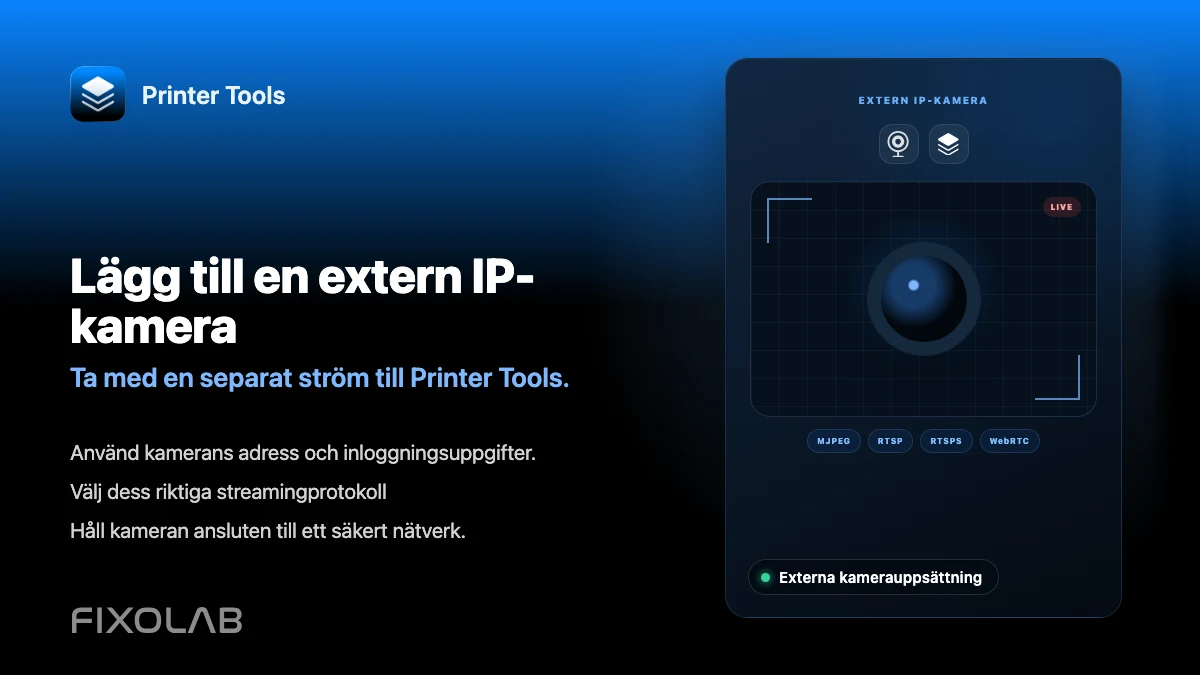
Lägg till en fristående IP-kamera i Printer Tools via HTTP, MJPEG, RTSP, RTSPS, TCP JPEG, WebRTC eller ONVIF-identifiering.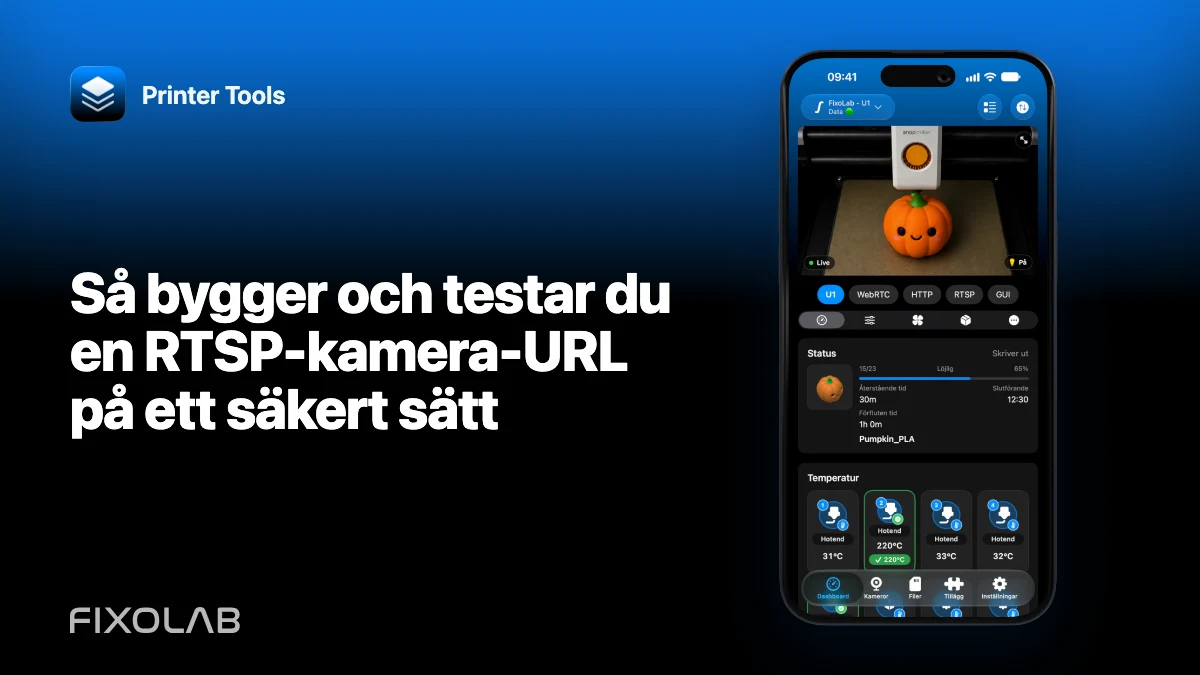
| FixoLab
Så bygger och testar du en RTSP-kamera-URL på ett säkert sätt
Ta reda på lokal värd, port, sökväg och inloggningsuppgifter för en RTSP-kamera och lägg sedan till den i Printer Tools utan att läcka hemligheter.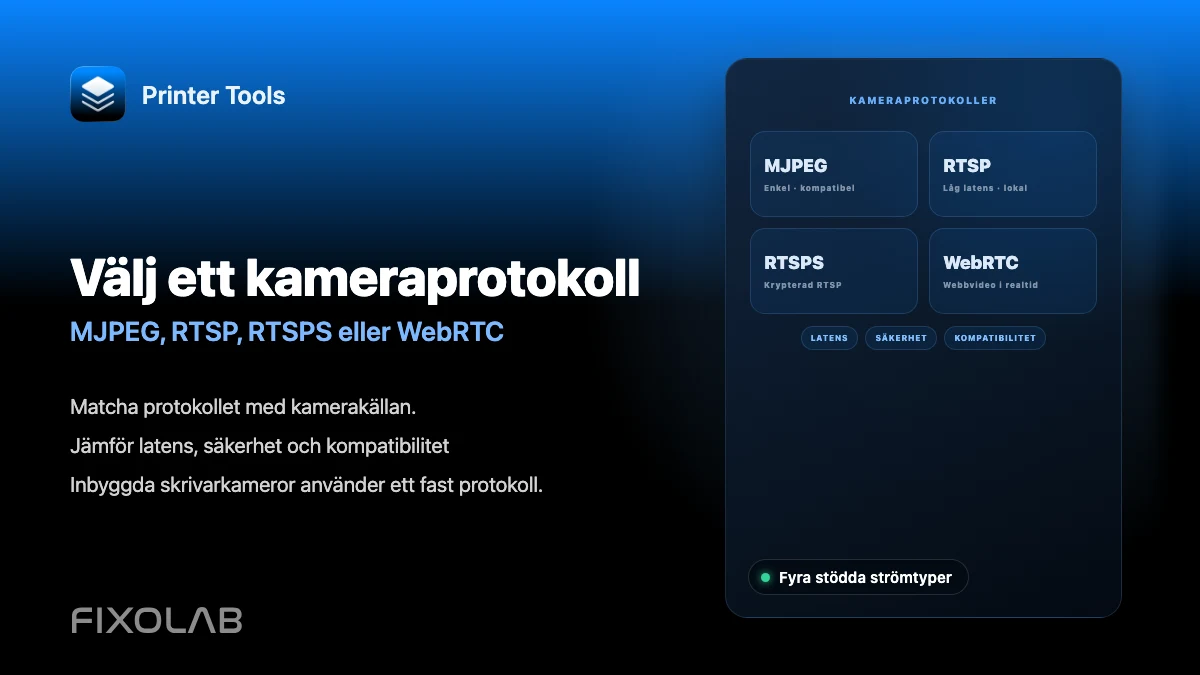
| FixoLab
Att välja MJPEG, RTSP, RTSPS eller WebRTC för en 3D-skrivarkamera
Förstå hur MJPEG, RTSP, RTSPS och WebRTC skiljer sig åt och vilka Printer Tools använder för inbyggda och externa kameror.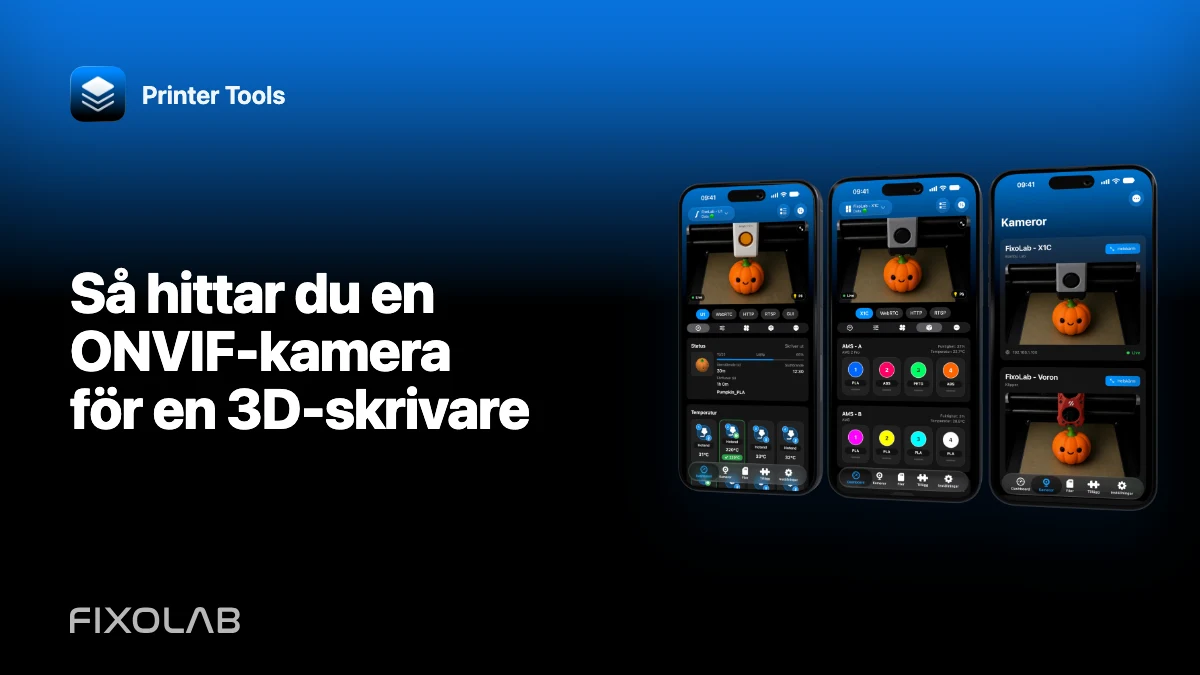
| FixoLab
Så hittar du en ONVIF-kamera för en 3D-skrivare
Hitta en kompatibel ONVIF-kamera i det lokala nätverket, kontrollera dess profil och lägg till strömmen i Printer Tools utan att exponera den på internet.