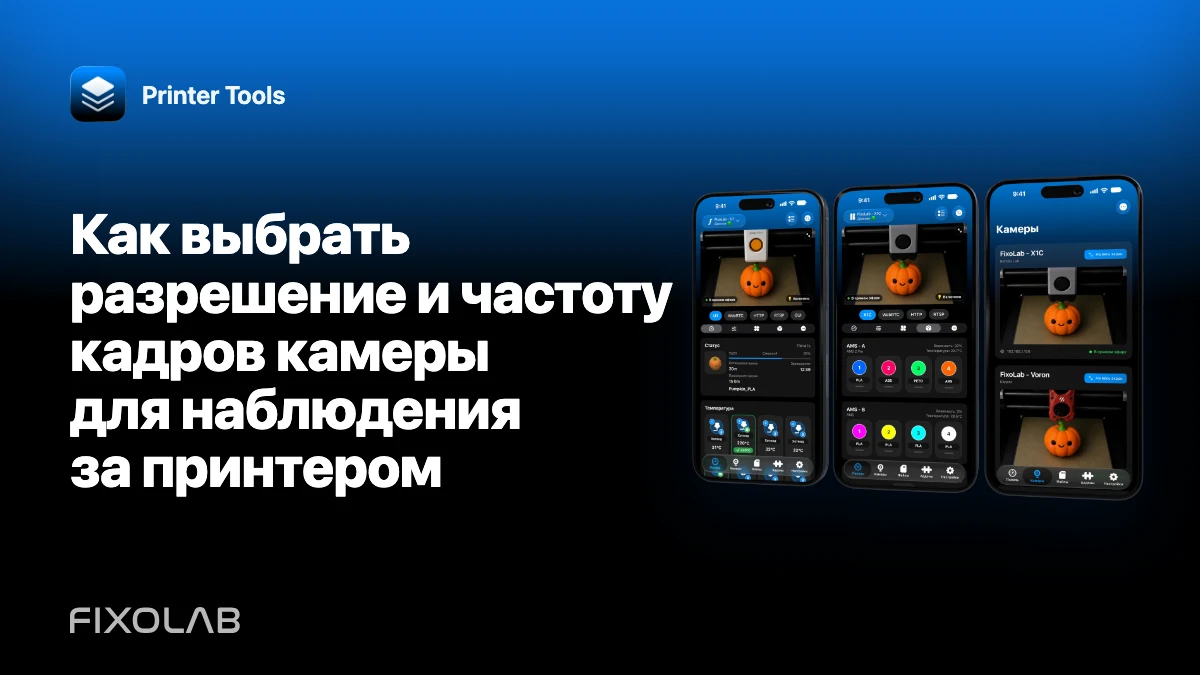
Как выбрать разрешение и частоту кадров камеры для наблюдения за принтером
Максимальное разрешение и частота кадров камеры — не всегда лучшие настройки для наблюдения за 3D-печатью. Для мониторинга нужен чёткий вид первого слоя, области сопла и движения детали, но также важны низкая задержка и поток, который держит соединение часами.
Начните с цели обзора и повышайте качество только там, где дополнительная детализация меняет решение.

Все ваши 3D-принтеры на одной панели
Следите за принтерами Bambu Lab, Klipper, OctoPrint, Creality, Snapmaker, Anycubic, Flashforge, Elegoo и Prusa в одном приложении
Доступно на Android, iPhone, iPad и Mac, с приложениями-компаньонами для Apple Watch и Wear OS и дополнительным удалённым доступом через VPN, OctoEverywhere или Obico
Решите, что вам нужно видеть
Широкий обзор камеры печати может показать «спагетти», смещение слоёв и то, держится ли деталь на столе. Крупный план сопла требует больше деталей, но может охватывать меньшую часть рабочей области. Один профиль камеры не всегда оптимален для обоих вариантов.
Положение, освещение и фокус часто улучшают полезную детализацию сильнее, чем удвоение числа пикселей.
Начните с умеренного профиля
Для панели на телефоне выберите в камере или веб-камерном сервере умеренное разрешение и частоту кадров. Проверьте их во время типичной печати, когда остальная сеть активна.
Если изображение остаётся чётким и отзывчивым, оставьте его. Чуть менее резкий, но стабильно живой поток ценнее потока в высоком разрешении, который постоянно буферизуется.
Учитывайте пропускную способность протокола
MJPEG передаёт отдельные сжатые изображения и при высокой частоте кадров может занимать значительную часть канала. RTSP и WebRTC на базе H.264 могут быть эффективнее, но у декодирования, ключевых кадров и согласования свои ограничения. RTSPS добавляет защиту передачи, но не добавляет деталей изображению.
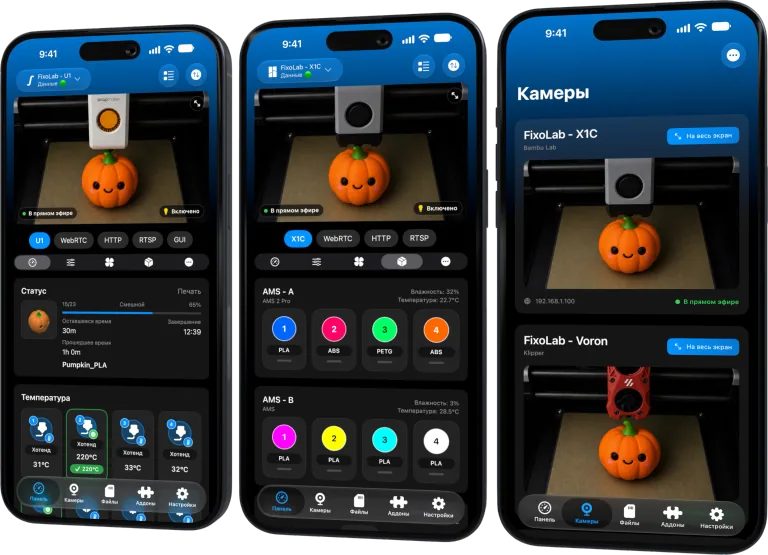
Для поддерживаемых встроенных камер Printer Tools использует штатный протокол. Настройки качества могут зависеть от прошивки принтера и быть недоступны в приложении.
Используйте дополнительный поток для панелей
Многие IP-камеры предлагают основной поток для записи и дополнительный для наблюдения. Используйте дополнительный поток в Printer Tools, если его детализации достаточно. Основной профиль оставьте для регистратора или детального осмотра.
Это также снижает нагрузку, когда на одной панели видно несколько принтеров.
Меняйте одну переменную за раз
Измените разрешение, затем частоту кадров, затем качество или битрейт. Проверяйте достаточно долго, чтобы заметить перегрузку Wi-Fi и нагрев. Если менять всё сразу, не получится понять, какая настройка дала улучшение.
Перед экспериментами запишите стабильный профиль, чтобы его было легко восстановить.
Сначала исправьте освещение, а потом повышайте битрейт
Плохое освещение усложняет сжатие и создаёт шум. Добавьте равномерный свет, который не перегревает корпус и не мешает принтеру. Избегайте мерцания, конфликтующего с частотой экспозиции камеры.
WLED может обеспечить локальную подсветку принтера, если установлен, но соблюдайте электрические и тепловые ограничения корпуса.
Следите за ограничениями устройства и сети
Несколько потоков в высоком разрешении могут перегрузить точку доступа или декодер. Проверяйте на самом старом телефоне или планшете, который планируете использовать, а не только на быстром компьютере.
При проблемах после подключения потока воспользуйтесь руководством по задержке камеры.
Часто задаваемые вопросы
Полезно ли 4K для маленькой плитки на панели?
Обычно нет. Более лёгкий профиль сохранит детали, видимые при таком размере, при гораздо меньшей нагрузке.
Всегда ли более высокая частота кадров снижает задержку?
Нет. Она может увеличить нагрузку на канал и буферизацию, если сеть или декодер не успевают.
Должны ли все принтеры использовать один профиль?
Нет. Положение камеры, протокол, качество Wi-Fi и цель наблюдения различаются.
Может ли Printer Tools повысить качество штатной камеры?
Приложение показывает то, что передаёт поддерживаемый принтер. Ограничения штатного качества определяются принтером и его прошивкой.
Все ваши 3D-принтеры на одной панели
Следите за принтерами Bambu Lab, Klipper, OctoPrint, Creality, Snapmaker, Anycubic, Flashforge, Elegoo и Prusa в одном приложении
Доступно на Android, iPhone, iPad и Mac, с приложениями-компаньонами для Apple Watch и Wear OS и дополнительным удалённым доступом через VPN, OctoEverywhere или Obico
| FixoLab
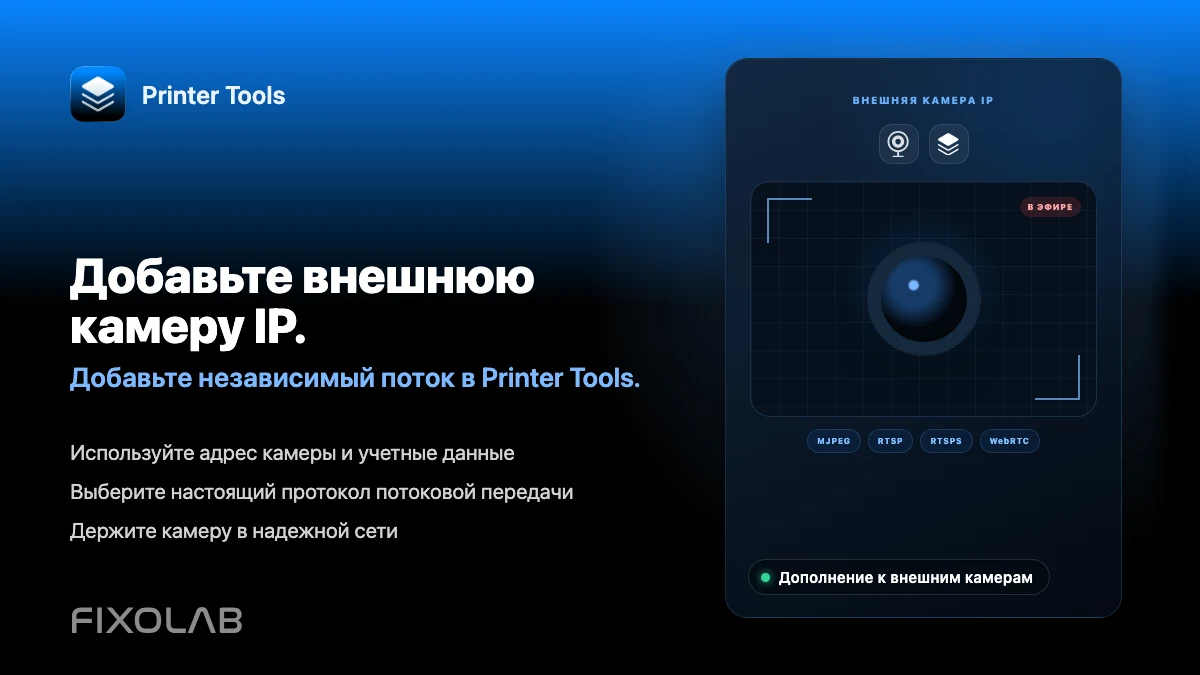
Как добавить внешнюю IP-камеру к 3D-принтеру в Printer Tools
Добавьте независимую IP-камеру в Printer Tools через HTTP, MJPEG, RTSP, RTSPS, TCP JPEG, WebRTC или обнаружение ONVIF.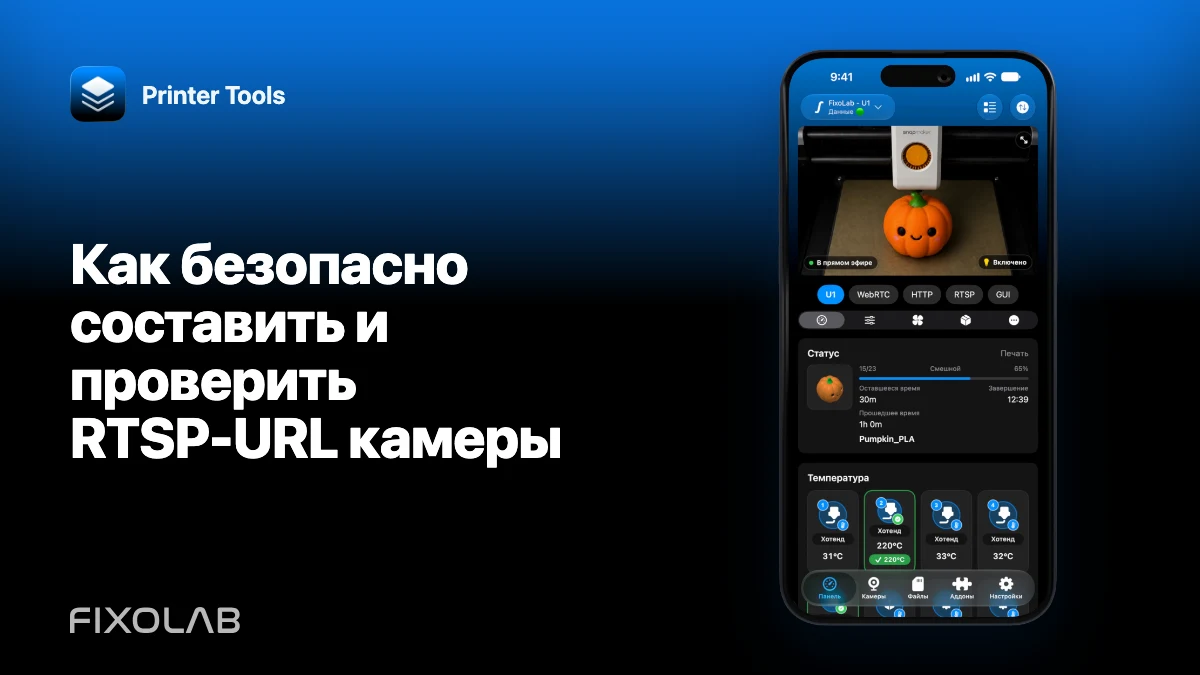
| FixoLab
Как безопасно составить и проверить RTSP-URL камеры
Определите локальный хост, порт, путь и учётные данные RTSP-камеры, а затем добавьте её в Printer Tools, не раскрывая секретов.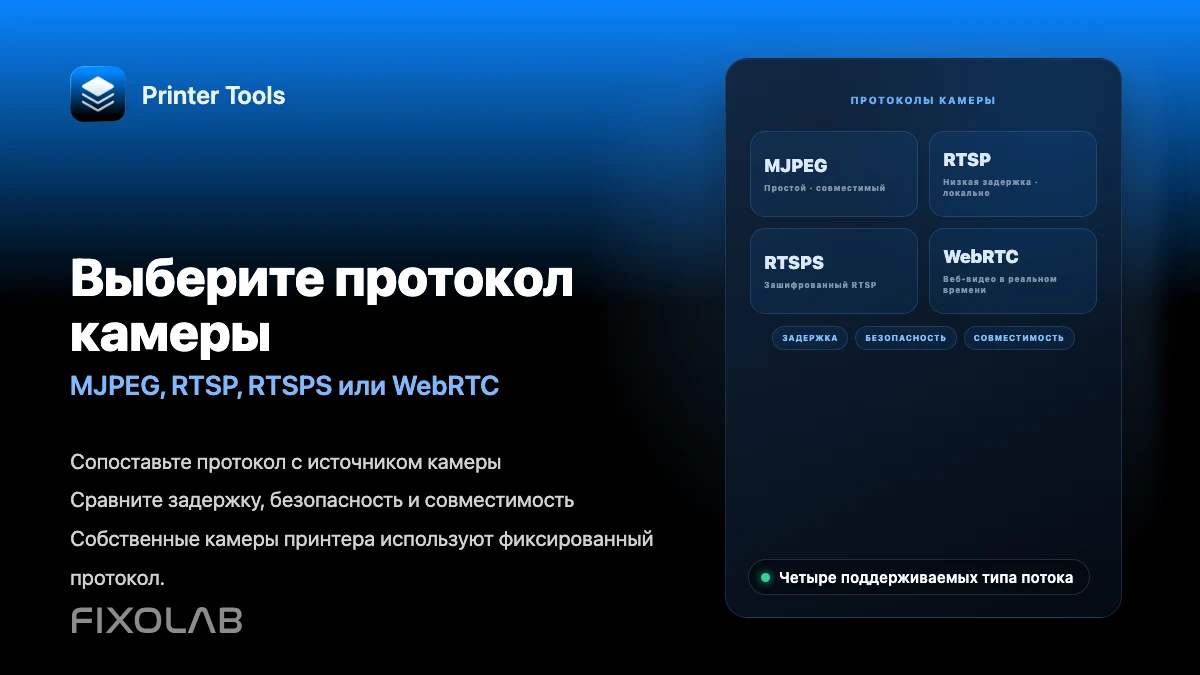
| FixoLab
Выбор MJPEG, RTSP, RTSPS или WebRTC для камеры 3D-принтера
Разберитесь, чем отличаются MJPEG, RTSP, RTSPS и WebRTC и какие из них Printer Tools использует для встроенных и внешних камер.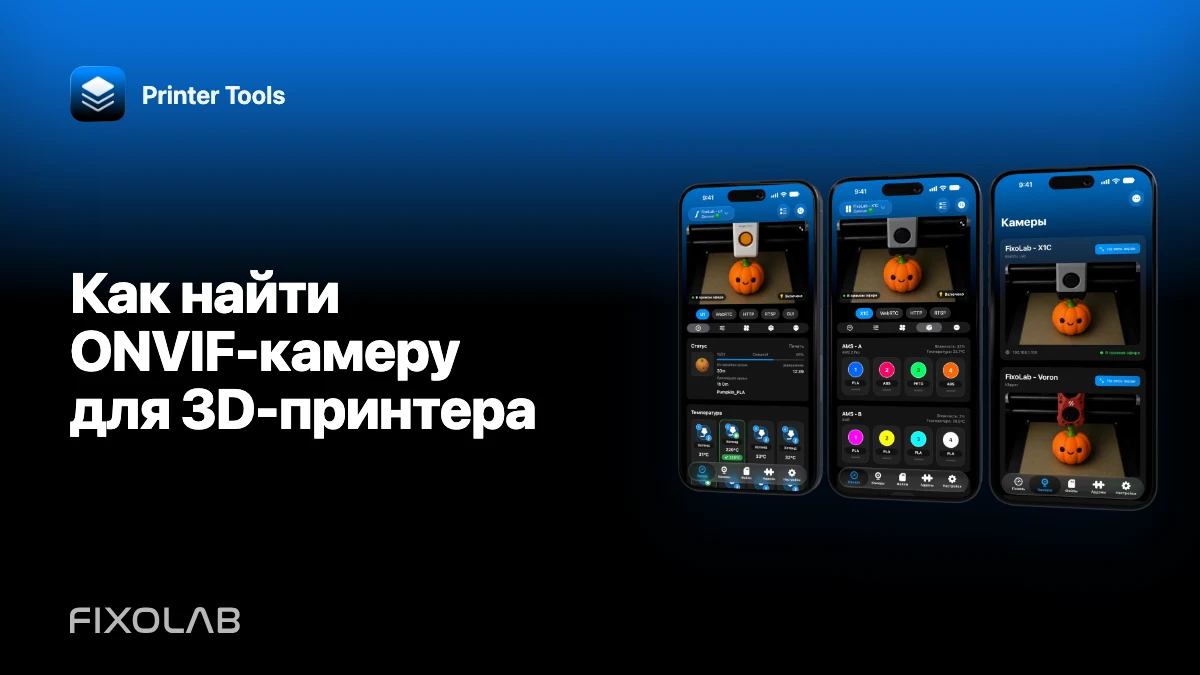
| FixoLab
Как найти ONVIF-камеру для 3D-принтера
Найдите совместимую ONVIF-камеру в локальной сети, проверьте её профиль и добавьте поток в Printer Tools, не открывая доступ к камере из интернета.