Så lägger du till en extern IP-kamera till en 3D-skrivare i Printer Tools
Externa kameror i Printer Tools
Det korta svaret
Printer Tools kan lägga till en fristående IP-kamera, skild från skrivarens egen inbyggda kamera, via HTTP, MJPEG, RTSP, RTSPS, TCP JPEG eller WebRTC, inklusive ONVIF-kameror som stöder automatisk identifiering på ditt lokala nätverk. Det är användbart för en bredare vy av höljet, en andra vinkel eller vilken kamera som helst som skrivarens egen integration inte redan exponerar.
Vad du behöver
- En IP-kamera som stöder något av HTTP, MJPEG, RTSP, RTSPS, TCP JPEG, WebRTC eller ONVIF
- Kamerans ström-URL, eller ONVIF-stöd om du vill att Printer Tools ska hitta den automatiskt
- Eventuellt användarnamn och lösenord som kameran kräver
- Att kameran och din enhet finns på nätverk som kan nå varandra
Lägg till en extern kamera
- 1
Öppna inställningarna för extern kamera
I Printer Tools, gå till kameratillägget och välj att lägga till en extern kamera i stället för att förlita dig på en skrivares inbyggda ström.
- 2
Hitta den automatiskt om den stöder ONVIF
Printer Tools kan söka på ditt lokala nätverk med ONVIF WS-Discovery för att hitta kompatibla kameror automatiskt, så att du slipper skriva in ström-URL:en för hand.
- 3
Eller ange strömmen manuellt
För kameror utan ONVIF väljer du rätt protokoll, HTTP, MJPEG, RTSP, RTSPS, TCP JPEG eller WebRTC, och anger den exakta ström-URL som kamerans dokumentation anger.
- 4
Lägg till inloggningsuppgifter om det krävs
Ange användarnamn och lösenord som kameran behöver, om den inte lämnas öppen på ditt lokala nätverk.
- 5
Bekräfta att strömmen laddas
Kontrollera att video visas innan du förlitar dig på kameran under en utskrift, eftersom fel protokoll eller URL kan misslyckas tyst i stället för att visa ett tydligt felmeddelande varje gång.
- 6
Använd PTZ-kontroller om kameran stöder dem
ONVIF-kameror med stöd för panorering, lutning och zoom exponerar dessa kontroller direkt från samma kameravy i Printer Tools.
En extern kamera vid sidan av dina skrivare
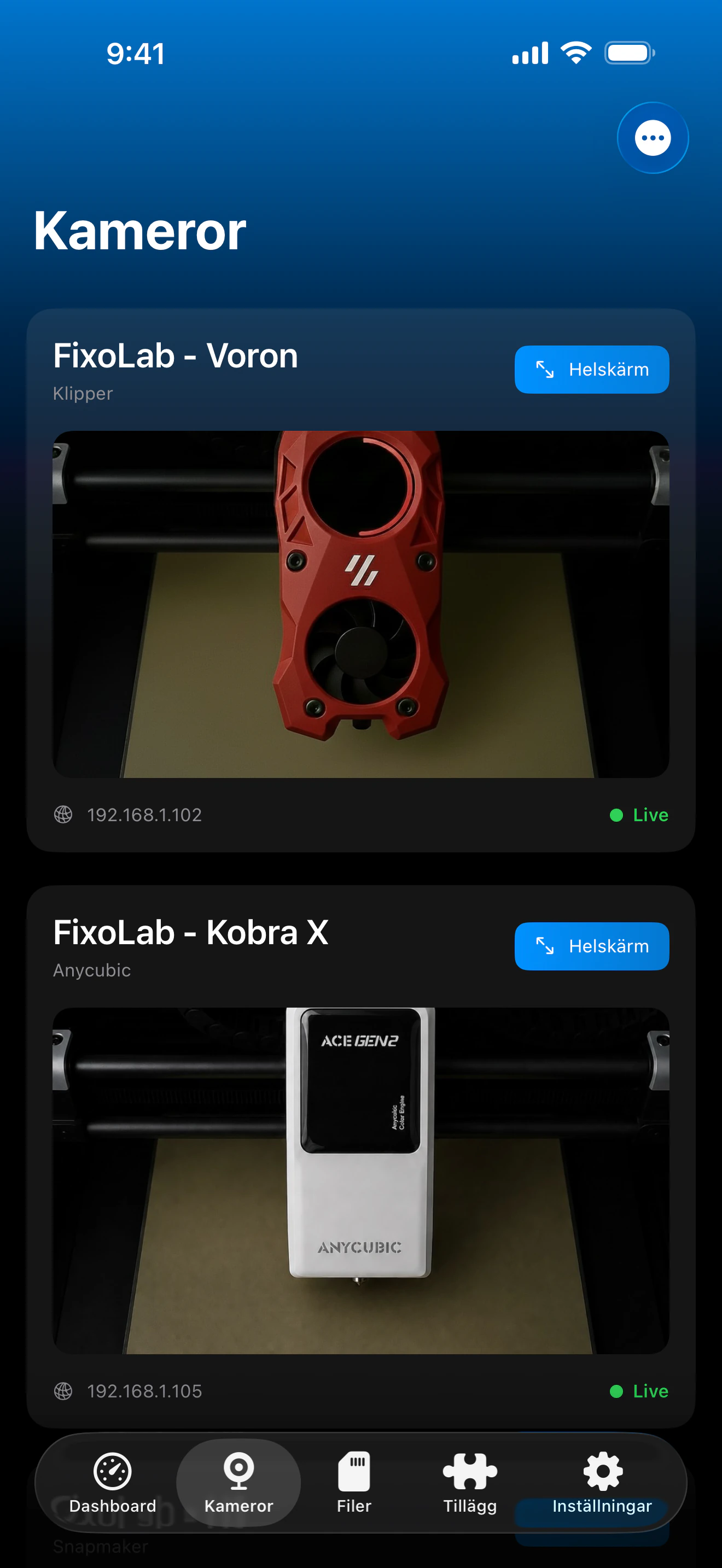
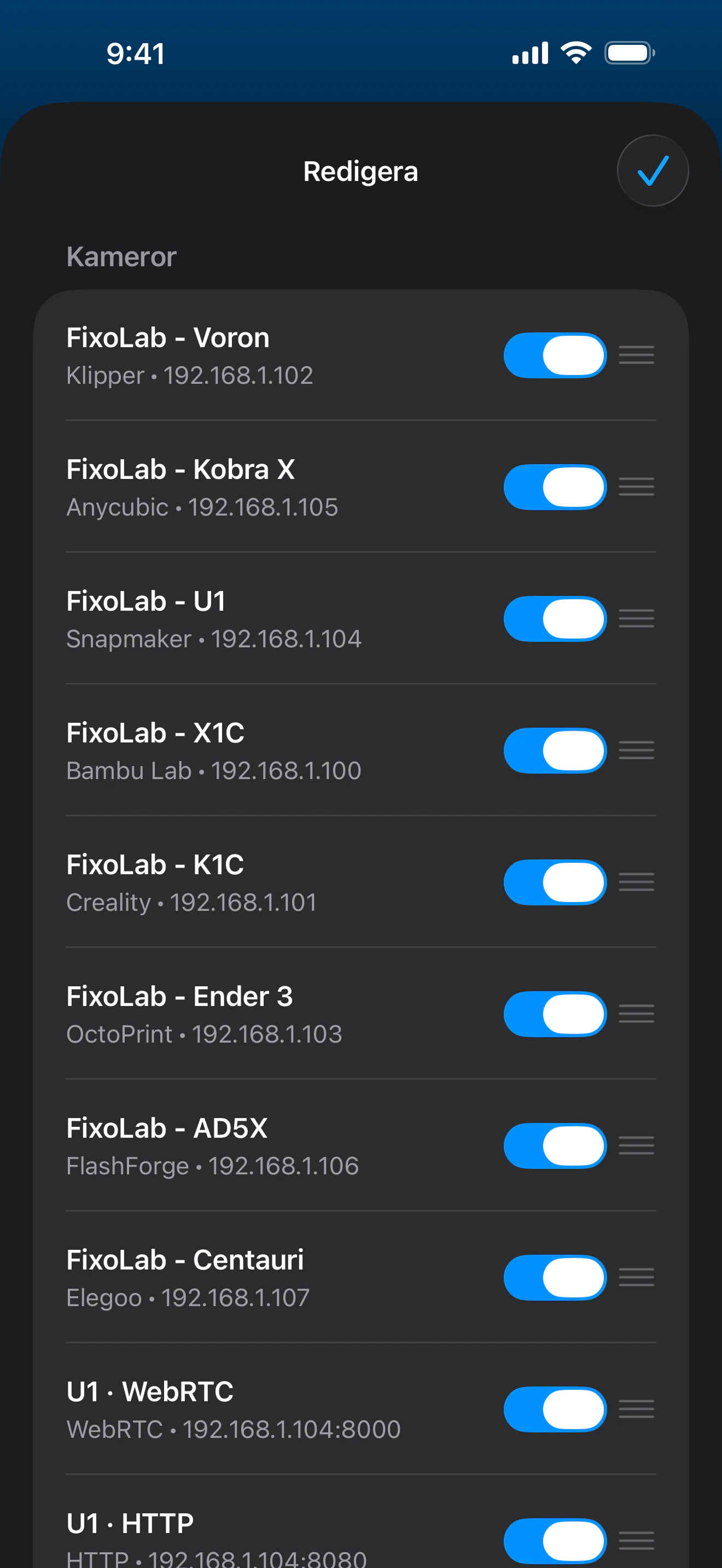
Externa kameror visas tillsammans med dina skrivare, med eget protokoll, egna inloggningsuppgifter och, för ONVIF-kameror, PTZ-kontroller.
Vad externa kameror stöder
- Strömprotokollen HTTP, MJPEG, RTSP, RTSPS, TCP JPEG och WebRTC
- ONVIF-identifiering för att hitta kompatibla kameror automatiskt på ditt lokala nätverk
- PTZ-kontroller för ONVIF-kameror som stöder panorering, lutning och zoom
- Fristående inloggningsuppgifter och inställningar per kamera, skilda från varje skrivaranslutning
Vad du bör tänka på
- En extern kamera är inte kopplad till en specifik skrivares telemetri, bara till sin egen videoström
- ONVIF-identifiering hittar bara kameror som faktiskt implementerar WS-Discovery och finns på ett nåbart nätverkssegment
- Videokvalitet och latens beror helt på kameran och dess egen konfiguration, inte på Printer Tools
Vanliga problem med externa kameror
ONVIF-identifiering hittar ingenting
Bekräfta att kameran faktiskt stöder ONVIF och WS-Discovery, och att den finns på samma nätverkssegment som din enhet, eftersom identifiering inte korsar isolerade Wi-Fi-nätverk eller subnät.
Ström-URL:en angavs men inget laddas
Dubbelkolla exakt protokoll och URL-format som kameran förväntar sig, eftersom en liten skillnad, till exempel en saknad port eller sökväg, hindrar strömmen från att ansluta.
Kameran fungerade en gång och slutade sedan
Kontrollera om kamerans IP-adress ändrades efter en omstart av routern, och reservera en statisk adress för den om detta fortsätter hända.
PTZ-kontroller visas inte för en ONVIF-kamera
Bekräfta att kameran själv stöder panorering, lutning och zoom via ONVIF, eftersom Printer Tools bara visar dessa kontroller när kameran rapporterar den förmågan.
Visa en extern kamera hemifrån bortkopplad
Externa kameror nås på samma sätt som vilken annan lokal enhet som helst, via en VPN tillbaka till ditt nätverk. De är för närvarande inte kopplade till OctoEverywheres eller Obicos fjärrkameratunnlar.
Vanliga frågor
Kan jag använda en extern kamera i stället för skrivarens inbyggda?
Ja. Du kan lägga till en extern kamera för en annan vinkel eller en bredare vy, utöver eller i stället för att förlita dig på skrivarens inbyggda kameraintegration.
Fungerar detta med vanliga övervakningskameror?
Ja, så länge kameran exponerar något av de protokoll som stöds, HTTP, MJPEG, RTSP, RTSPS, TCP JPEG eller WebRTC, eller stöder ONVIF för automatisk identifiering.
Behöver jag veta den exakta ström-URL:en?
Bara om kameran inte stöder ONVIF-identifiering. ONVIF-kompatibla kameror kan hittas och läggas till automatiskt på ditt lokala nätverk.
Kan jag lägga till fler än en extern kamera?
Ja. Externa kameror läggs till oberoende av varandra, så du kan konfigurera så många som ditt nätverk och dina enheter rimligen klarar av.
Relaterade guider
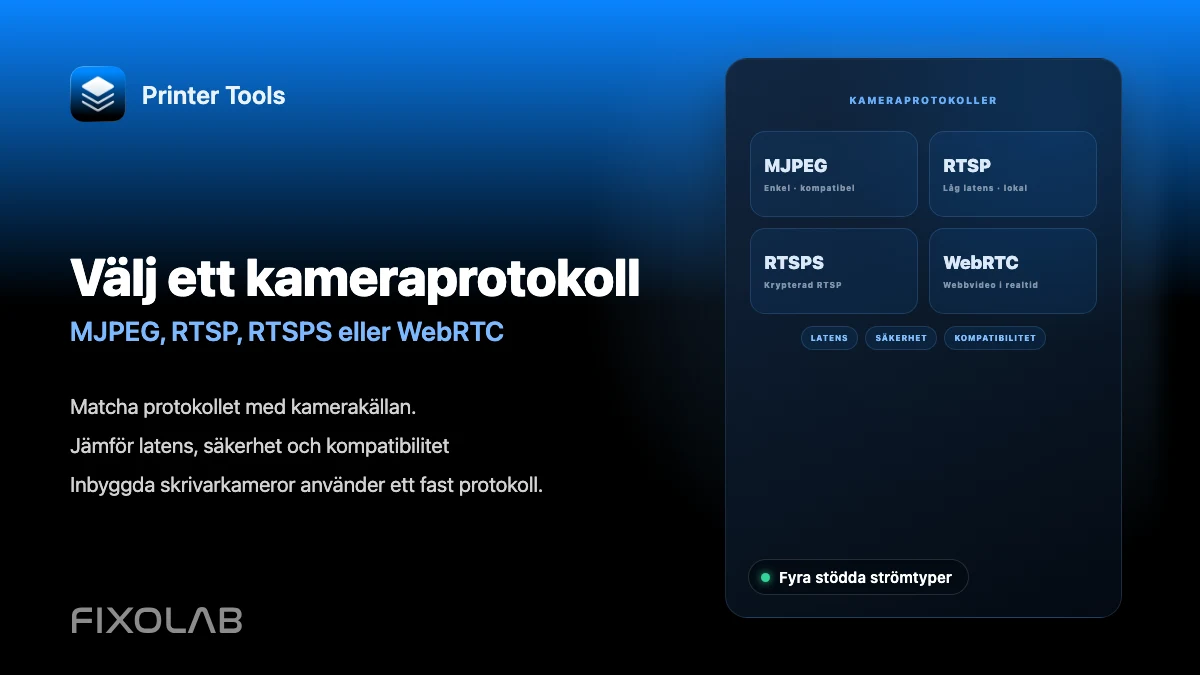
Se hela översikten över kamerafunktioner
Gå igenom varje kameratransport som stöds, från inbyggda skrivarintegrationer till externa ONVIF-, RTSP- och WebRTC-kameror.
Alla dina 3D-skrivare i en enda panel
Övervaka Bambu Lab-, Klipper-, OctoPrint-, Creality-, Snapmaker-, Anycubic-, Flashforge-, Elegoo- och Prusa-skrivare från en app
Tillgänglig på Android, iPhone, iPad och Mac, med följeappar för Apple Watch och Wear OS samt valfri fjärråtkomst via VPN, OctoEverywhere eller Obico
