Näin valitset kameran resoluution ja kuvataajuuden tulostimen valvontaan
Kameran suurin resoluutio ja kuvataajuus eivät aina ole parhaat asetukset 3D-tulostuksen seuraamiseen. Valvonta vaatii selkeän näkymän ensimmäiseen kerrokseen, suutinalueeseen ja kappaleen liikkeeseen, mutta siitä on hyötyä myös pieni viive ja virta, joka pysyy yhdistettynä tuntikausia.
Lähde liikkeelle näkymän tarkoituksesta ja nosta laatua vain siellä, missä lisätarkkuus muuttaa päätöstä.

Kaikki 3D-tulostimesi yhdessä hallintapaneelissa
Seuraa Bambu Lab-, Klipper-, OctoPrint-, Creality-, Snapmaker-, Anycubic-, Flashforge-, Elegoo- ja Prusa-tulostimia yhdestä sovelluksesta
Saatavilla Androidille, iPhonelle, iPadille ja Macille, Apple Watch- ja Wear OS -kumppanisovelluksilla sekä valinnaisella etäyhteydellä VPN:n, OctoEverywheren tai Obicon kautta
Päätä, mitä sinun täytyy nähdä
Laaja näkymä tulostuskammioon voi paljastaa spagetin, kerrossiirtymät ja sen, pysyykö kappale alustalla. Lähinäkymä suuttimeen vaatii enemmän yksityiskohtia, mutta voi kattaa pienemmän osan tulostusalueesta. Yksi kameraprofiili ei välttämättä optimoi molempia.
Sijoittelu, valaistus ja tarkennus parantavat hyödyllisiä yksityiskohtia usein enemmän kuin pikselimäärän kaksinkertaistaminen.
Aloita maltillisella profiililla
Valitse puhelimen koontinäyttöä varten kamerasta tai verkkokamerapalvelimesta maltillinen resoluutio ja kuvataajuus. Testaa niitä tyypillisen tulostuksen aikana, kun muu verkko on käytössä.
Jos kuva pysyy selkeänä ja reagoivana, pidä se. Hieman epätarkempi mutta jatkuvasti reaaliaikainen virta on arvokkaampi kuin puskuroiva korkean resoluution virta.
Ymmärrä kaistanleveys protokollittain
MJPEG lähettää erikseen pakattuja kuvia ja voi kuluttaa paljon kaistaa suurilla kuvataajuuksilla. H.264-pohjainen RTSP ja WebRTC voivat olla tehokkaampia, mutta dekoodaus, avainkuvat ja neuvottelu tuovat omat rajoituksensa. RTSPS lisää siirron suojauksen luomatta lisää kuvan yksityiskohtia.
Printer Tools käyttää natiivia protokollaa tuetuille sisäänrakennetuille kameroille. Laatuasetukset voivat kuulua tulostimen laiteohjelmistolle, eikä niitä välttämättä voi säätää sovelluksessa.
Käytä alivirtaa koontinäytöissä
Monet IP-kamerat tarjoavat päävirran tallennukseen ja alivirran valvontaan. Käytä Printer Toolsissa alivirtaa, kun siinä on riittävästi yksityiskohtia. Säästä pääprofiili tallentimelle tai tarkempaan tarkasteluun.
Tämä vähentää myös kuormitusta, kun samassa koontinäytössä näkyy useita tulostimia.
Säädä yksi muuttuja kerrallaan
Muuta resoluutiota, sitten kuvataajuutta ja sen jälkeen laatua tai bittinopeutta. Testaa riittävän pitkään, jotta huomaat Wi-Fi-ruuhkat ja lämpökuorman. Jos muutat kaiken kerralla, et tiedä, mikä asetus toi parannuksen.
Kirjaa vakaa profiili ennen kokeiluja, jotta sen palauttaminen on helppoa.
Korjaa valaistus ennen bittinopeuden nostamista
Huono valaistus vaikeuttaa pakkausta ja lisää kohinaa. Lisää tasaista valoa, joka ei ylikuumenna koteloa tai häiritse tulostinta. Vältä välkyntää, joka on ristiriidassa kameran valotustaajuuden kanssa.
WLED voi tarjota tulostimelle paikallisen valaistuksen, jos se on asennettu, mutta noudata kotelon sähköisiä ja lämpörajoja.
Seuraa laitteen ja verkon rajoja
Useiden korkean resoluution virtojen avaaminen voi kuormittaa tukiaseman tai dekooderin äärirajoille. Testaa vanhimmalla puhelimella tai tabletilla, jota aiot käyttää, äläkä pelkästään nopealla tietokoneella.
Jos ongelmia ilmenee virran yhdistymisen jälkeen, käytä kameran viivettä käsittelevää opasta.
Usein kysytyt kysymykset
Onko 4K hyödyllinen pienessä koontinäytön ruudussa?
Yleensä ei. Kevyempi profiili voi säilyttää tuossa koossa näkyvät yksityiskohdat paljon pienemmällä kuormituksella.
Pienentääkö suurempi kuvataajuus aina viivettä?
Ei. Se voi lisätä kaistan käyttöä ja puskurointia, kun verkko tai dekooderi ei pysy perässä.
Pitäisikö kaikkien tulostimien käyttää samaa profiilia?
Ei. Kameran sijoittelu, protokolla, Wi-Fin laatu ja valvonnan tarkoitus vaihtelevat.
Voiko Printer Tools parantaa vakiokameran laatua?
Sovellus näyttää sen, mitä tuetun tulostimen siirto tarjoaa. Natiivit laaturajat määräytyvät tulostimen ja sen laiteohjelmiston mukaan.
Kaikki 3D-tulostimesi yhdessä hallintapaneelissa
Seuraa Bambu Lab-, Klipper-, OctoPrint-, Creality-, Snapmaker-, Anycubic-, Flashforge-, Elegoo- ja Prusa-tulostimia yhdestä sovelluksesta
Saatavilla Androidille, iPhonelle, iPadille ja Macille, Apple Watch- ja Wear OS -kumppanisovelluksilla sekä valinnaisella etäyhteydellä VPN:n, OctoEverywheren tai Obicon kautta
| FixoLab
Kuinka lisätä ulkoinen IP-kamera 3D-tulostimeen Printer Toolsissa
Lisää Printer Toolsiin riippumaton IP-kamera HTTP-, MJPEG-, RTSP-, RTSPS-, TCP JPEG-, WebRTC- tai ONVIF-tunnistuksen kautta.
| FixoLab
Näin muodostat ja testaat RTSP-kameran URL-osoitteen turvallisesti
Selvitä RTSP-kameran paikallinen isäntä, portti, polku ja tunnukset, ja lisää kamera Printer Toolsiin vuotamatta salaisuuksia.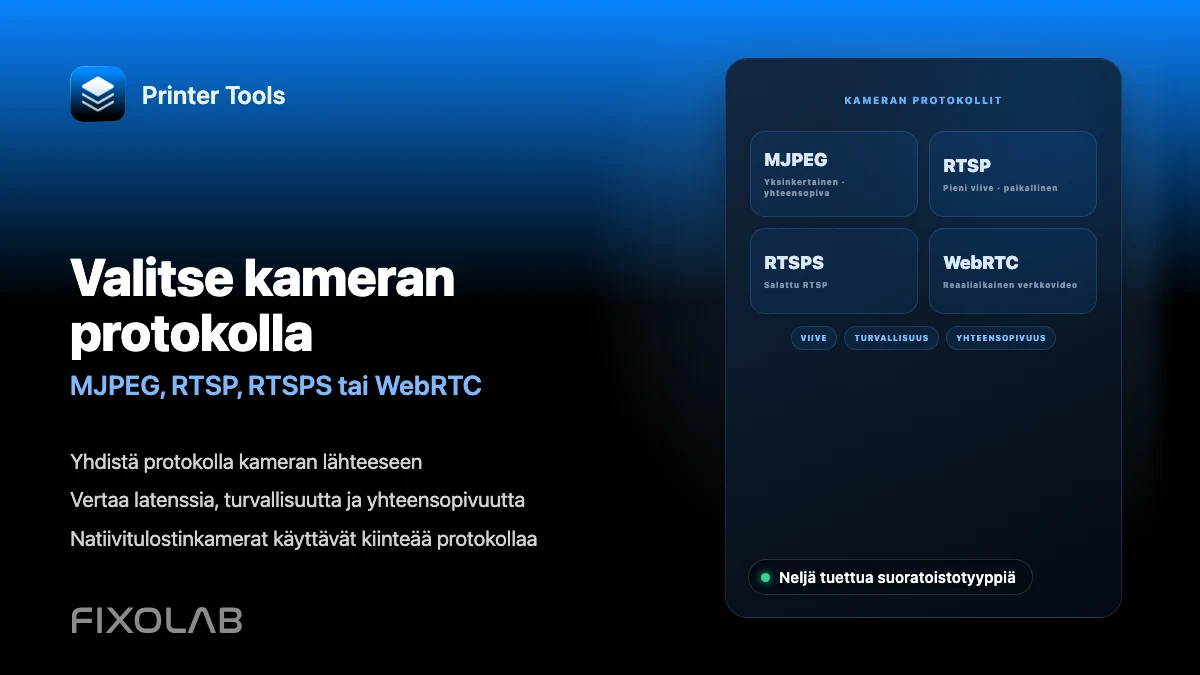
| FixoLab
MJPEG-, RTSP-, RTSPS- tai WebRTC-valinta 3D-tulostimen kameralle
Ymmärrä, miten MJPEG, RTSP, RTSPS ja WebRTC eroavat toisistaan ja mitä niistä Printer Tools käyttää natiiveille ja ulkoisille kameroille.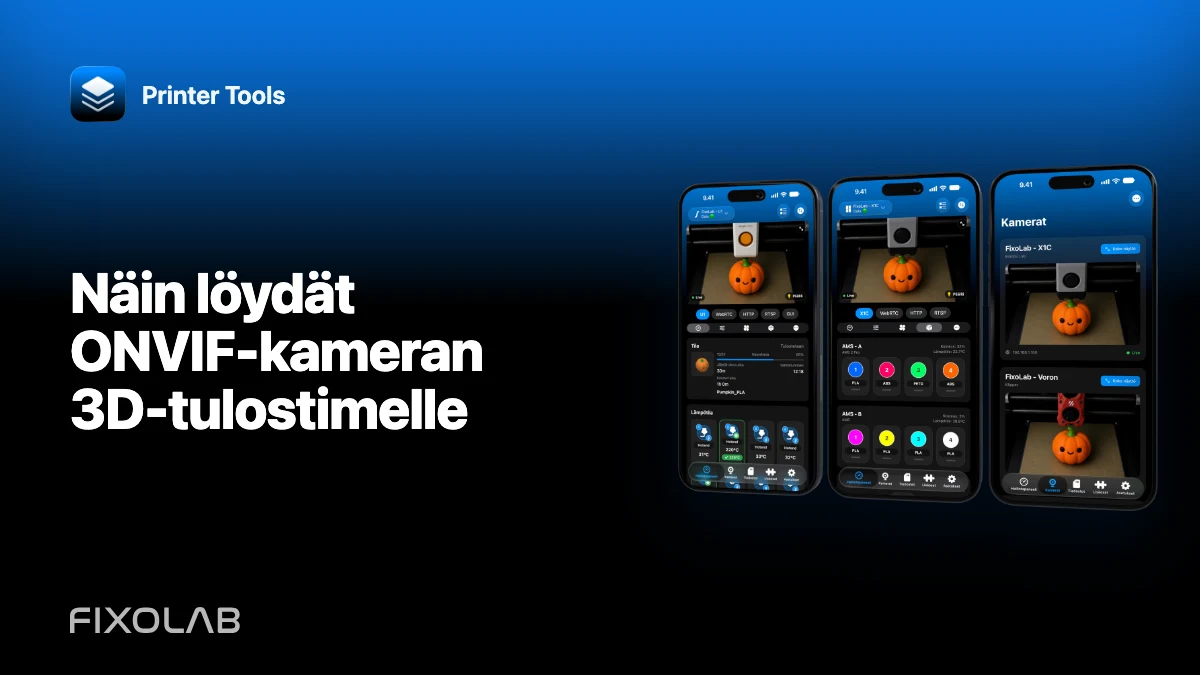
| FixoLab
Näin löydät ONVIF-kameran 3D-tulostimelle
Löydä yhteensopiva ONVIF-kamera paikallisverkosta, tarkista sen profiili ja lisää sen videovirta Printer Toolsiin ilman, että kamera näkyy internetiin.