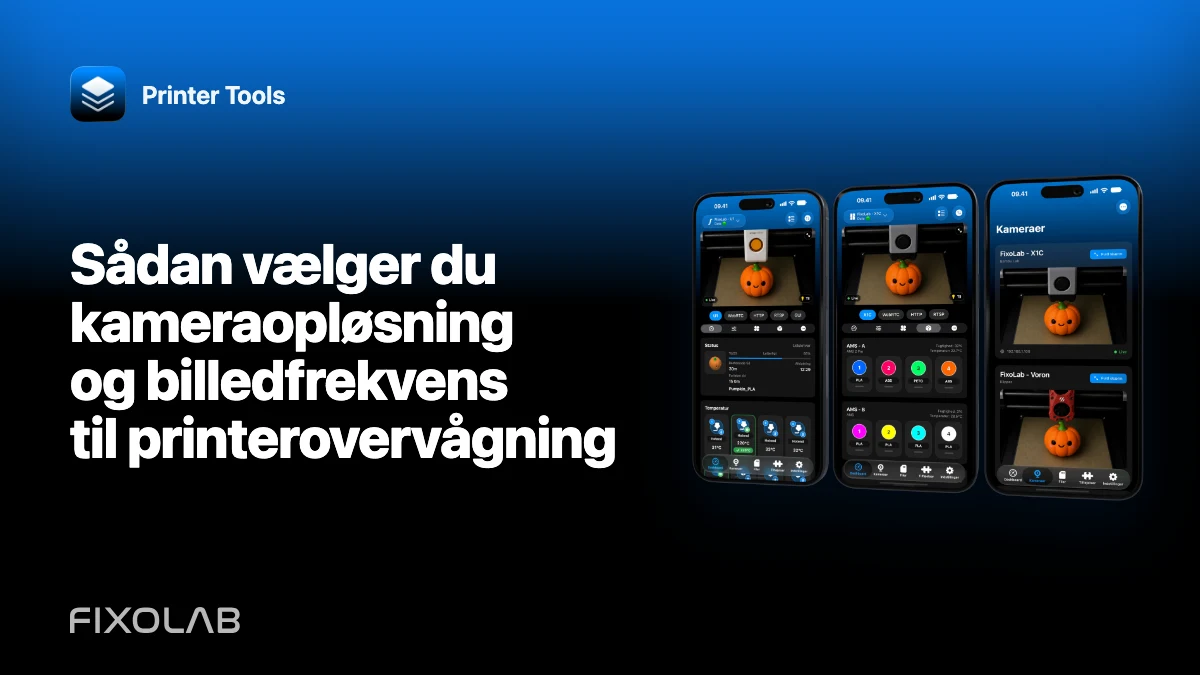
Sådan vælger du kameraopløsning og billedfrekvens til printerovervågning
Kameraets højeste opløsning og billedfrekvens er ikke altid de bedste indstillinger til at følge et 3D-print. Overvågning kræver et klart udsyn til det første lag, dyseområdet og emnets bevægelse, men har også gavn af lav forsinkelse og en stream, der holder forbindelsen i timevis.
Tag udgangspunkt i formålet med visningen, og hæv kun kvaliteten, hvor den ekstra detalje ændrer en beslutning.

Alle dine 3D-printere i ét dashboard
Overvåg Bambu Lab-, Klipper-, OctoPrint-, Creality-, Snapmaker-, Anycubic-, Flashforge-, Elegoo- og Prusa-printere fra én app
Tilgængelig på Android, iPhone, iPad og Mac med companion-apps til Apple Watch og Wear OS samt valgfri fjernadgang via VPN, OctoEverywhere eller Obico
Beslut, hvad du har brug for at se
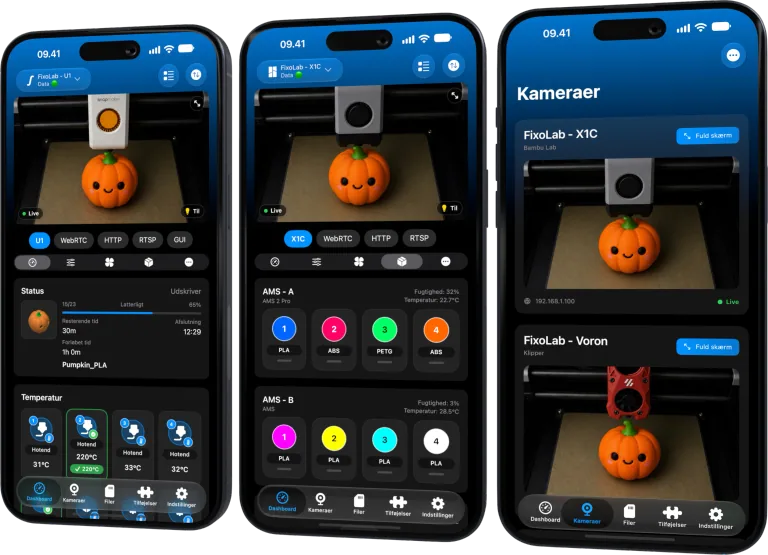
En bred visning af printkammeret kan vise spaghetti, lagforskydninger, og om emnet bliver siddende på pladen. En nærvisning af dysen kræver flere detaljer, men dækker måske en mindre del af printområdet. Én kameraprofil kan ikke altid optimere begge dele.
Placering, belysning og fokus forbedrer ofte de brugbare detaljer mere end en fordobling af antallet af pixels.
Start med en moderat profil
Vælg en moderat opløsning og billedfrekvens i kameraet eller webcamserveren til et dashboard på telefonen. Test den under et repræsentativt print, mens resten af netværket er i brug.
Hvis billedet forbliver klart og responsivt, så behold det. En stream, der er lidt mindre skarp, men altid live, er mere værd end en højopløst stream, der buffer.
Forstå båndbredde efter protokol
MJPEG sender separate komprimerede billeder og kan bruge meget båndbredde ved høje billedfrekvenser. H.264-baseret RTSP og WebRTC kan være mere effektive, men afkodning, nøglebilleder og forhandling har deres egne begrænsninger. RTSPS tilføjer sikker transport uden at skabe flere detaljer i billedet.
Printer Tools bruger en indbygget protokol til understøttede indbyggede kameraer. Kvalitetsindstillinger kan høre til printerens firmware og kan ikke nødvendigvis justeres i appen.
Brug en understream til dashboards
Mange IP-kameraer tilbyder en hovedstream til optagelse og en understream til overvågning. Brug understreamen i Printer Tools, når den giver tilstrækkelige detaljer. Behold hovedprofilen til en optager eller nærmere inspektion.
Det mindsker også belastningen, når flere printere vises i samme dashboard.
Justér én variabel ad gangen
Ændr opløsningen, derefter billedfrekvensen og så kvaliteten eller bithastigheden. Test længe nok til at opdage trængsel på Wi-Fi og varmebelastning. Hvis du ændrer alt på én gang, kan du ikke afgøre, hvilken indstilling der gav forbedringen.
Notér den stabile profil, før du eksperimenterer, så den er nem at gendanne.
Ret belysningen, før du øger bithastigheden
Dårlig belysning gør komprimeringen sværere og skaber støj. Tilføj jævn belysning, der ikke overopheder kabinettet eller generer printeren. Undgå flimmer, der kolliderer med kameraets eksponeringsfrekvens.
WLED kan give lokal printerbelysning, hvor det er installeret, men overhold kabinettets elektriske og termiske grænser.
Hold øje med enhedens og netværkets grænser
Flere højopløste streams kan overbelaste adgangspunktet eller dekoderen. Test på den ældste telefon eller tablet, du vil bruge, og ikke kun på en hurtig computer.
Ved symptomer, efter at en stream har oprettet forbindelse, så brug vejledningen om kameraforsinkelse.
Ofte stillede spørgsmål
Er 4K nyttigt til et lille felt i dashboardet?
Som regel ikke. En lavere profil kan bevare de detaljer, der kan ses i den størrelse, med langt mindre belastning.
Mindsker en højere billedfrekvens altid forsinkelsen?
Nej. Den kan øge båndbredde og buffering, når netværket eller dekoderen ikke kan følge med.
Skal alle printere bruge samme profil?
Nej. Kameraplacering, protokol, Wi-Fi-kvalitet og formålet med overvågningen er forskellige.
Kan Printer Tools øge kvaliteten af et originalt kamera?
Appen viser det, som den understøttede printers transport leverer. Indbyggede kvalitetsgrænser hører til printeren og dens firmware.
Alle dine 3D-printere i ét dashboard
Overvåg Bambu Lab-, Klipper-, OctoPrint-, Creality-, Snapmaker-, Anycubic-, Flashforge-, Elegoo- og Prusa-printere fra én app
Tilgængelig på Android, iPhone, iPad og Mac med companion-apps til Apple Watch og Wear OS samt valgfri fjernadgang via VPN, OctoEverywhere eller Obico
| FixoLab
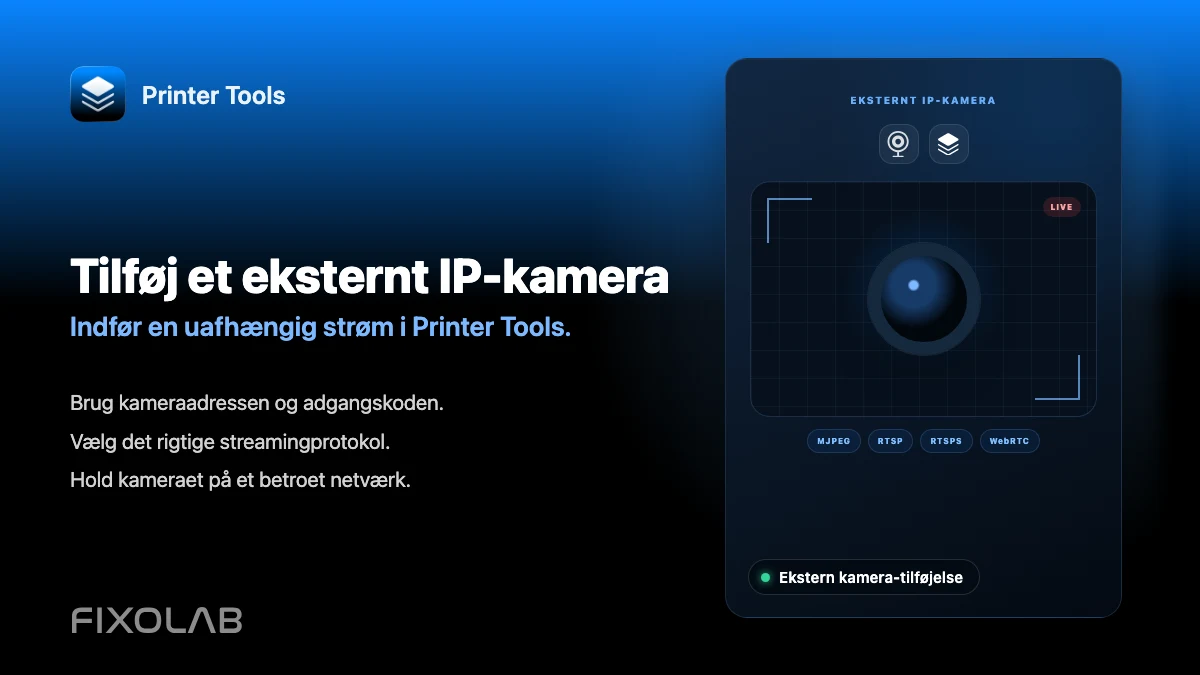
Sådan tilføjer du et eksternt IP-kamera til en 3D-printer i Printer Tools
Tilføj et uafhængigt IP-kamera til Printer Tools via HTTP, MJPEG, RTSP, RTSPS, TCP JPEG, WebRTC eller ONVIF-registrering.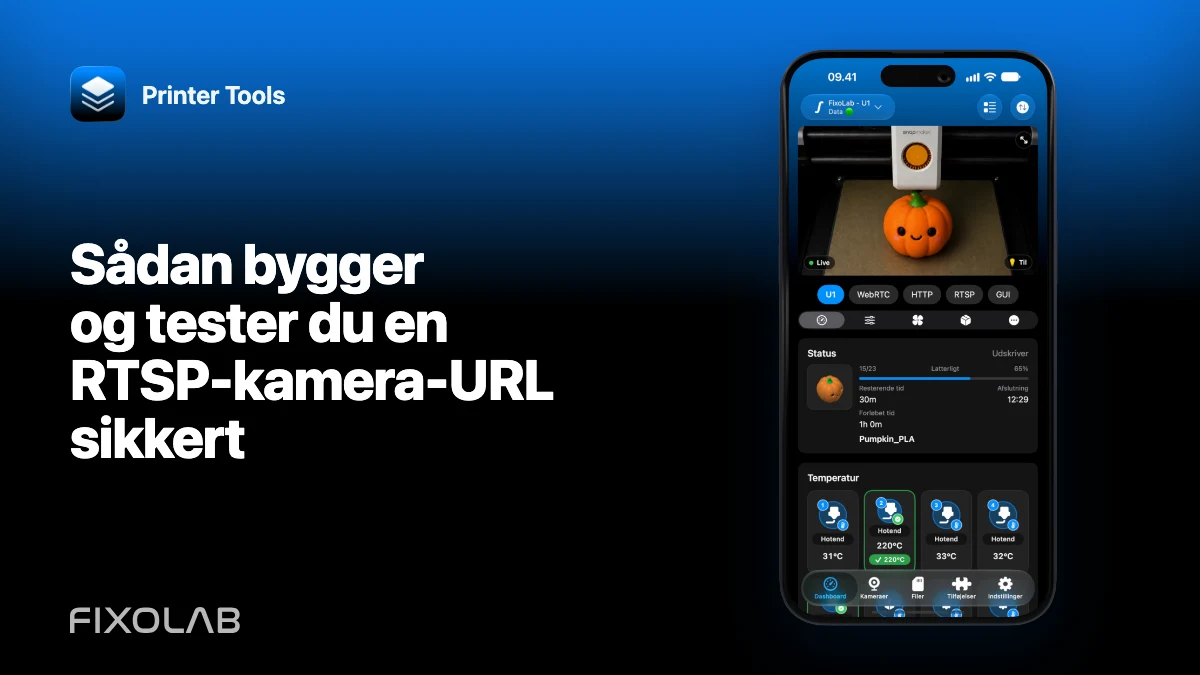
| FixoLab
Sådan bygger og tester du en RTSP-kamera-URL sikkert
Find lokal vært, port, sti og loginoplysninger for et RTSP-kamera, og tilføj det derefter i Printer Tools uden at lække hemmeligheder.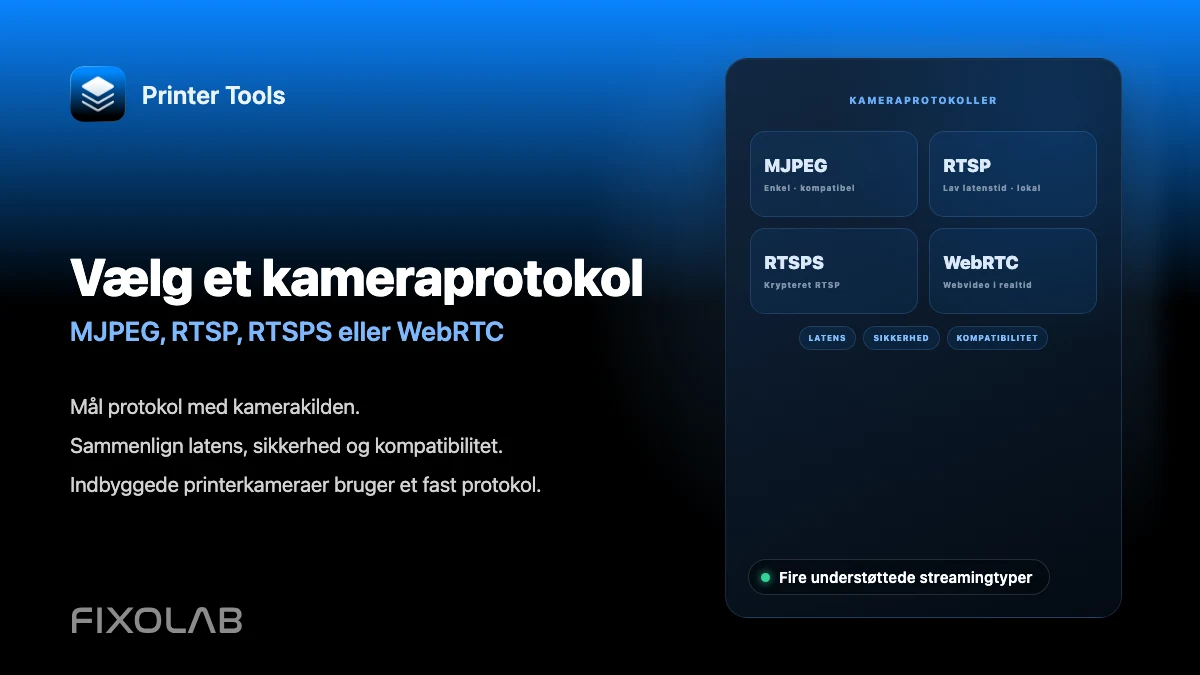
| FixoLab
Valg af MJPEG, RTSP, RTSPS eller WebRTC til et 3D-printerkamera
Forstå forskellene mellem MJPEG, RTSP, RTSPS og WebRTC, og hvilke Printer Tools bruger til native og eksterne kameraer.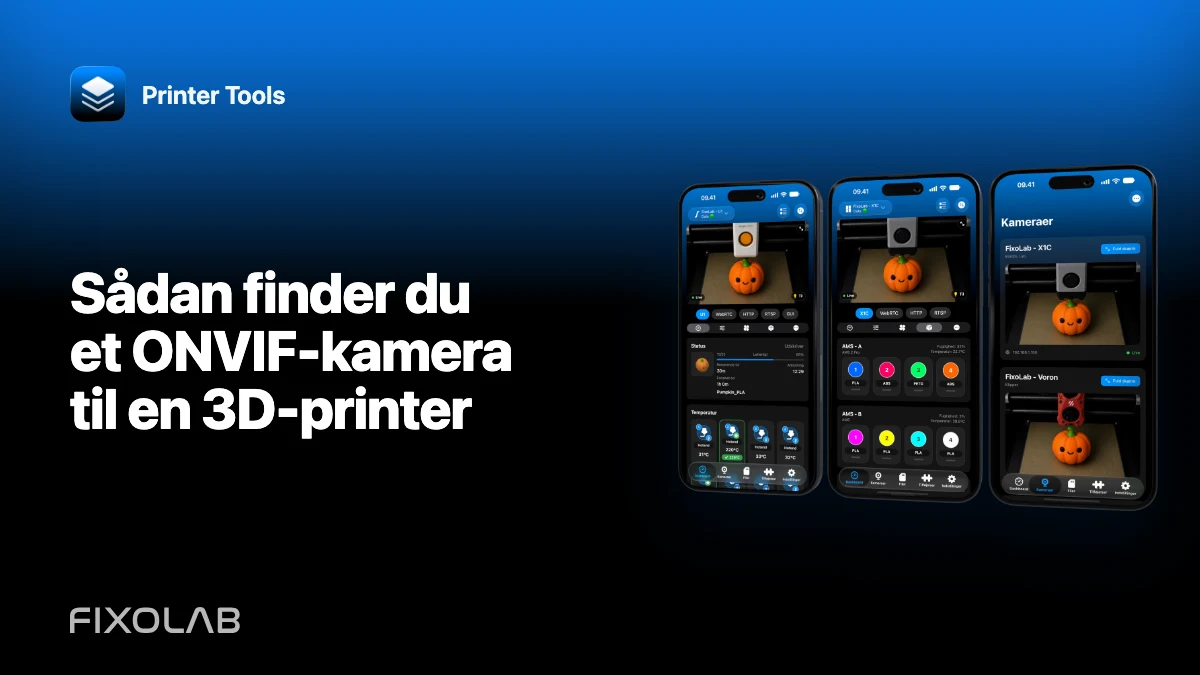
| FixoLab
Sådan finder du et ONVIF-kamera til en 3D-printer
Find et kompatibelt ONVIF-kamera på det lokale netværk, kontrollér dets profil, og tilføj streamen i Printer Tools uden at eksponere kameraet online.