Slik velger du kameraoppløsning og bildefrekvens for skriverovervåking
Kameraets høyeste oppløsning og bildefrekvens er ikke alltid de beste innstillingene for å følge en 3D-utskrift. Overvåking krever klar sikt til første lag, dyseområdet og delens bevegelse, men har også nytte av lav forsinkelse og en strøm som holder seg tilkoblet i timevis.
Ta utgangspunkt i formålet med visningen, og øk bare kvaliteten der den ekstra detaljen endrer en beslutning.

Alle 3D-printerne dine i ett dashbord
Overvåk Bambu Lab-, Klipper-, OctoPrint-, Creality-, Snapmaker-, Anycubic-, Flashforge-, Elegoo- og Prusa-printere fra én app
Tilgjengelig på Android, iPhone, iPad og Mac, med følgeapper for Apple Watch og Wear OS og valgfri fjerntilgang via VPN, OctoEverywhere eller Obico
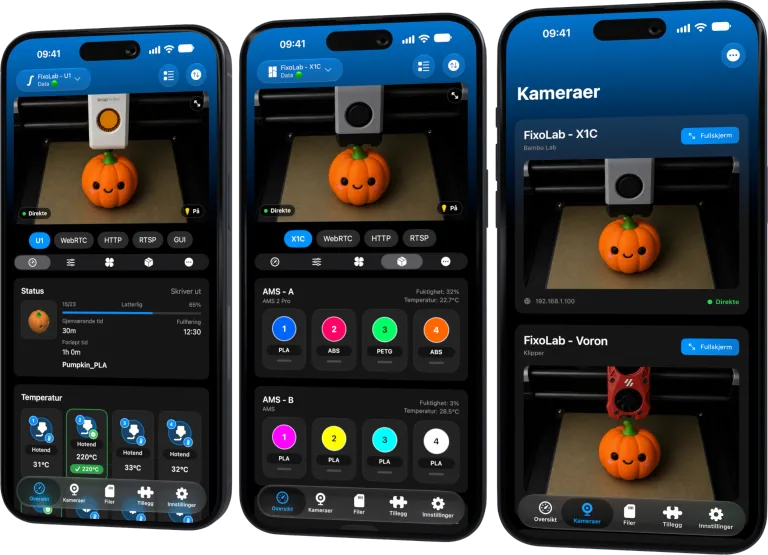
Bestem hva du trenger å se
En bred visning av byggekammeret kan vise spagetti, lagforskyvninger og om delen blir sittende på platen. En nærvisning av dysen krever mer detalj, men dekker kanskje mindre av byggeområdet. Én kameraprofil kan ikke alltid optimalisere begge.
Plassering, belysning og fokus forbedrer ofte nyttig detalj mer enn å doble antall piksler.
Start med en moderat profil
Velg en moderat oppløsning og bildefrekvens i kameraet eller webkameraserveren for et dashbord på telefonen. Test den under en representativ utskrift mens resten av nettverket er i bruk.
Hvis bildet forblir klart og responsivt, behold det. En strøm som er litt mindre skarp, men alltid live, er mer verdt enn en strøm med høy oppløsning som bufrer.
Forstå båndbredde per protokoll
MJPEG sender separate komprimerte bilder og kan bruke mye båndbredde ved høye bildefrekvenser. H.264-basert RTSP og WebRTC kan være mer effektive, men dekoding, nøkkelbilder og forhandling gir egne begrensninger. RTSPS gir sikker overføring uten å skape mer bildedetalj.
Printer Tools bruker en innebygd protokoll for støttede innebygde kameraer. Kvalitetsinnstillinger kan høre til skriverens fastvare og kan ikke nødvendigvis justeres i appen.
Bruk en understrøm for dashbord
Mange IP-kameraer tilbyr en hovedstrøm for opptak og en understrøm for overvåking. Bruk understrømmen i Printer Tools når den gir nok detalj. Behold hovedprofilen for en opptaker eller nærmere inspeksjon.
Dette reduserer også belastningen når flere skrivere vises i samme dashbord.
Juster én variabel om gangen
Endre oppløsningen, deretter bildefrekvensen og så kvaliteten eller bithastigheten. Test lenge nok til å oppdage trengsel på Wi-Fi og varmebelastning. Hvis du endrer alt samtidig, kan du ikke vite hvilken innstilling som ga forbedringen.
Noter den stabile profilen før du eksperimenterer, slik at den er enkel å gjenopprette.
Fiks belysningen før du øker bithastigheten
Dårlig belysning gjør komprimeringen vanskeligere og gir støy. Legg til jevn belysning som ikke overopphetes i kabinettet eller forstyrrer skriveren. Unngå flimmer som kolliderer med kameraets eksponeringsfrekvens.
WLED kan gi lokal skriverbelysning der det er installert, men følg de elektriske og termiske grensene for kabinettet.
Følg med på grensene til enheten og nettverket
Flere strømmer med høy oppløsning kan overbelaste tilgangspunktet eller dekoderen. Test på den eldste telefonen eller nettbrettet du har tenkt å bruke, ikke bare på en rask datamaskin.
For symptomer etter at en strøm har koblet til, bruk veiledningen om kameraforsinkelse.
Vanlige spørsmål
Er 4K nyttig for en liten flis i dashbordet?
Vanligvis ikke. En lavere profil kan bevare detaljene som er synlige i den størrelsen med langt mindre belastning.
Reduserer en høyere bildefrekvens alltid forsinkelsen?
Nei. Den kan øke båndbredde og bufring når nettverket eller dekoderen ikke henger med.
Bør alle skrivere bruke samme profil?
Nei. Kameraplassering, protokoll, Wi-Fi-kvalitet og formålet med overvåkingen er ulike.
Kan Printer Tools øke kvaliteten på et originalkamera?
Appen viser det den støttede skriverens overføring leverer. Innebygde kvalitetsgrenser hører til skriveren og fastvaren.
Alle 3D-printerne dine i ett dashbord
Overvåk Bambu Lab-, Klipper-, OctoPrint-, Creality-, Snapmaker-, Anycubic-, Flashforge-, Elegoo- og Prusa-printere fra én app
Tilgjengelig på Android, iPhone, iPad og Mac, med følgeapper for Apple Watch og Wear OS og valgfri fjerntilgang via VPN, OctoEverywhere eller Obico
| FixoLab
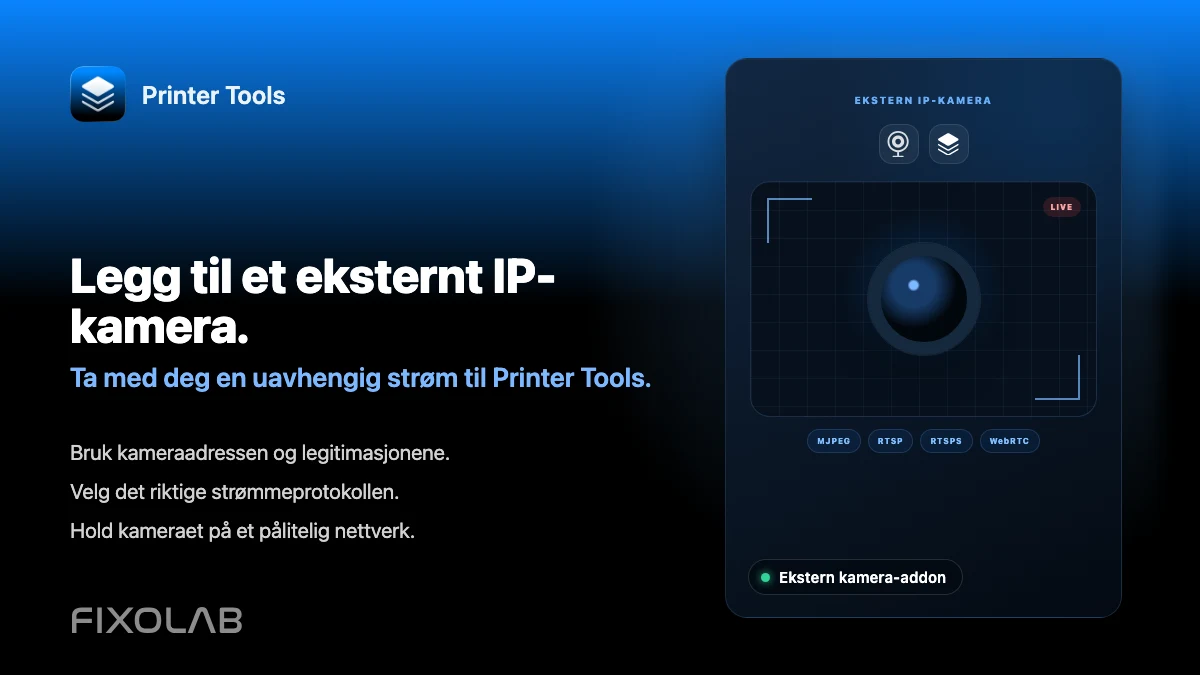
Slik legger du til et eksternt IP-kamera til en 3D-skriver i Printer Tools
Legg til et uavhengig IP-kamera i Printer Tools via HTTP, MJPEG, RTSP, RTSPS, TCP JPEG, WebRTC eller ONVIF-oppdagelse.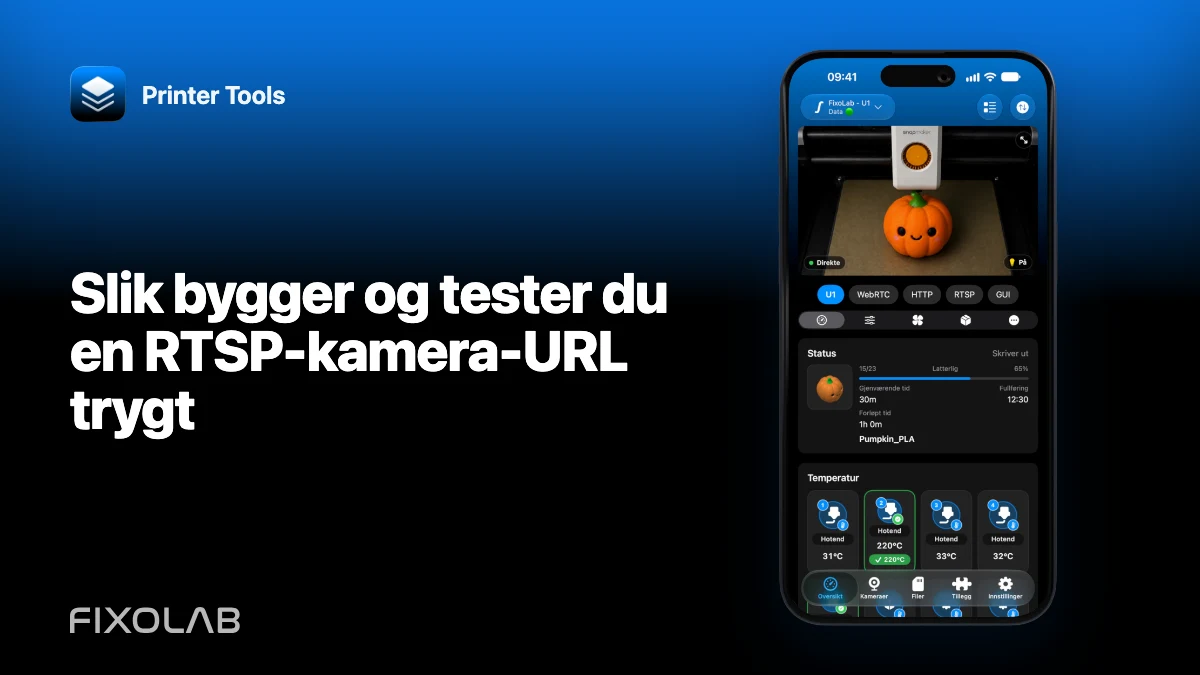
| FixoLab
Slik bygger og tester du en RTSP-kamera-URL trygt
Finn lokal vert, port, bane og påloggingsinformasjon for et RTSP-kamera, og legg det til i Printer Tools uten å lekke hemmeligheter.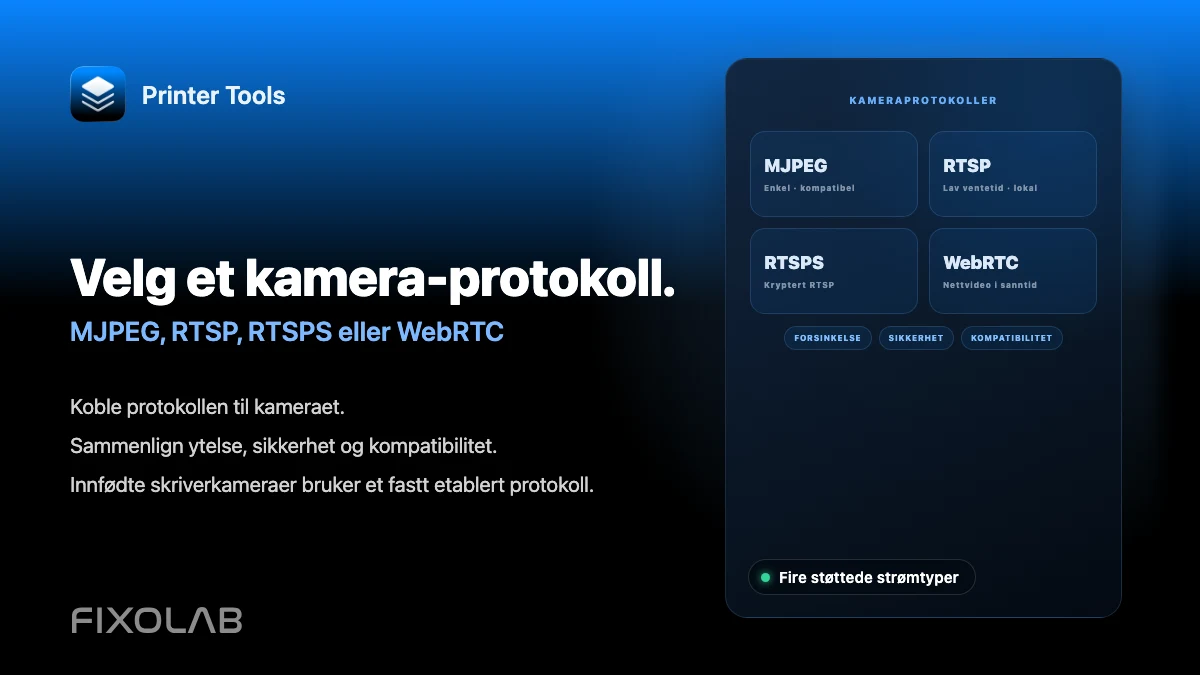
| FixoLab
Velge MJPEG, RTSP, RTSPS eller WebRTC for et 3D-skriverkamera
Forstå hvordan MJPEG, RTSP, RTSPS og WebRTC skiller seg fra hverandre, og hvilke Printer Tools bruker for native og eksterne kameraer.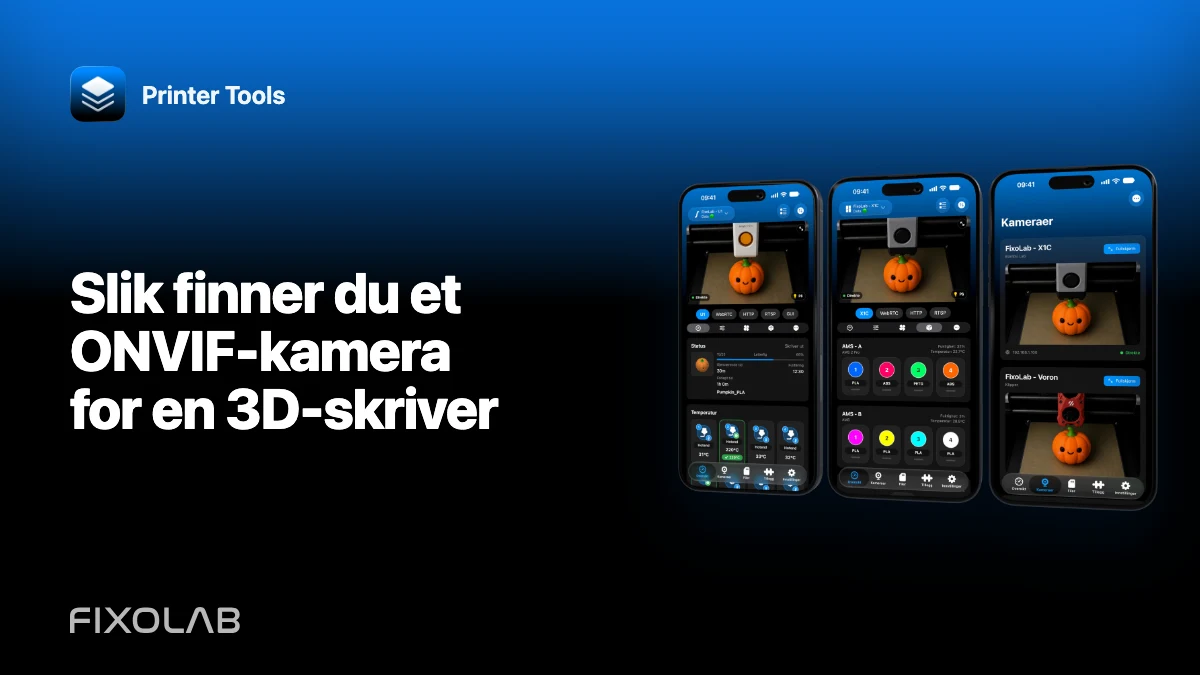
| FixoLab
Slik finner du et ONVIF-kamera for en 3D-skriver
Finn et kompatibelt ONVIF-kamera på det lokale nettverket, kontroller profilen og legg til strømmen i Printer Tools uten å eksponere kameraet på nettet.