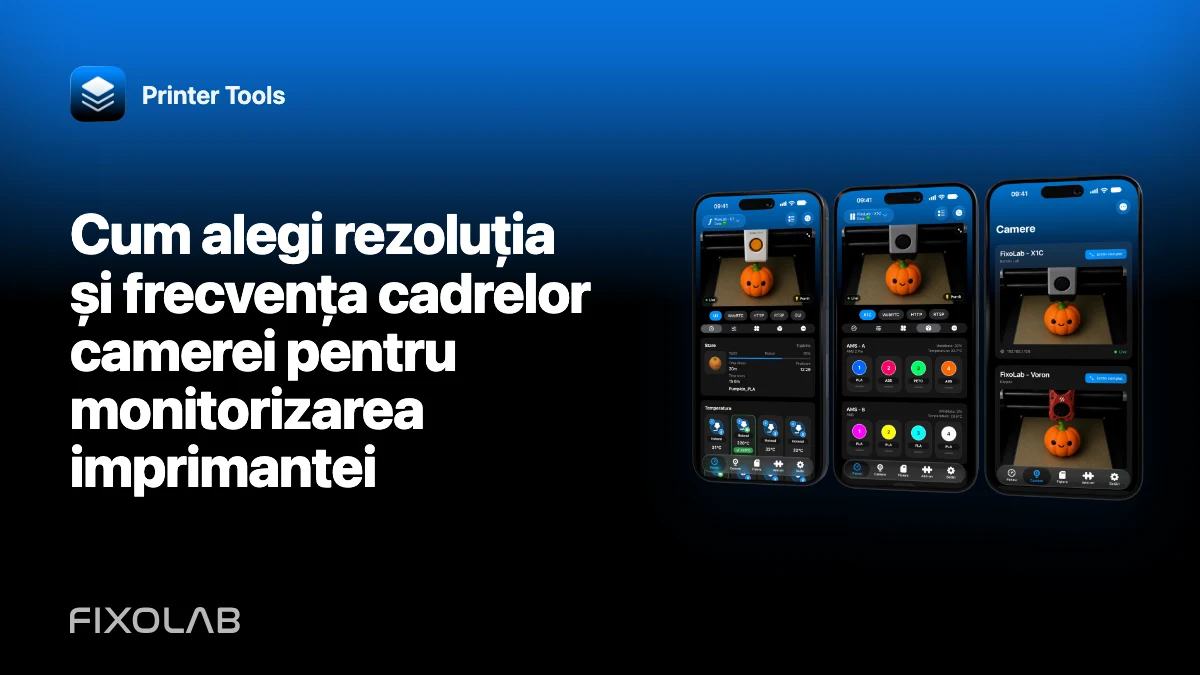
Cum alegi rezoluția și frecvența cadrelor camerei pentru monitorizarea imprimantei
Cea mai mare rezoluție și cea mai mare frecvență a cadrelor nu sunt întotdeauna cele mai bune setări pentru a urmări o imprimare 3D. Monitorizarea are nevoie de o imagine clară a primului strat, a zonei duzei și a mișcării piesei, dar beneficiază și de latență mică și de un flux care rămâne conectat ore întregi.
Pornește de la scopul imaginii și crește calitatea doar acolo unde detaliul suplimentar schimbă o decizie.

Toate imprimantele 3D într-un singur panou
Monitorizați imprimante Bambu Lab, Klipper, OctoPrint, Creality, Snapmaker, Anycubic, Flashforge, Elegoo și Prusa dintr-o singură aplicație
Disponibilă pe Android, iPhone, iPad și Mac, cu aplicații companion pentru Apple Watch și Wear OS și acces la distanță opțional prin VPN, OctoEverywhere sau Obico
Stabilește ce trebuie să vezi
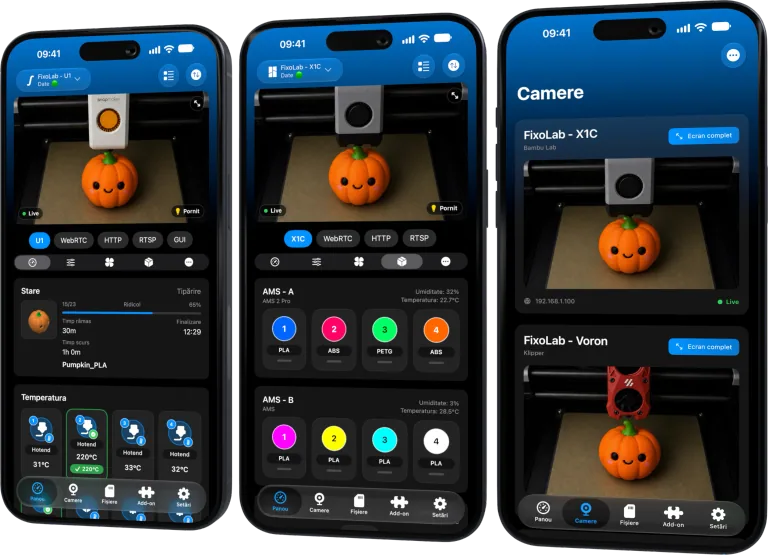
O imagine largă a camerei de imprimare poate arăta „spaghete”, deplasări de straturi și dacă piesa rămâne pe pat. O imagine apropiată a duzei cere mai mult detaliu, dar poate acoperi o parte mai mică din zona de imprimare. Un singur profil al camerei s-ar putea să nu le optimizeze pe amândouă.
Poziția, iluminarea și focalizarea îmbunătățesc adesea detaliul util mai mult decât dublarea numărului de pixeli.
Începe cu un profil moderat
Pentru un panou pe telefon, alege o rezoluție și o frecvență a cadrelor moderate în cameră sau în serverul webcam. Testează-le în timpul unei imprimări reprezentative, cu restul rețelei activ.
Dacă imaginea rămâne clară și fluidă, păstreaz-o. Un flux puțin mai puțin clar, dar mereu în direct, valorează mai mult decât un flux de rezoluție mare care se tot încarcă.
Înțelege lățimea de bandă în funcție de protocol
MJPEG trimite imagini comprimate separate și poate consuma multă lățime de bandă la frecvențe mari ale cadrelor. RTSP și WebRTC bazate pe H.264 pot fi mai eficiente, dar decodarea, cadrele cheie și negocierea vin cu propriile limitări. RTSPS adaugă securitatea transportului fără a crea detaliu suplimentar în imagine.
Printer Tools folosește un protocol nativ pentru camerele integrate acceptate. Setările de calitate pot ține de firmware-ul imprimantei și pot să nu fie reglabile în aplicație.
Folosește un flux secundar pentru panouri
Multe camere IP oferă un flux principal pentru înregistrare și un flux secundar pentru monitorizare. Folosește fluxul secundar în Printer Tools când oferă suficient detaliu. Păstrează profilul principal pentru un înregistrator sau pentru o inspecție atentă.
Acest lucru reduce și încărcarea atunci când mai multe imprimante sunt vizibile în același panou.
Ajustează câte o variabilă
Modifică rezoluția, apoi frecvența cadrelor, apoi calitatea sau rata de biți. Testează suficient de mult pentru a observa congestia Wi-Fi și încărcarea termică. Dacă schimbi totul simultan, nu poți afla ce setare a adus îmbunătățirea.
Notează profilul stabil înainte de a experimenta, ca să îl poți restaura ușor.
Rezolvă iluminarea înainte de a crește rata de biți
O iluminare slabă îngreunează compresia și creează zgomot. Adaugă o lumină uniformă care să nu supraîncălzească incinta și să nu deranjeze imprimanta. Evită pâlpâirea care intră în conflict cu frecvența de expunere a camerei.
WLED poate oferi iluminare locală pentru imprimantă acolo unde este instalat, dar respectă limitele electrice și termice ale incintei.
Urmărește limitele dispozitivului și ale rețelei
Deschiderea mai multor fluxuri de rezoluție mare poate satura punctul de acces sau decodorul. Testează pe cel mai vechi telefon sau tabletă pe care intenționezi să îl folosești, nu doar pe un computer rapid.
Pentru simptomele care apar după conectarea fluxului, folosește ghidul despre latența camerei.
Întrebări frecvente
Este 4K util pentru o casetă mică din panou?
De obicei nu. Un profil mai ușor poate păstra detaliul vizibil la acea dimensiune, cu o încărcare mult mai mică.
O frecvență mai mare a cadrelor reduce întotdeauna latența?
Nu. Poate crește lățimea de bandă și memoria tampon atunci când rețeaua sau decodorul nu țin pasul.
Trebuie ca toate imprimantele să folosească același profil?
Nu. Poziția camerei, protocolul, calitatea Wi-Fi-ului și scopul monitorizării diferă.
Poate Printer Tools să crească calitatea unei camere originale?
Afișează ceea ce oferă transportul imprimantei acceptate. Limitele native de calitate țin de imprimantă și de firmware.
Toate imprimantele 3D într-un singur panou
Monitorizați imprimante Bambu Lab, Klipper, OctoPrint, Creality, Snapmaker, Anycubic, Flashforge, Elegoo și Prusa dintr-o singură aplicație
Disponibilă pe Android, iPhone, iPad și Mac, cu aplicații companion pentru Apple Watch și Wear OS și acces la distanță opțional prin VPN, OctoEverywhere sau Obico
| FixoLab
Cum să adaugi o cameră IP externă la o imprimantă 3D în Printer Tools
Adaugă o cameră IP independentă în Printer Tools prin HTTP, MJPEG, RTSP, RTSPS, TCP JPEG, WebRTC sau descoperire ONVIF.
| FixoLab
Cum construiești și testezi în siguranță un URL de cameră RTSP
Identifică gazda locală, portul, calea și datele de autentificare ale unei camere RTSP, apoi adaug-o în Printer Tools fără a divulga secrete.
| FixoLab
Alegerea MJPEG, RTSP, RTSPS sau WebRTC pentru camera imprimantei 3D
Înțelege diferențele dintre MJPEG, RTSP, RTSPS și WebRTC și pe care le folosește Printer Tools pentru camerele native și externe.
| FixoLab
Cum descoperi o cameră ONVIF pentru o imprimantă 3D
Găsește o cameră ONVIF compatibilă în rețeaua locală, verifică-i profilul și adaugă fluxul ei în Printer Tools fără a o expune online.