Yazıcı izleme için kamera çözünürlüğü ve kare hızı nasıl seçilir
Bir kameranın en yüksek çözünürlüğü ve kare hızı, bir 3D baskıyı izlemek için her zaman en iyi ayar değildir. İzleme, ilk katmanın, nozul bölgesinin ve parça hareketinin net görünmesini gerektirir; ancak düşük gecikmeden ve saatlerce bağlı kalan bir akıştan da yararlanır.
Görüntünün amacından başlayın ve kaliteyi yalnızca ek ayrıntının bir kararı değiştirdiği yerde artırın.

Tüm 3D yazıcılarınız tek bir panelde
Bambu Lab, Klipper, OctoPrint, Creality, Snapmaker, Anycubic, Flashforge, Elegoo ve Prusa yazıcılarını tek bir uygulamadan izleyin
Android, iPhone, iPad ve Mac'te kullanılabilir; Apple Watch ve Wear OS yardımcı uygulamalarına ve VPN, OctoEverywhere veya Obico üzerinden isteğe bağlı uzaktan erişime sahiptir
Ne görmeniz gerektiğine karar verin
Geniş bir hazne görüntüsü spagettiyi, katman kaymalarını ve parçanın tablada kalıp kalmadığını gösterebilir. Yakın bir nozul görüntüsü daha fazla ayrıntı gerektirir ancak baskı alanının daha küçük bir kısmını kapsayabilir. Tek bir kamera profili ikisini birden en iyi hâle getiremeyebilir.
Konum, ışıklandırma ve odak, piksel sayısını iki katına çıkarmaktan çoğu zaman daha fazla faydalı ayrıntı sağlar.
Orta düzey bir profille başlayın
Telefondaki pano için kamerada veya web kamerası sunucusunda orta düzey bir çözünürlük ve kare hızı seçin. Ağın geri kalanı etkinken temsili bir baskı sırasında test edin.
Görüntü net ve akıcı kalıyorsa bu ayarı koruyun. Biraz daha az keskin ama sürekli canlı kalan bir akış, sürekli arabelleğe alan yüksek çözünürlüklü bir akıştan daha değerlidir.
Protokole göre bant genişliğini anlayın
MJPEG ayrı ayrı sıkıştırılmış görüntüler gönderir ve yüksek kare hızlarında önemli bant genişliği kullanabilir. H.264 tabanlı RTSP ve WebRTC daha verimli olabilir, ancak kod çözme, anahtar kareler ve anlaşma kendi kısıtlarını getirir. RTSPS aktarım güvenliği ekler ama ek görüntü ayrıntısı oluşturmaz.
Printer Tools, desteklenen yerleşik kameralar için yerel bir protokol kullanır. Kalite ayarları yazıcının donanım yazılımına ait olabilir ve uygulamada değiştirilemeyebilir.
Panolar için alt akış kullanın
Birçok IP kamera kayıt için bir ana akış, izleme için bir alt akış sunar. Yeterli ayrıntı sağlıyorsa Printer Tools’ta alt akışı kullanın. Ana profili bir kaydedici veya yakın inceleme için saklayın.
Bu, tek bir panoda birden fazla yazıcı göründüğünde yükü de azaltır.
Her seferinde tek bir değişkeni ayarlayın
Önce çözünürlüğü, sonra kare hızını, ardından kaliteyi veya bit hızını değiştirin. Wi-Fi tıkanıklığını ve ısıl yükü yakalayacak kadar uzun test edin. Her şeyi aynı anda değiştirirseniz iyileşmeyi hangi ayarın sağladığını bilemezsiniz.
Deney yapmadan önce kararlı profili not edin; böylece kolayca geri yükleyebilirsiniz.
Bit hızını artırmadan önce ışıklandırmayı düzeltin
Kötü ışıklandırma sıkıştırmayı zorlaştırır ve gürültü oluşturur. Kabini aşırı ısıtmayan ve yazıcıyı engellemeyen eşit bir aydınlatma ekleyin. Kameranın pozlama frekansıyla çakışan titreşimden kaçının.
WLED kuruluysa yerel yazıcı aydınlatması sağlayabilir, ancak kabinin elektrik ve ısı sınırlarına uyun.
Cihaz ve ağ sınırlarını izleyin
Birkaç yüksek çözünürlüklü akışı açmak erişim noktasını veya kod çözücüyü doyurabilir. Yalnızca hızlı bir bilgisayarda değil, kullanmayı düşündüğünüz en eski telefonda veya tablette de test edin.
Akış bağlandıktan sonra görülen belirtiler için kamera gecikmesi kılavuzunu kullanın.
Sık sorulan sorular
Küçük bir pano kutucuğu için 4K faydalı mıdır?
Genellikle hayır. Daha düşük bir profil, o görüntü boyutunda görünen ayrıntıyı çok daha az yükle koruyabilir.
Daha yüksek kare hızı gecikmeyi her zaman azaltır mı?
Hayır. Ağ veya kod çözücü yetişemediğinde bant genişliğini ve arabelleğe almayı artırabilir.
Her yazıcı aynı profili mi kullanmalı?
Hayır. Kamera konumu, protokol, Wi-Fi kalitesi ve izleme amacı farklıdır.
Printer Tools orijinal bir kameranın kalitesini artırabilir mi?
Uygulama, desteklenen yazıcının aktarımının sağladığı görüntüyü gösterir. Yerel kalite sınırları yazıcıya ve donanım yazılımına aittir.
Tüm 3D yazıcılarınız tek bir panelde
Bambu Lab, Klipper, OctoPrint, Creality, Snapmaker, Anycubic, Flashforge, Elegoo ve Prusa yazıcılarını tek bir uygulamadan izleyin
Android, iPhone, iPad ve Mac'te kullanılabilir; Apple Watch ve Wear OS yardımcı uygulamalarına ve VPN, OctoEverywhere veya Obico üzerinden isteğe bağlı uzaktan erişime sahiptir
| FixoLab
Printer Tools'ta bir 3D yazıcıya harici IP kamera nasıl eklenir
HTTP, MJPEG, RTSP, RTSPS, TCP JPEG, WebRTC veya ONVIF keşfi üzerinden Printer Tools'a bağımsız bir IP kamera ekleyin.
| FixoLab
RTSP kamera URL'si güvenli şekilde nasıl oluşturulur ve test edilir
Bir RTSP kameranın yerel ana bilgisayarını, bağlantı noktasını, yolunu ve kimlik bilgilerini belirleyin, ardından gizli bilgileri sızdırmadan Printer Tools'a ekleyin.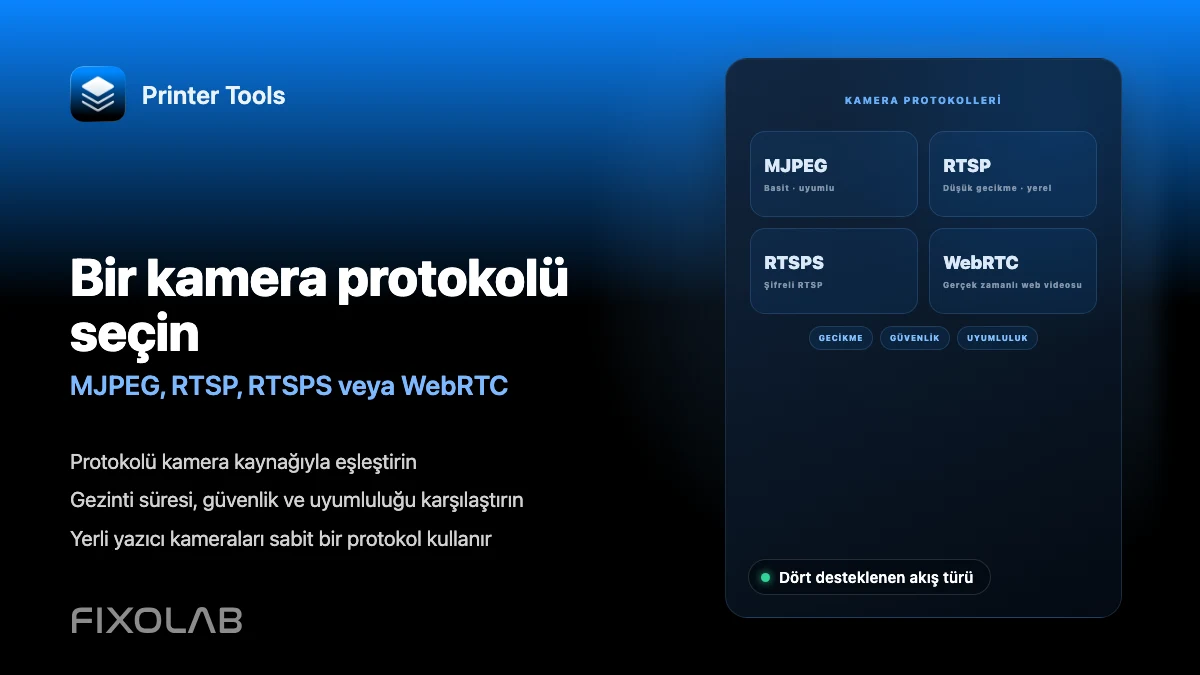
| FixoLab
3D yazıcı kamerası için MJPEG, RTSP, RTSPS veya WebRTC seçimi
MJPEG, RTSP, RTSPS ve WebRTC'nin nasıl farklılaştığını ve Printer Tools'un yerel ve harici kameralar için hangilerini kullandığını öğrenin.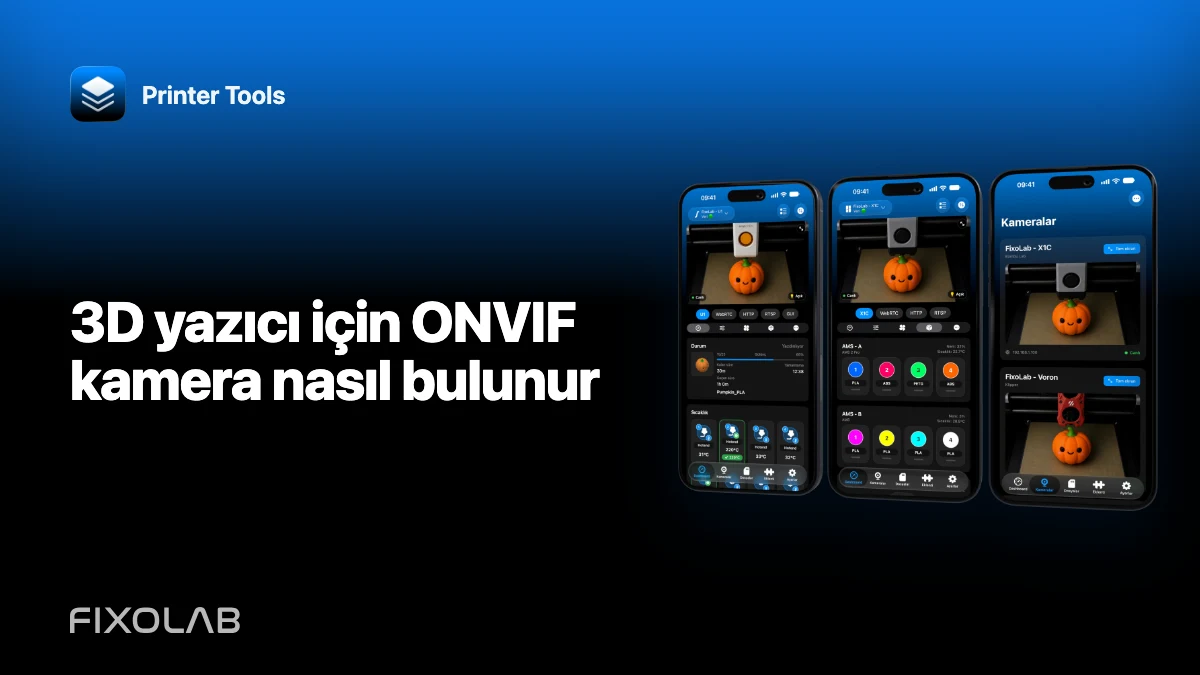
| FixoLab
3D yazıcı için ONVIF kamera nasıl bulunur
Yerel ağda uyumlu bir ONVIF kamera bulun, profilini doğrulayın ve kamerayı internete açmadan akışını Printer Tools'a ekleyin.