Så bygger och testar du en RTSP-kamera-URL på ett säkert sätt
En RTSP-URL består av flera delar: schema, kameraadress, valfri port, inloggningsuppgifter och en tillverkarspecifik sökväg. Ett enda fel tecken kan ge samma tomma förhandsvisning som ett blockerat nätverk, så testa varje antagande utan att dela hela URL:en med inloggningsuppgifterna.
Använd den här guiden för en extern IP-kamera. Skrivarnas inbyggda kameror ska fortsätta vara kopplade till sin integration för skrivaren som stöds.

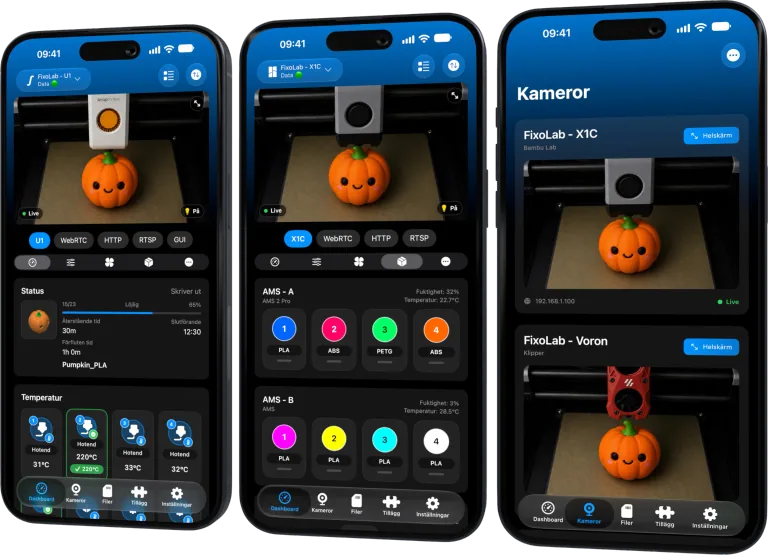
Alla dina 3D-skrivare i en enda panel
Övervaka Bambu Lab-, Klipper-, OctoPrint-, Creality-, Snapmaker-, Anycubic-, Flashforge-, Elegoo- och Prusa-skrivare från en app
Tillgänglig på Android, iPhone, iPad och Mac, med följeappar för Apple Watch och Wear OS samt valfri fjärråtkomst via VPN, OctoEverywhere eller Obico
Börja med kamerans dokumentation
Leta upp RTSP-avsnittet för exakt kameramodell och firmware. En modell som ser likadan ut kan använda en annan sökväg eller kräva att RTSP aktiveras först.
Notera lokal IP-adress, RTSP-port, strömmens sökväg och om kameran kräver en lokal användare. Kopiera inte ett offentligt exempel med standardinloggning till ett produktionsnätverk.
Förstå URL:ens uppbyggnad
En vanlig uppbyggnad är rtsp://user:password@camera-address:port/path, men varje del efter schemat beror på enheten. Vissa appar tar emot inloggningsuppgifter i separata fält och bygger den autentiserade URL:en internt.
Använd separata fält för inloggningsuppgifter när Printer Tools erbjuder dem. Då slipper du redigera en hemlighet i en lång sträng och minskar risken för fel med reserverade tecken.
Koda specialtecken korrekt
Tecken som @, :, /, ? och # har en betydelse i en URL. Ett lösenord som innehåller dem kan behöva procentkodas när det bäddas in i URL:en.
Försvaga inte lösenordet bara för att slippa kodning. Använd kamerans funktion för lokala konton och det inmatningsformat som Printer Tools efterfrågar.
Testa från samma nätverk
Kontrollera först att enheten når kamerans adress. Lägg sedan till strömmen i Printer Tools och vänta på den första förhandlingen. En tidsgräns tyder på routning eller en blockerad port; ett autentiseringsfel pekar på användarnamn, lösenord eller kontobehörigheter; ett svar om att något inte hittades pekar på strömmens sökväg.
Testa på huvud-LAN:et innan du felsöker ett gästnätverk eller en VPN. Reservera kamerans adress i DHCP när det fungerar.
Välj huvudström eller underström
Huvudströmmen ger fler detaljer men kan överbelasta Wi-Fi eller en mobil avkodare. En underström med måttlig upplösning och bildfrekvens räcker ofta för att kontrollera vidhäftning och utskriftens förlopp.
Börja i liten skala, visa att det är stabilt och höj kvaliteten bara om övervakningsenheten och nätverket har marginal.
Publicera aldrig hela URL:en
En autentiserad RTSP-URL kan avslöja kamerans adress, användarnamn och lösenord på en enda rad. Maskera inloggningsuppgifter och privata adresser i skärmbilder, loggar och supportmeddelanden.
Om en URL har läckt ska du byta kamerans lösenord. Det räcker inte att radera meddelandet eftersom kopior kan finnas kvar.
Fjärråtkomst sker via VPN
RTSP är inte gjort för att exponeras direkt från en hemmarouter. Använd inte portvidarebefordran. Anslut via en betrodd VPN så att Printer Tools når samma privata adress som hemma.
För automatisk profilsökning, använd guiden för ONVIF-kameror.
Vanliga frågor
Är port 554 alltid rätt?
Den är vanlig, men kameran kan använda en annan port. Följ enhetens exakta konfiguration.
Varför förstör mitt lösenord URL:en?
Reserverade tecken kan tolkas som avgränsare i URL:en. Använd separata fält eller korrekt procentkodning.
Är huvudströmmen alltid bättre?
Nej. En underström kan ge en mer tillförlitlig förhandsvisning i översikten med mycket mindre bandbredd.
Kan jag skicka URL:en till supporten?
Skicka inte en autentiserad URL utan maskering. Ange i stället felet och en rensad struktur.
Officiella källor: RFC 7826 — RTSP 2.0 · RFC 3986 — URI percent-encoding · ONVIF — Profile S
Alla dina 3D-skrivare i en enda panel
Övervaka Bambu Lab-, Klipper-, OctoPrint-, Creality-, Snapmaker-, Anycubic-, Flashforge-, Elegoo- och Prusa-skrivare från en app
Tillgänglig på Android, iPhone, iPad och Mac, med följeappar för Apple Watch och Wear OS samt valfri fjärråtkomst via VPN, OctoEverywhere eller Obico
| FixoLab
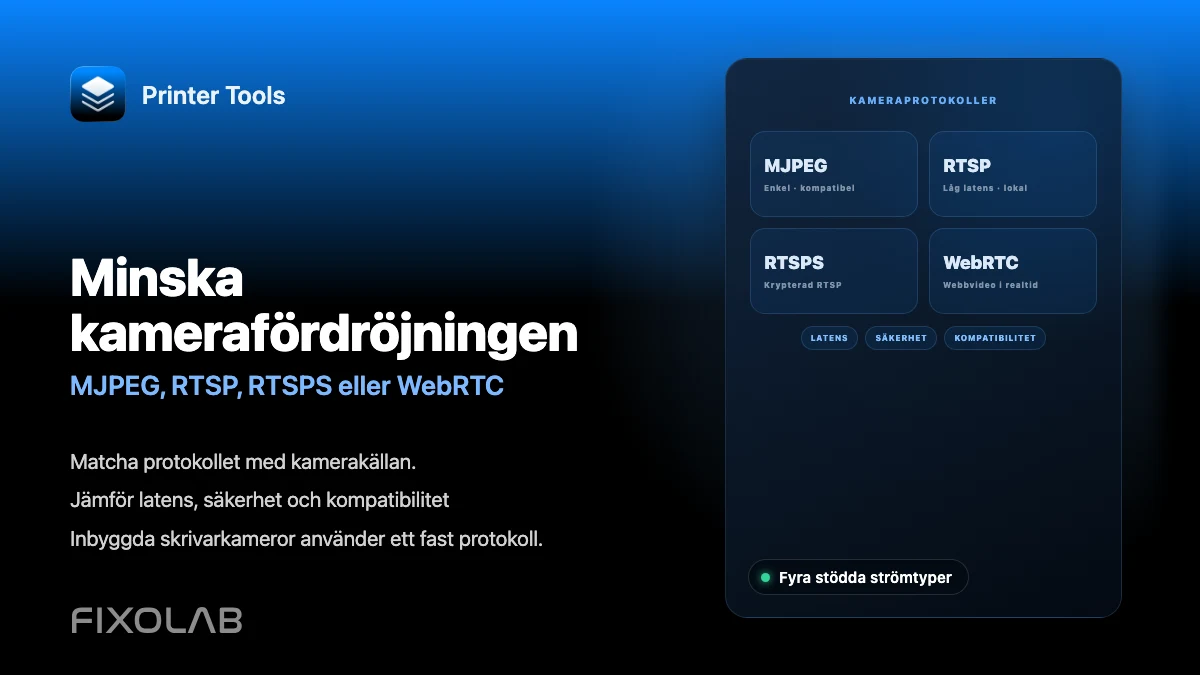
Minska kamerafördröjningen (MJPEG, RTSP, RTSPS eller WebRTC)
Matcha protokollet med kamerakällan. Jämför latens, säkerhet och kompatibilitet. Inbyggda skrivarkameror använder ett fast protokoll.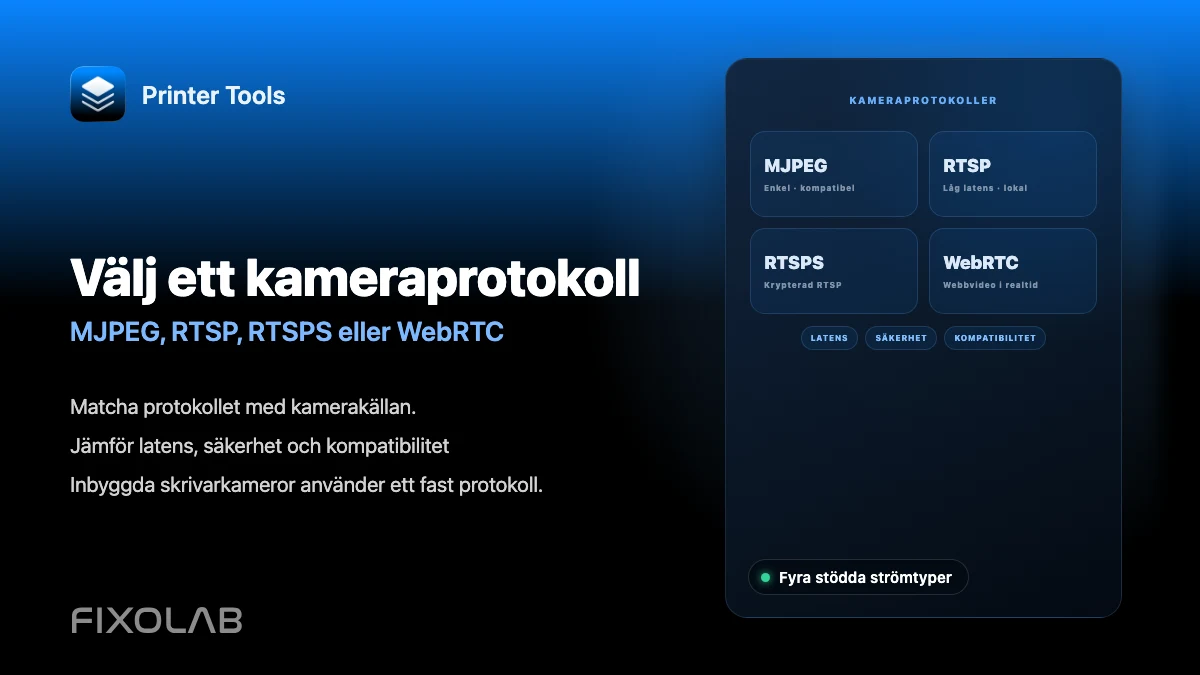
| FixoLab
Att välja MJPEG, RTSP, RTSPS eller WebRTC för en 3D-skrivarkamera
Förstå hur MJPEG, RTSP, RTSPS och WebRTC skiljer sig åt och vilka Printer Tools använder för inbyggda och externa kameror.
| FixoLab
Så lägger du till en extern IP-kamera till en 3D-skrivare i Printer Tools
Lägg till en fristående IP-kamera i Printer Tools via HTTP, MJPEG, RTSP, RTSPS, TCP JPEG, WebRTC eller ONVIF-identifiering.
| FixoLab
Åtgärda avbrott i kamerastreamen (Felsök buffring och frånkopplingar)
Öppna först streamens URL i en webbläsare. Kontrollera proxy, väg och lokal nätverksåtkomst. Status kan fungera även om videon inte gör det.