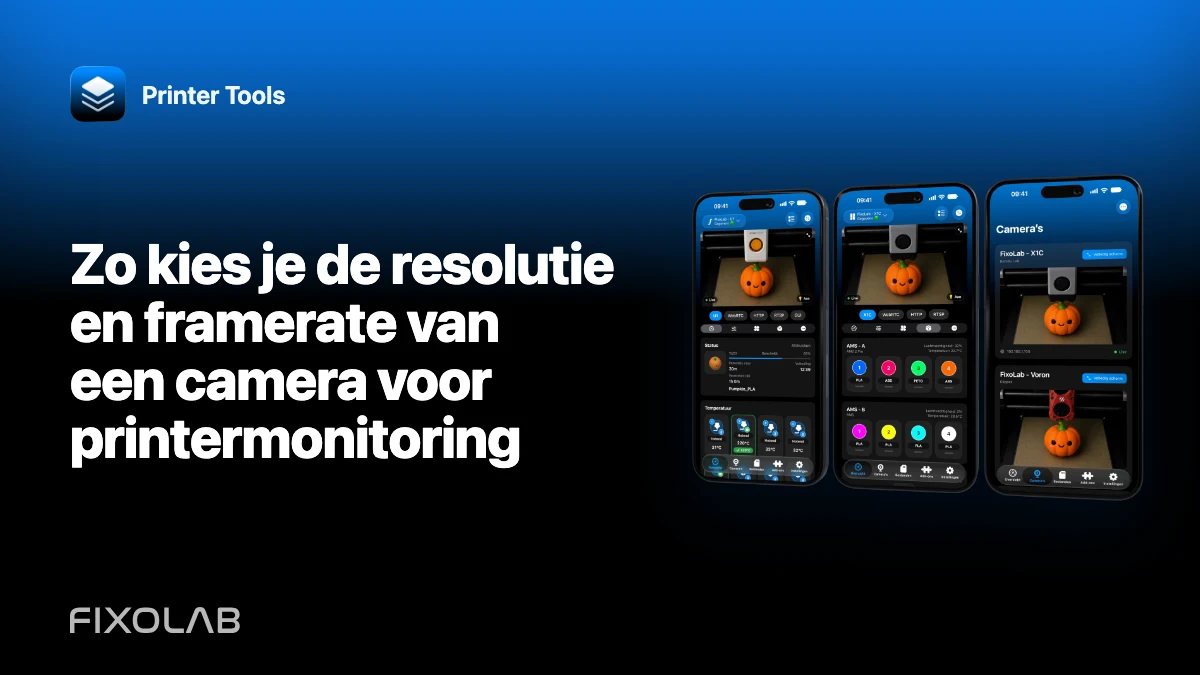
Zo kies je de resolutie en framerate van een camera voor printermonitoring
De hoogste resolutie en framerate van een camera zijn niet altijd de beste instellingen om een 3D-print te volgen. Monitoring vraagt om goed zicht op de eerste laag, het spuitmondgebied en de beweging van het onderdeel, maar heeft ook baat bij lage latentie en een stream die urenlang verbonden blijft.
Begin bij het doel van het beeld en verhoog de kwaliteit alleen waar het extra detail een beslissing verandert.

Al je 3D-printers in één dashboard
Monitor Bambu Lab-, Klipper-, OctoPrint-, Creality-, Snapmaker-, Anycubic-, Flashforge-, Elegoo- en Prusa-printers vanuit één app
Beschikbaar op Android, iPhone, iPad en Mac, met companion-apps voor Apple Watch en Wear OS en optionele externe toegang via VPN, OctoEverywhere of Obico
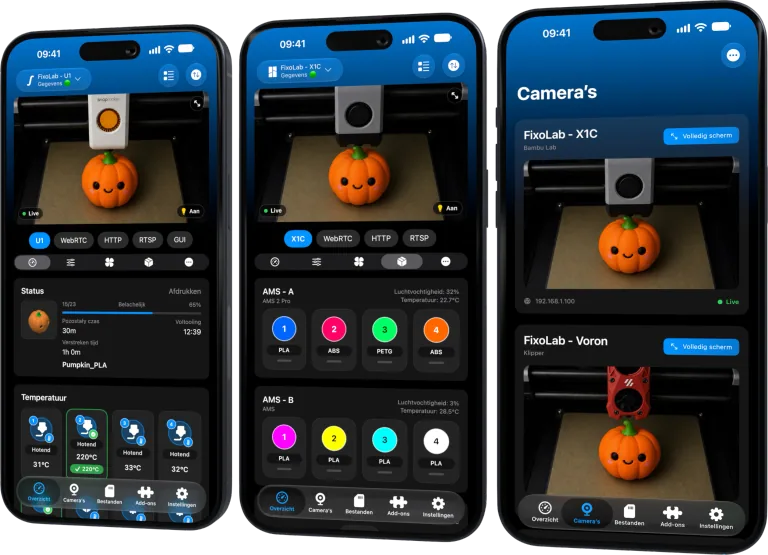
Bepaal wat je moet zien
Een breed beeld van de printruimte kan spaghetti, laagverschuivingen en loslating van het printbed laten zien. Een close-up van de spuitmond vraagt meer detail, maar toont mogelijk minder van het bouwgebied. Eén cameraprofiel kan niet altijd beide optimaliseren.
Positie, verlichting en scherpstelling verbeteren bruikbaar detail vaak meer dan een verdubbeling van het aantal pixels.
Begin met een gematigd profiel
Kies voor een dashboard op de telefoon een gematigde resolutie en framerate in de camera of webcamserver. Test dat tijdens een representatieve print, terwijl de rest van het netwerk actief is.
Blijft het beeld helder en vlot, houd het dan zo. Een stream die iets minder scherp maar steeds live is, is waardevoller dan een stream met hoge resolutie die blijft bufferen.
Begrijp bandbreedte per protocol
MJPEG verstuurt losse gecomprimeerde afbeeldingen en kan bij hoge framerates veel bandbreedte gebruiken. RTSP en WebRTC op basis van H.264 kunnen efficiënter zijn, maar decodering, keyframes en onderhandeling brengen hun eigen beperkingen mee. RTSPS voegt transportbeveiliging toe zonder extra beelddetail te creëren.
Printer Tools gebruikt een eigen protocol voor ondersteunde ingebouwde camera’s. Kwaliteitsinstellingen kunnen bij de printerfirmware horen en zijn dan niet in de app aan te passen.
Gebruik een substream voor dashboards
Veel IP-camera’s bieden een hoofdstream voor opnames en een substream voor monitoring. Gebruik de substream in Printer Tools als die genoeg detail biedt. Houd het hoofdprofiel voor een recorder of nauwkeurige inspectie.
Dat verlaagt ook de belasting wanneer meerdere printers in één dashboard zichtbaar zijn.
Pas één variabele tegelijk aan
Wijzig de resolutie, daarna de framerate en daarna de kwaliteit of bitrate. Test lang genoeg om wifi-congestie en thermische belasting op te merken. Verander je alles tegelijk, dan weet je niet welke instelling de verbetering opleverde.
Noteer het stabiele profiel voordat je gaat experimenteren, zodat je het eenvoudig kunt terugzetten.
Verbeter eerst de verlichting en pas dan de bitrate
Slechte verlichting maakt compressie moeilijker en veroorzaakt ruis. Zorg voor gelijkmatige verlichting die de behuizing niet oververhit en de printer niet hindert. Vermijd flikkering die botst met de belichtingsfrequentie van de camera.
WLED kan lokale printerverlichting bieden waar het is geïnstalleerd, maar houd je aan de elektrische en thermische grenzen van de behuizing.
Let op de grenzen van apparaat en netwerk
Meerdere streams met hoge resolutie kunnen het access point of de decoder overbelasten. Test op de oudste telefoon of tablet die je wilt gebruiken, niet alleen op een snelle desktop.
Voor problemen nadat een stream verbinding heeft gemaakt, gebruik je de handleiding over cameralatentie.
Veelgestelde vragen
Is 4K nuttig voor een kleine dashboardtegel?
Meestal niet. Een lager profiel kan het detail dat op dat formaat zichtbaar is behouden met veel minder belasting.
Verlaagt een hogere framerate altijd de latentie?
Nee. Het kan bandbreedte en buffering verhogen als het netwerk of de decoder het niet bijhoudt.
Moet elke printer hetzelfde profiel gebruiken?
Nee. Camerapositie, protocol, wifikwaliteit en het doel van de monitoring verschillen.
Kan Printer Tools de kwaliteit van een standaardcamera verhogen?
De app toont wat het transport van de ondersteunde printer levert. Ingebouwde kwaliteitsgrenzen horen bij de printer en de firmware.
Al je 3D-printers in één dashboard
Monitor Bambu Lab-, Klipper-, OctoPrint-, Creality-, Snapmaker-, Anycubic-, Flashforge-, Elegoo- en Prusa-printers vanuit één app
Beschikbaar op Android, iPhone, iPad en Mac, met companion-apps voor Apple Watch en Wear OS en optionele externe toegang via VPN, OctoEverywhere of Obico
| FixoLab
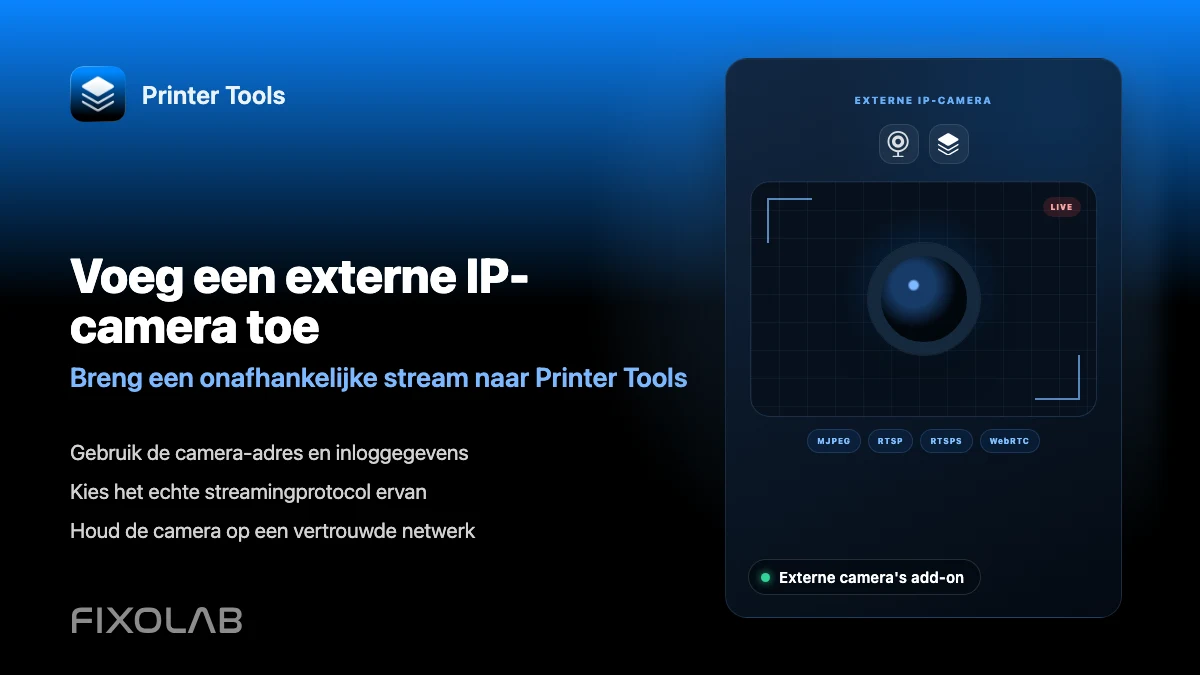
Een externe IP-camera toevoegen aan een 3D-printer in Printer Tools
Voeg een onafhankelijke IP-camera toe aan Printer Tools via HTTP, MJPEG, RTSP, RTSPS, TCP JPEG, WebRTC of ONVIF-detectie.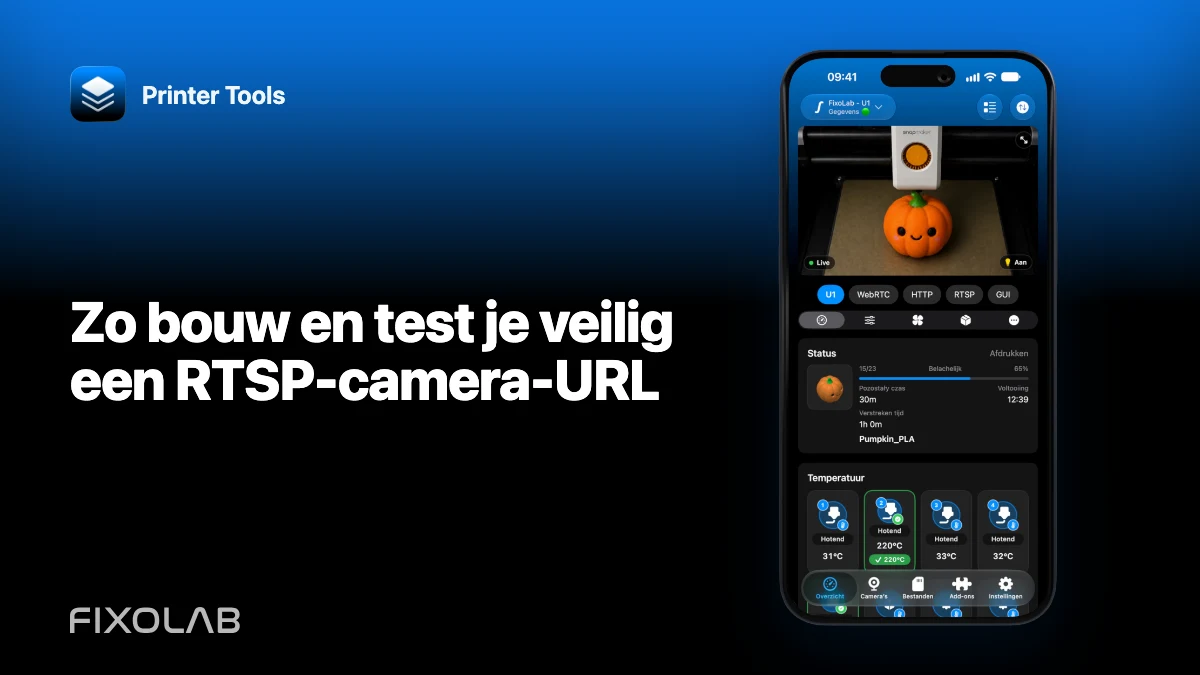
| FixoLab
Zo bouw en test je veilig een RTSP-camera-URL
Bepaal de lokale host, poort, het pad en de inloggegevens van een RTSP-camera en voeg hem toe aan Printer Tools zonder geheimen te lekken.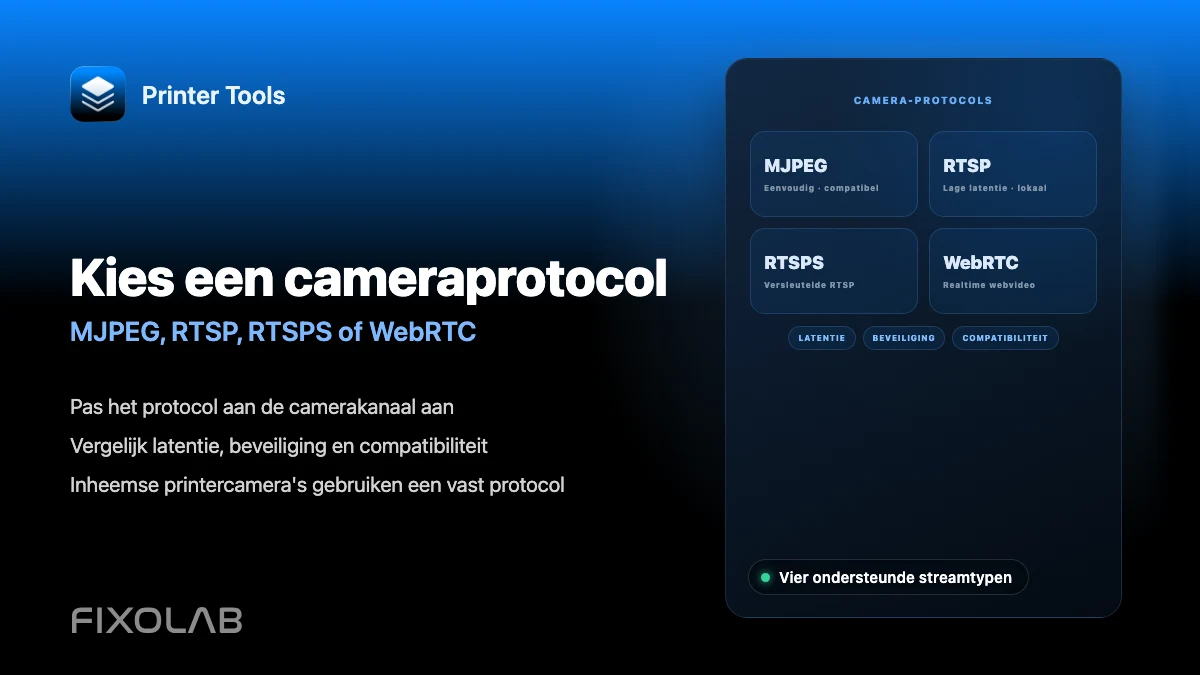
| FixoLab
MJPEG, RTSP, RTSPS of WebRTC kiezen voor een 3D-printercamera
Begrijp hoe MJPEG, RTSP, RTSPS en WebRTC verschillen en welke Printer Tools gebruikt voor native en externe camera's.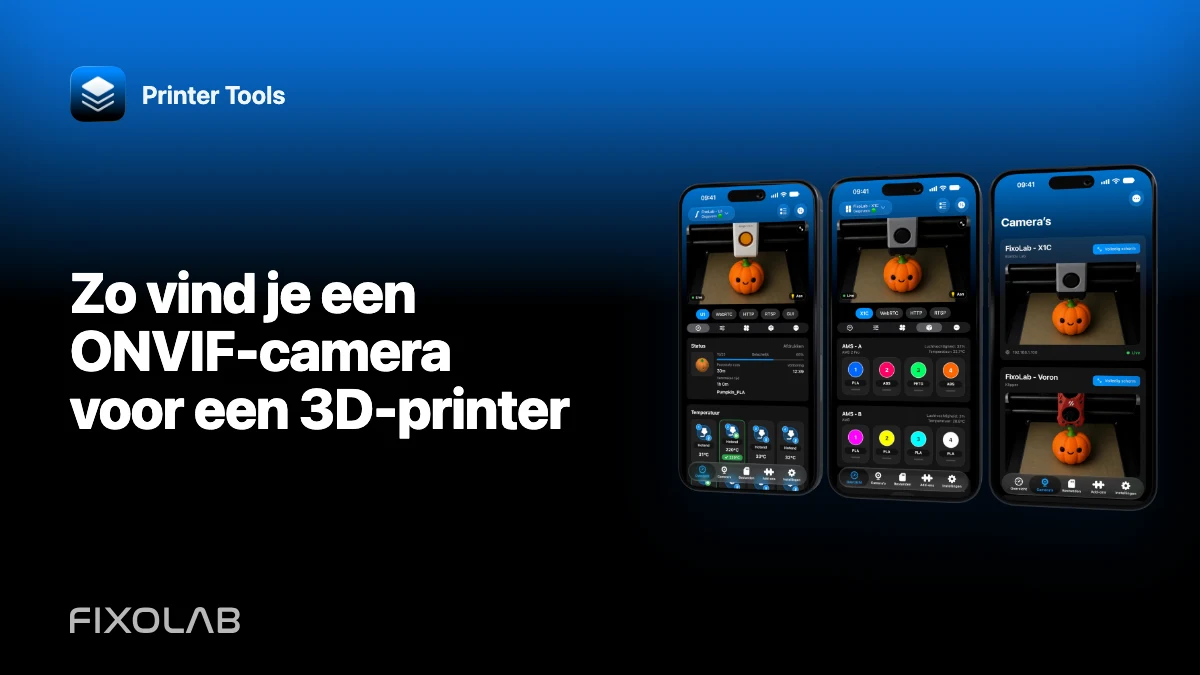
| FixoLab
Zo vind je een ONVIF-camera voor een 3D-printer
Vind een compatibele ONVIF-camera op het lokale netwerk, controleer het profiel en voeg de stream toe aan Printer Tools zonder hem online bloot te stellen.