Jak dobrać rozdzielczość i liczbę klatek kamery do monitorowania drukarki
Najwyższa rozdzielczość i liczba klatek kamery nie zawsze są najlepszymi ustawieniami do obserwowania wydruku 3D. Monitorowanie wymaga wyraźnego widoku pierwszej warstwy, okolic dyszy i ruchu modelu, ale korzysta też z niskiego opóźnienia i strumienia, który pozostaje połączony przez wiele godzin.
Zacznij od celu widoku, a jakość podnoś tylko tam, gdzie dodatkowy szczegół zmienia decyzję.

Wszystkie drukarki 3D w jednym panelu
Monitoruj drukarki Bambu Lab, Klipper, OctoPrint, Creality, Snapmaker, Anycubic, Flashforge, Elegoo i Prusa w jednej aplikacji
Dostępna na Androida, iPhone'a, iPada i Maca, z aplikacjami towarzyszącymi na Apple Watch i Wear OS oraz opcjonalnym dostępem zdalnym przez VPN, OctoEverywhere lub Obico
Określ, co musisz widzieć
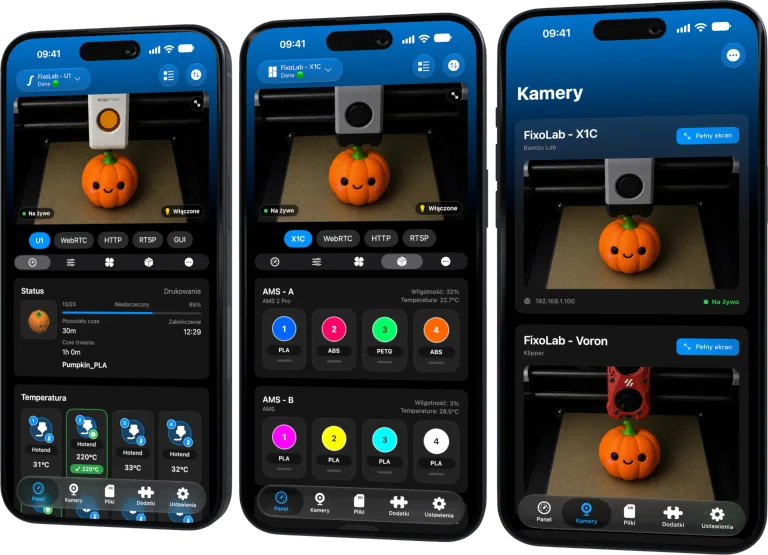
Szeroki widok komory może pokazać „spaghetti”, przesunięcia warstw i to, czy model trzyma się stołu. Zbliżenie na dyszę wymaga więcej szczegółów, ale może obejmować mniejszą część pola roboczego. Jeden profil kamery nie zawsze optymalizuje oba widoki.
Ustawienie, oświetlenie i ostrość często poprawiają użyteczne szczegóły bardziej niż podwojenie liczby pikseli.
Zacznij od umiarkowanego profilu
Dla panelu w telefonie wybierz w kamerze lub serwerze kamery internetowej umiarkowaną rozdzielczość i liczbę klatek. Przetestuj je podczas typowego wydruku, gdy reszta sieci jest aktywna.
Jeśli obraz pozostaje wyraźny i responsywny, zostaw te ustawienia. Strumień nieco mniej ostry, ale stale na żywo, jest cenniejszy niż obraz w wysokiej rozdzielczości, który ciągle się buforuje.
Poznaj przepustowość według protokołu
MJPEG przesyła osobne skompresowane obrazy i przy dużej liczbie klatek może zużywać sporo przepustowości. RTSP i WebRTC oparte na H.264 bywają wydajniejsze, ale dekodowanie, klatki kluczowe i negocjacja wprowadzają własne ograniczenia. RTSPS dodaje bezpieczeństwo transmisji, ale nie zwiększa szczegółowości obrazu.
Printer Tools korzysta z natywnego protokołu dla obsługiwanych kamer wbudowanych. Ustawienia jakości mogą zależeć od oprogramowania drukarki i nie dać się zmienić w aplikacji.
Używaj strumienia pomocniczego w panelach
Wiele kamer IP udostępnia strumień główny do nagrywania i pomocniczy do monitorowania. Używaj strumienia pomocniczego w Printer Tools, jeśli zapewnia wystarczającą szczegółowość. Profil główny zostaw dla rejestratora lub dokładnych oględzin.
Zmniejsza to też obciążenie, gdy w jednym panelu widać kilka drukarek.
Zmieniaj jedną zmienną naraz
Zmień rozdzielczość, potem liczbę klatek, a na końcu jakość lub przepływność. Testuj wystarczająco długo, by wychwycić przeciążenie Wi-Fi i obciążenie termiczne. Jeśli zmienisz wszystko naraz, nie dowiesz się, które ustawienie przyniosło poprawę.
Zapisz stabilny profil przed eksperymentami, aby łatwo go przywrócić.
Popraw oświetlenie przed zwiększeniem przepływności
Słabe oświetlenie utrudnia kompresję i powoduje szumy. Dodaj równomierne światło, które nie przegrzewa obudowy ani nie przeszkadza drukarce. Unikaj migotania, które koliduje z częstotliwością naświetlania kamery.
WLED może zapewnić lokalne oświetlenie drukarki, jeśli jest zainstalowany, ale przestrzegaj limitów elektrycznych i termicznych obudowy.
Pilnuj limitów urządzenia i sieci
Otwarcie kilku strumieni w wysokiej rozdzielczości może przeciążyć punkt dostępowy lub dekoder. Testuj na najstarszym telefonie lub tablecie, którego zamierzasz używać, a nie tylko na szybkim komputerze.
W przypadku objawów po nawiązaniu połączenia ze strumieniem skorzystaj z poradnika o opóźnieniach kamery.
Najczęściej zadawane pytania
Czy 4K przydaje się w małym kafelku panelu?
Zwykle nie. Niższy profil może zachować szczegóły widoczne w tym rozmiarze przy znacznie mniejszym obciążeniu.
Czy wyższa liczba klatek zawsze zmniejsza opóźnienie?
Nie. Może zwiększyć zużycie przepustowości i buforowanie, gdy sieć lub dekoder nie nadążają.
Czy każda drukarka powinna używać tego samego profilu?
Nie. Ustawienie kamery, protokół, jakość Wi-Fi i cel monitorowania są różne.
Czy Printer Tools może poprawić jakość fabrycznej kamery?
Aplikacja wyświetla to, co dostarcza transmisja obsługiwanej drukarki. Natywne ograniczenia jakości wynikają z drukarki i jej oprogramowania.
Wszystkie drukarki 3D w jednym panelu
Monitoruj drukarki Bambu Lab, Klipper, OctoPrint, Creality, Snapmaker, Anycubic, Flashforge, Elegoo i Prusa w jednej aplikacji
Dostępna na Androida, iPhone'a, iPada i Maca, z aplikacjami towarzyszącymi na Apple Watch i Wear OS oraz opcjonalnym dostępem zdalnym przez VPN, OctoEverywhere lub Obico
| FixoLab
Jak dodać zewnętrzną kamerę IP do drukarki 3D w Printer Tools
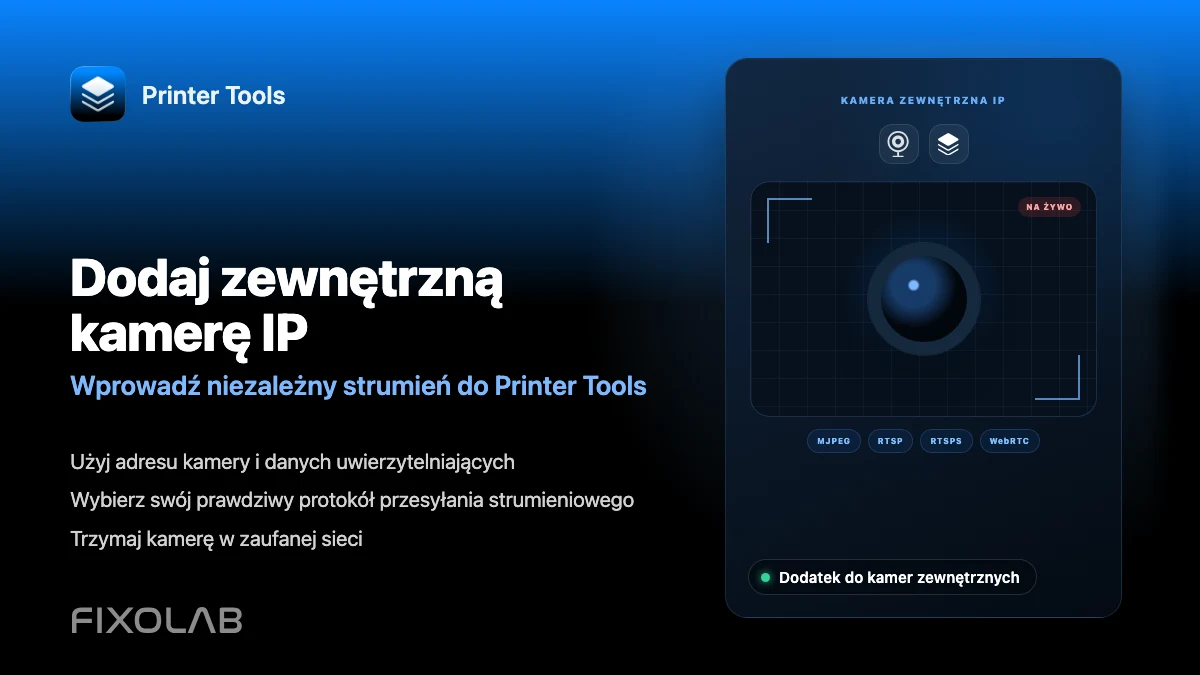
Dodaj niezależną kamerę IP do Printer Tools przez HTTP, MJPEG, RTSP, RTSPS, TCP JPEG, WebRTC lub wykrywanie ONVIF.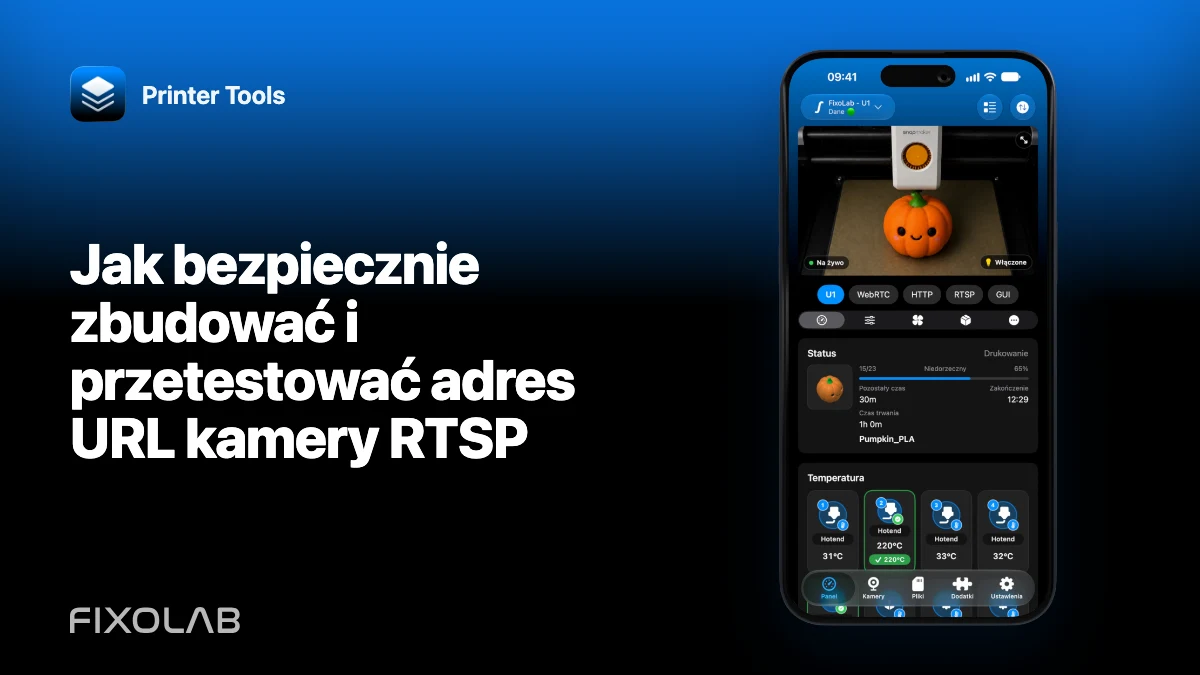
| FixoLab
Jak bezpiecznie zbudować i przetestować adres URL kamery RTSP
Ustal lokalny host, port, ścieżkę i dane logowania kamery RTSP, a następnie dodaj ją do Printer Tools bez ujawniania sekretów.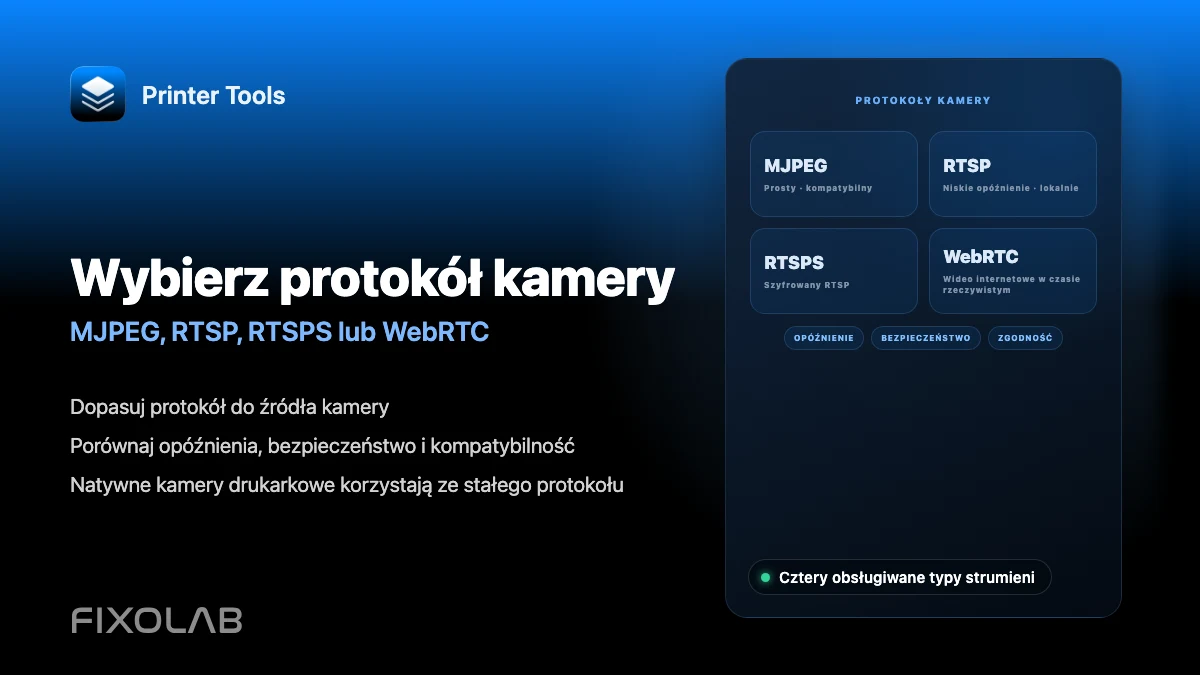
| FixoLab
Wybór MJPEG, RTSP, RTSPS lub WebRTC dla kamery drukarki 3D
Zrozum różnice między MJPEG, RTSP, RTSPS i WebRTC oraz które z nich wykorzystuje Printer Tools dla kamer natywnych i zewnętrznych.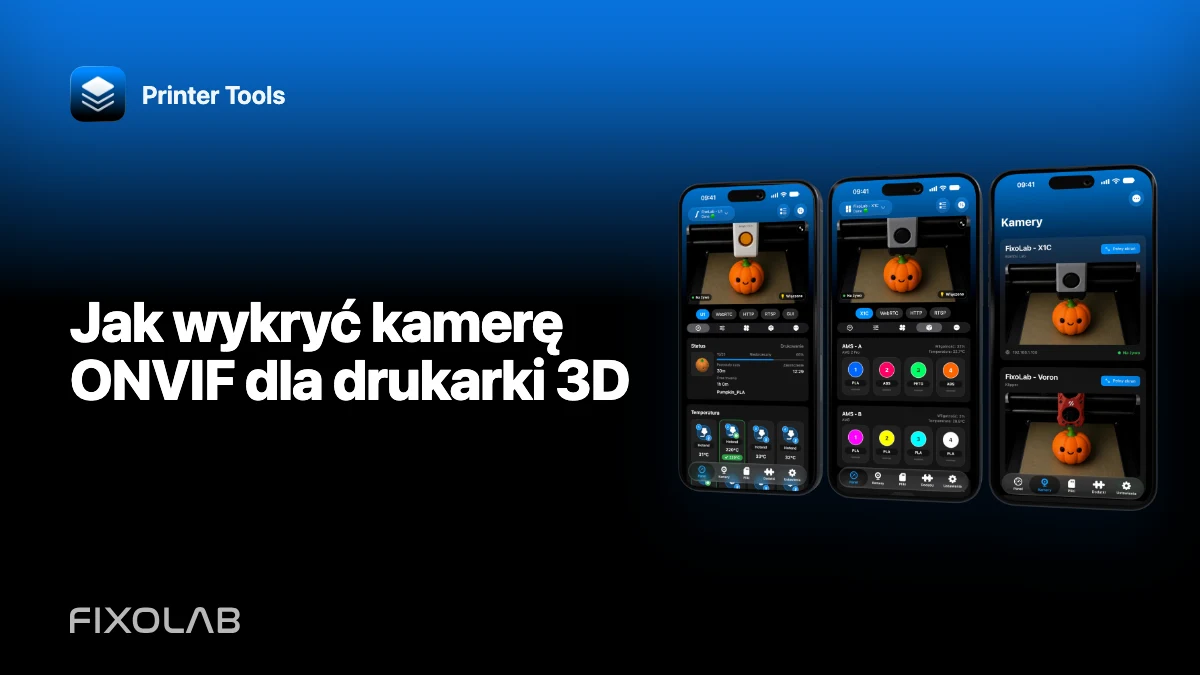
| FixoLab
Jak wykryć kamerę ONVIF dla drukarki 3D
Znajdź zgodną kamerę ONVIF w sieci lokalnej, sprawdź jej profil i dodaj strumień do Printer Tools bez udostępniania jej w internecie.