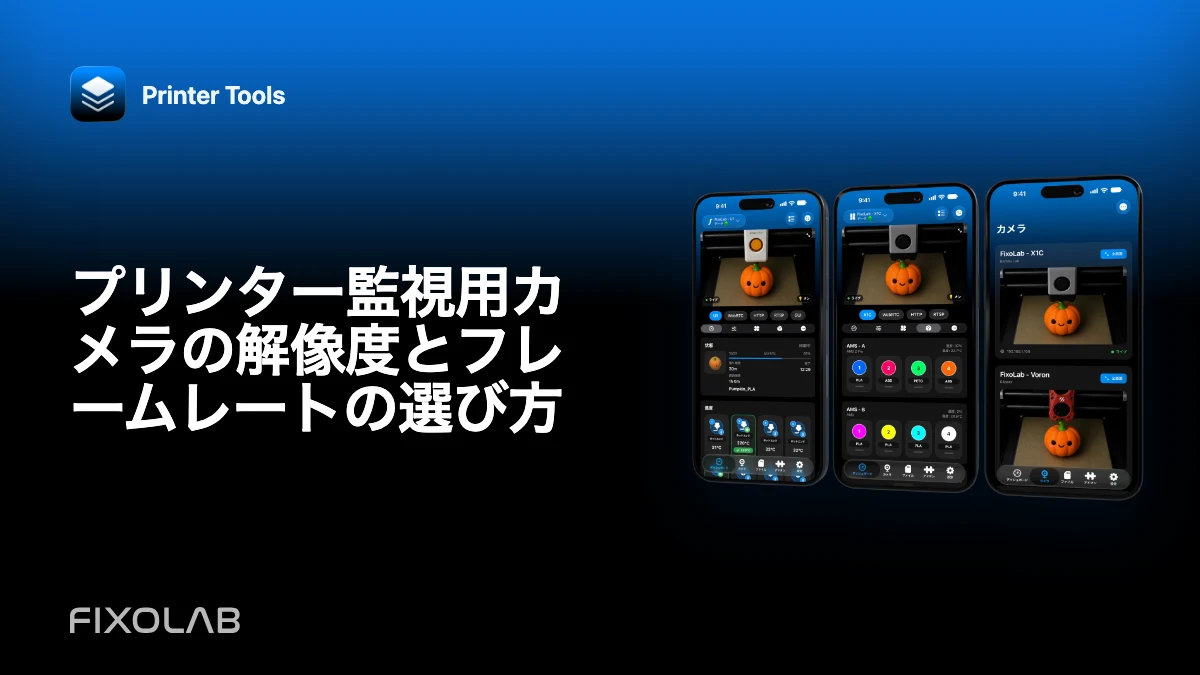
プリンター監視用カメラの解像度とフレームレートの選び方
カメラの最高解像度と最高フレームレートが、3D プリントを見守るうえで最適な設定とは限りません。監視には、1 層目、ノズル周辺、造形物の動きがはっきり見えることが必要ですが、遅延が少なく、何時間も接続が続くストリームであることも大切です。
まず映像の目的を決め、追加の細部が判断を変える部分でだけ画質を上げましょう。

すべての3Dプリンターを1つのダッシュボードで
1つのアプリからBambu Lab、Klipper、OctoPrint、Creality、Snapmaker、Anycubic、Flashforge、Elegoo、Prusaのプリンターを監視
Android、iPhone、iPad、Macに対応し、Apple WatchとWear OSのコンパニオンアプリ、VPN、OctoEverywhere、Obicoによるオプションのリモートアクセスも利用可能
何を見る必要があるかを決める
造形室を広く映せば、スパゲッティ状の失敗、レイヤーずれ、造形物がベッドに付いたままかどうかがわかります。ノズルの近くを映すには細部が必要ですが、造形エリアの一部しか映らないこともあります。1 つのカメラプロファイルで両方を最適にできるとは限りません。
画素数を倍にするより、設置位置、照明、ピントのほうが役立つ細部を改善できることがよくあります。
控えめなプロファイルから始める
スマートフォンのダッシュボード用には、カメラや Web カメラサーバーで控えめな解像度とフレームレートを選びます。ほかのネットワーク通信がある状態で、典型的な印刷中にテストしてください。
映像がはっきりしていて反応もよければ、その設定を維持しましょう。少しシャープさに欠けても常にライブで見られるストリームのほうが、バッファリングばかりする高解像度のストリームより価値があります。
プロトコルごとの帯域幅を理解する
MJPEG は個別に圧縮した画像を送るため、フレームレートが高いと大きな帯域幅を消費することがあります。H.264 ベースの RTSP や WebRTC のほうが効率的な場合もありますが、デコード、キーフレーム、ネゴシエーションに固有の制約があります。RTSPS は通信の安全性を高めますが、映像の細部が増えるわけではありません。
Printer Tools は、サポートされている内蔵カメラにネイティブのプロトコルを使います。画質の設定はプリンターのファームウェア側にあり、アプリでは調整できない場合があります。
ダッシュボードにはサブストリームを使う
多くの IP カメラには、録画用のメインストリームと監視用のサブストリームがあります。十分な細部が得られるなら、Printer Tools ではサブストリームを使ってください。メインのプロファイルは、レコーダーや細かい確認用に残しておきます。
1 つのダッシュボードに複数のプリンターを表示する場合も、負荷を減らせます。
変更する項目は 1 つずつ
まず解像度、次にフレームレート、最後に画質やビットレートを変更します。Wi-Fi の混雑や熱の負荷に気づけるだけの時間、テストしてください。すべてを同時に変えると、どの設定で改善したのかわからなくなります。
試す前に安定しているプロファイルを記録しておけば、簡単に元に戻せます。
ビットレートを上げる前に照明を整える
照明が悪いと圧縮が難しくなり、ノイズが増えます。エンクロージャーを過熱させず、プリンターの邪魔にならない均一な照明を追加しましょう。カメラの露光周波数と干渉するちらつきは避けてください。
WLED を導入していれば、プリンターをローカルで照らせますが、エンクロージャーの電気的・熱的な制限は守ってください。
デバイスとネットワークの限界に注意する
高解像度のストリームを複数開くと、アクセスポイントやデコーダーが限界に達することがあります。高速なパソコンだけでなく、使う予定の中で最も古いスマートフォンやタブレットでもテストしてください。
ストリームが接続したあとに起きる症状については、カメラの遅延に関するガイド を参照してください。
よくある質問
小さなダッシュボードのタイルに 4K は役立ちますか?
通常は役立ちません。軽いプロファイルでも、その表示サイズで見える細部を、はるかに少ない負荷で保てます。
フレームレートを上げれば、必ず遅延は減りますか?
いいえ。ネットワークやデコーダーが追いつかないと、帯域幅とバッファリングが増えることがあります。
すべてのプリンターで同じプロファイルを使うべきですか?
いいえ。カメラの位置、プロトコル、Wi-Fi の品質、監視の目的はそれぞれ異なります。
Printer Tools で純正カメラの画質を上げられますか?
アプリは、サポートされているプリンターの通信が提供する映像を表示します。本来の画質の上限は、プリンターとファームウェアによって決まります。
すべての3Dプリンターを1つのダッシュボードで
1つのアプリからBambu Lab、Klipper、OctoPrint、Creality、Snapmaker、Anycubic、Flashforge、Elegoo、Prusaのプリンターを監視
Android、iPhone、iPad、Macに対応し、Apple WatchとWear OSのコンパニオンアプリ、VPN、OctoEverywhere、Obicoによるオプションのリモートアクセスも利用可能
| FixoLab
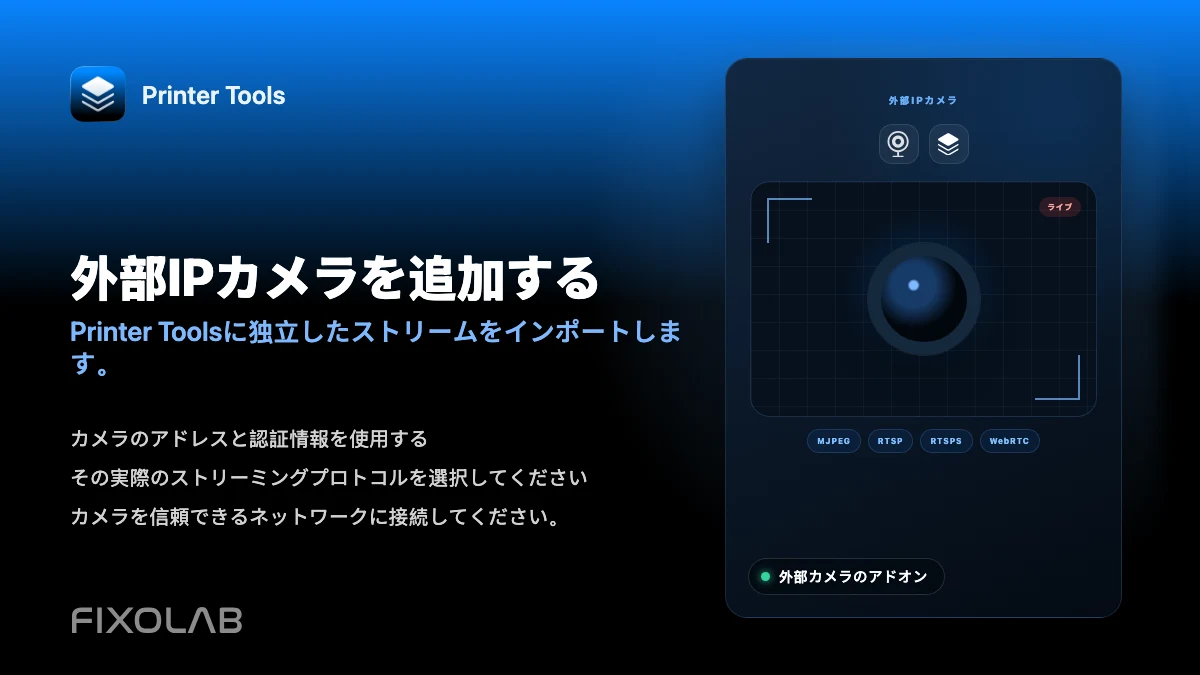
Printer Toolsで3Dプリンターに外部IPカメラを追加する方法
HTTP、MJPEG、RTSP、RTSPS、TCP JPEG、WebRTC、またはONVIF検出を使って、独立したIPカメラをPrinter Toolsに追加します。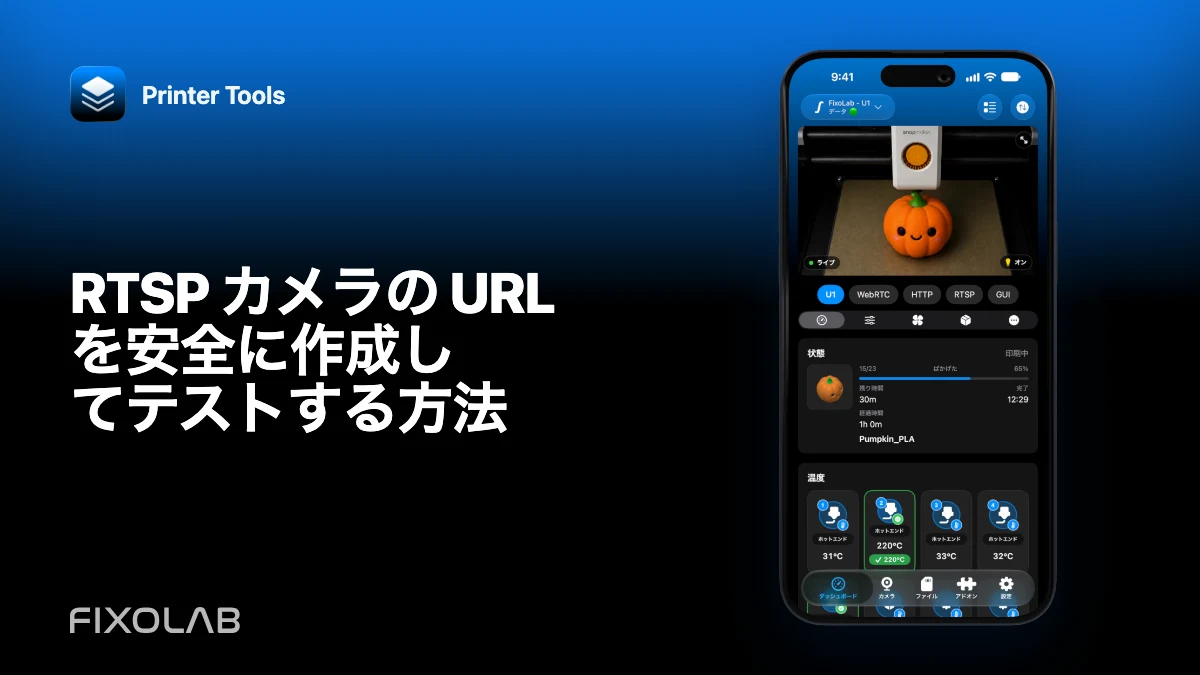
| FixoLab
RTSP カメラの URL を安全に作成してテストする方法
RTSP カメラのローカルホスト、ポート、パス、認証情報を確認し、秘密情報を漏らさずに Printer Tools へ追加します。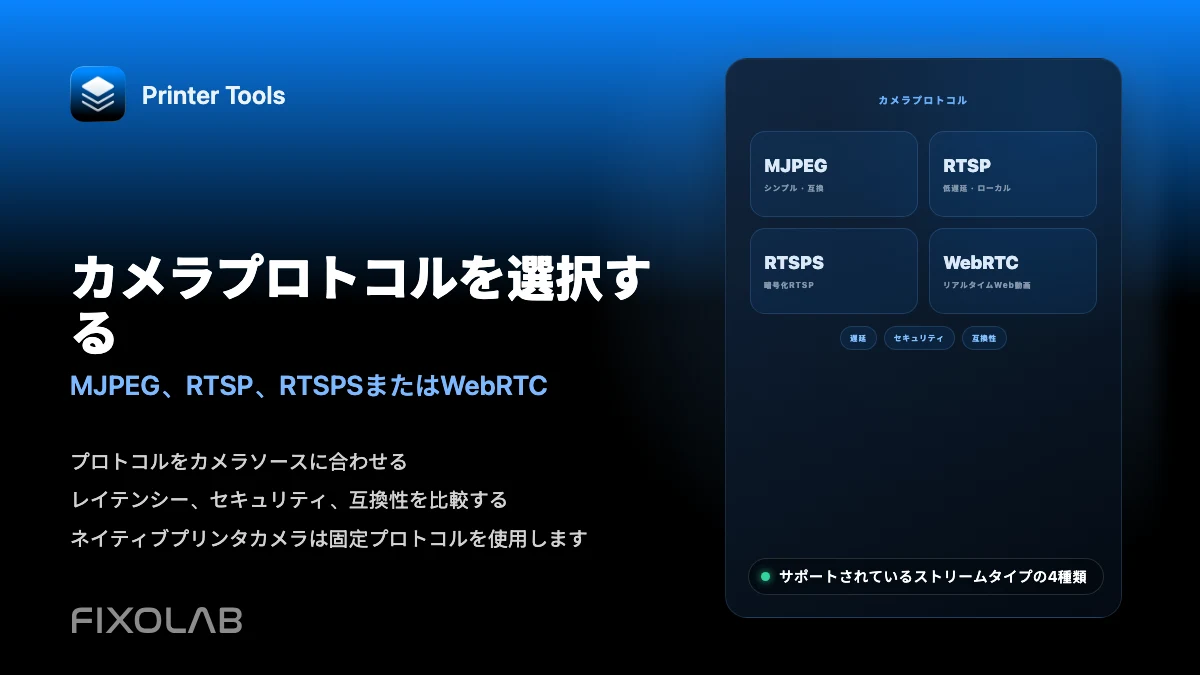
| FixoLab
3DプリンターカメラにMJPEG、RTSP、RTSPS、WebRTCのどれを選ぶか
MJPEG、RTSP、RTSPS、WebRTCの違いと、Printer Toolsが純正カメラと外部カメラにどれを使用するかを理解します。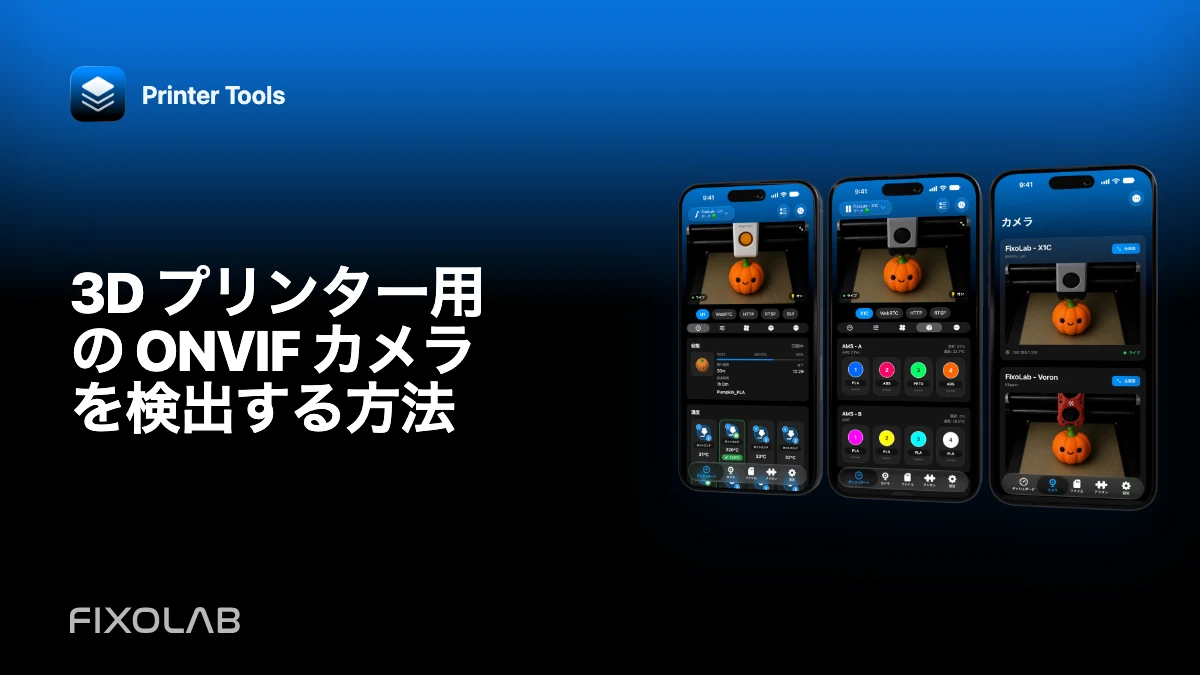
| FixoLab
3D プリンター用の ONVIF カメラを検出する方法
ローカルネットワーク上で互換性のある ONVIF カメラを見つけ、プロファイルを確認し、インターネットに公開せずに Printer Tools へ映像ストリームを追加します。