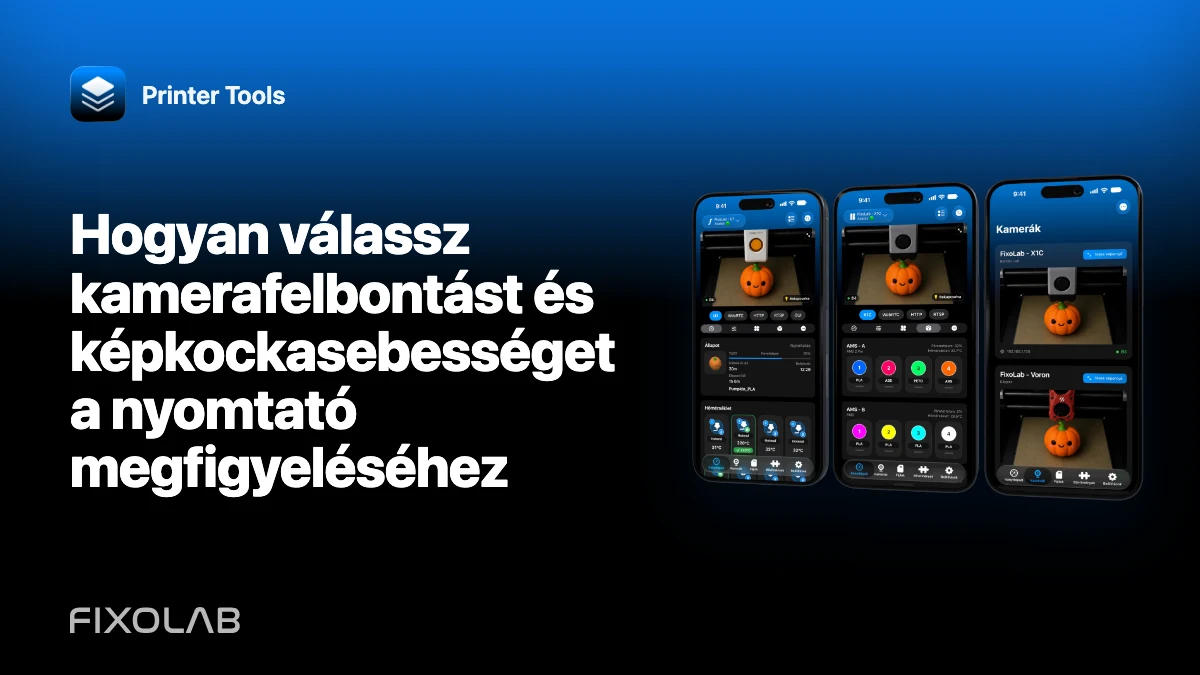
Hogyan válassz kamerafelbontást és képkockasebességet a nyomtató megfigyeléséhez
A kamera legnagyobb felbontása és képkockasebessége nem mindig a legjobb beállítás egy 3D-nyomtatás figyeléséhez. A megfigyeléshez tisztán kell látni az első réteget, a fúvóka környékét és a darab mozgását, de az alacsony késleltetés és az órákig kapcsolatban maradó stream is sokat számít.
Indulj ki a nézet céljából, és csak ott növeld a minőséget, ahol a plusz részlet megváltoztat egy döntést.

Az összes 3D nyomtatója egyetlen irányítópulton
Egyetlen alkalmazásból figyelheti a Bambu Lab, Klipper, OctoPrint, Creality, Snapmaker, Anycubic, Flashforge, Elegoo és Prusa nyomtatókat
Elérhető Androidon, iPhone-on, iPaden és Macen, Apple Watch- és Wear OS-kísérőalkalmazásokkal, valamint opcionális távoli hozzáféréssel VPN-en, OctoEverywhere-en vagy Obicón keresztül
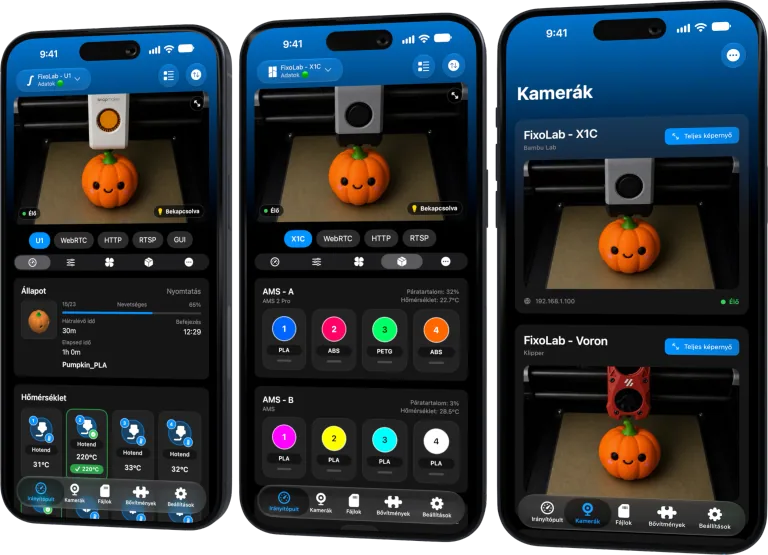
Döntsd el, mit kell látnod
A nyomtatótér széles nézete megmutathatja a „spagettit”, a rétegelcsúszást, és azt, hogy a darab a tálcán marad-e. A fúvóka közeli nézete több részletet igényel, de kisebb részt fedhet le a nyomtatási területből. Egyetlen kameraprofil nem feltétlenül optimalizálja mindkettőt.
Az elhelyezés, a megvilágítás és az élesség gyakran jobban javítja a hasznos részleteket, mint a pixelszám megduplázása.
Kezdj mérsékelt profillal
Telefonos irányítópulthoz válassz mérsékelt felbontást és képkockasebességet a kamerában vagy a webkamera-kiszolgálón. Teszteld egy jellemző nyomtatás közben, miközben a hálózat többi része is aktív.
Ha a kép tiszta és gyors marad, tartsd meg. Egy kicsit kevésbé éles, de folyamatosan élő stream értékesebb, mint egy nagy felbontású, akadozva pufferelő stream.
Értsd meg a sávszélességet protokollonként
Az MJPEG különálló tömörített képeket küld, és nagy képkockasebességnél jelentős sávszélességet fogyaszthat. A H.264-alapú RTSP és WebRTC hatékonyabb lehet, de a dekódolásnak, a kulcsképkockáknak és az egyeztetésnek megvannak a saját korlátai. Az RTSPS biztonságos átvitelt ad, de nem hoz létre több képrészletet.
A Printer Tools a támogatott beépített kamerákhoz natív protokollt használ. A minőségi beállítások a nyomtató firmware-éhez tartozhatnak, és előfordulhat, hogy az alkalmazásban nem módosíthatók.
Irányítópulthoz használj alstreamet
Sok IP-kamera kínál fő streamet a rögzítéshez és alstreamet a megfigyeléshez. A Printer Toolsban az alstreamet használd, ha elég részletet nyújt. A fő profilt tartsd meg egy rögzítőhöz vagy közelebbi vizsgálathoz.
Ez akkor is csökkenti a terhelést, ha egy irányítópulton több nyomtató látható.
Egyszerre csak egy változót módosíts
Előbb a felbontást, aztán a képkockasebességet, végül a minőséget vagy a bitsebességet változtasd. Elég sokáig tesztelj ahhoz, hogy észrevedd a Wi-Fi-torlódást és a hőterhelést. Ha mindent egyszerre módosítasz, nem fogod tudni, melyik beállítás hozta a javulást.
Kísérletezés előtt jegyezd fel a stabil profilt, hogy könnyen visszaállíthasd.
A bitsebesség növelése előtt javíts a megvilágításon
A rossz megvilágítás megnehezíti a tömörítést, és zajt okoz. Biztosíts egyenletes fényt, amely nem melegíti túl a házat, és nem zavarja a nyomtatót. Kerüld a vibrálást, amely ütközik a kamera expozíciós frekvenciájával.
A WLED helyi megvilágítást adhat a nyomtatónak, ha telepítve van, de tartsd be a ház elektromos és hőtechnikai korlátait.
Figyelj az eszköz és a hálózat korlátaira
Több nagy felbontású stream megnyitása túlterhelheti a hozzáférési pontot vagy a dekódert. A legrégebbi telefonon vagy táblagépen tesztelj, amelyet használni szeretnél, ne csak egy gyors számítógépen.
A stream csatlakozása után jelentkező tünetekhez használd a kamerakésleltetésről szóló útmutatót.
Gyakran ismételt kérdések
Hasznos a 4K egy kis irányítópult-csempéhez?
Általában nem. Egy alacsonyabb profil sokkal kisebb terheléssel megőrzi az adott méretben látható részleteket.
A nagyobb képkockasebesség mindig csökkenti a késleltetést?
Nem. Növelheti a sávszélességet és a pufferelést, ha a hálózat vagy a dekóder nem bírja a tempót.
Minden nyomtatónak ugyanazt a profilt kell használnia?
Nem. A kamera helye, a protokoll, a Wi-Fi minősége és a megfigyelés célja eltér.
Javíthatja a Printer Tools egy gyári kamera minőségét?
Azt jeleníti meg, amit a támogatott nyomtató átvitele biztosít. A natív minőségi korlátok a nyomtatóhoz és a firmware-hez tartoznak.
Az összes 3D nyomtatója egyetlen irányítópulton
Egyetlen alkalmazásból figyelheti a Bambu Lab, Klipper, OctoPrint, Creality, Snapmaker, Anycubic, Flashforge, Elegoo és Prusa nyomtatókat
Elérhető Androidon, iPhone-on, iPaden és Macen, Apple Watch- és Wear OS-kísérőalkalmazásokkal, valamint opcionális távoli hozzáféréssel VPN-en, OctoEverywhere-en vagy Obicón keresztül
| FixoLab
Hogyan adjunk külső IP-kamerát egy 3D nyomtatóhoz a Printer Toolsban
Adj hozzá egy önálló IP-kamerát a Printer Toolshoz HTTP, MJPEG, RTSP, RTSPS, TCP JPEG, WebRTC vagy ONVIF-felismerés használatával.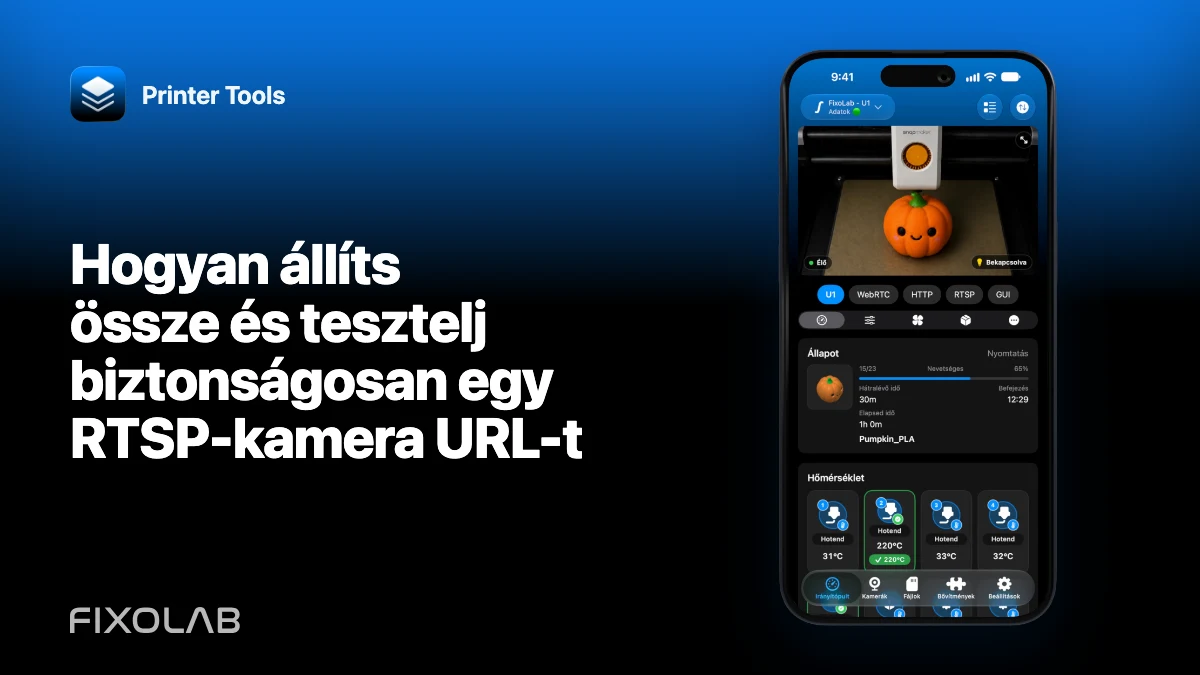
| FixoLab
Hogyan állíts össze és tesztelj biztonságosan egy RTSP-kamera URL-t
Határozd meg egy RTSP-kamera helyi gazdagépét, portját, útvonalát és hitelesítő adatait, majd add hozzá a Printer Toolshoz titkok kiszivárgása nélkül.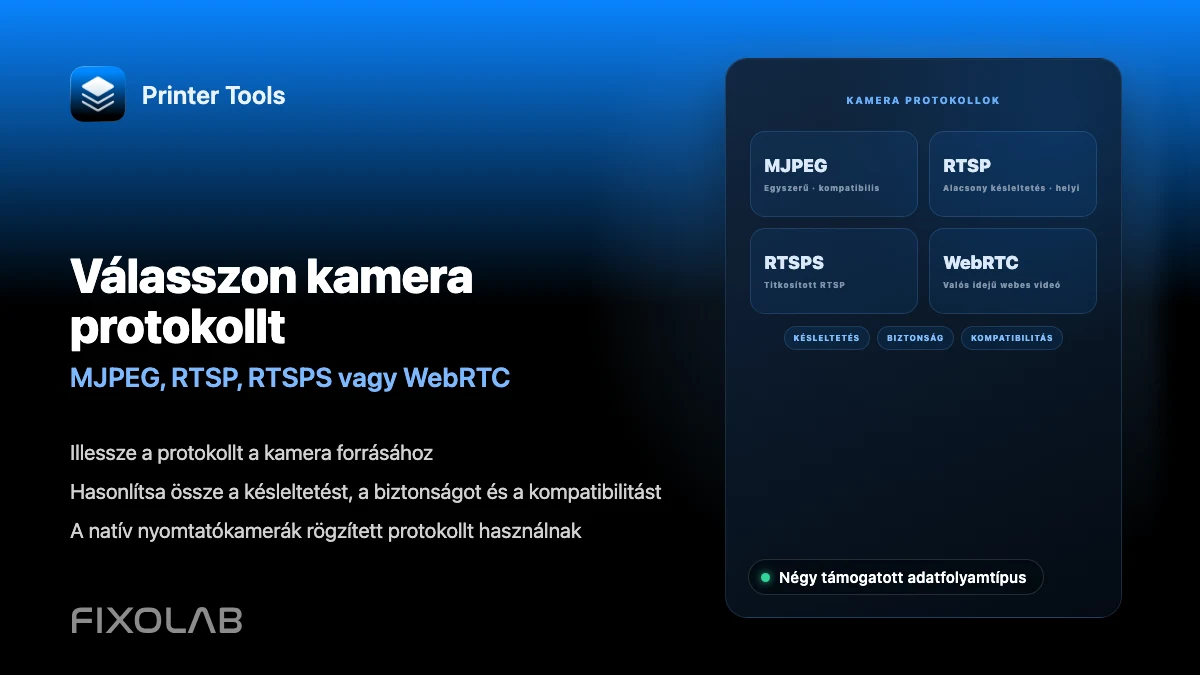
| FixoLab
MJPEG, RTSP, RTSPS vagy WebRTC választása a 3D nyomtató kamerájához
Ismerd meg, miben különbözik az MJPEG, RTSP, RTSPS és WebRTC, és melyiket használja a Printer Tools a natív és külső kamerákhoz.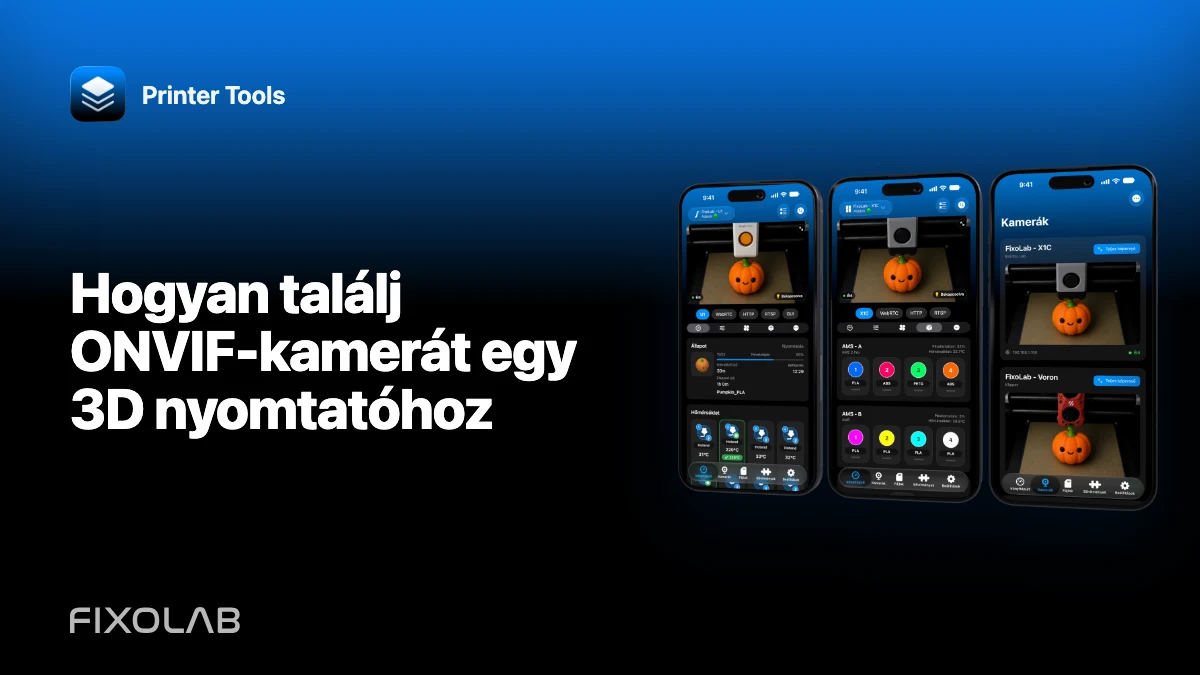
| FixoLab
Hogyan találj ONVIF-kamerát egy 3D nyomtatóhoz
Keress kompatibilis ONVIF-kamerát a helyi hálózaton, ellenőrizd a profilját, és add hozzá a streamjét a Printer Toolshoz anélkül, hogy az interneten elérhetővé tennéd.