So wählen Sie Kameraauflösung und Bildrate für die Druckerüberwachung
Die höchste Auflösung und Bildrate einer Kamera sind nicht immer die besten Einstellungen, um einen 3D-Druck zu beobachten. Für die Überwachung braucht es eine klare Sicht auf die erste Schicht, den Düsenbereich und die Bewegung des Bauteils, aber auch eine geringe Latenz und einen Stream, der stundenlang verbunden bleibt.
Gehen Sie vom Zweck der Ansicht aus und erhöhen Sie die Qualität nur dort, wo das zusätzliche Detail eine Entscheidung verändert.

Alle Ihre 3D-Drucker in einem Dashboard
Überwachen Sie Bambu Lab-, Klipper-, OctoPrint-, Creality-, Snapmaker-, Anycubic-, Flashforge-, Elegoo- und Prusa-Drucker in einer einzigen App
Verfügbar für Android, iPhone, iPad und Mac, mit Begleit-Apps für Apple Watch und Wear OS sowie optionalem Fernzugriff über VPN, OctoEverywhere oder Obico
Festlegen, was Sie sehen müssen
Eine weite Ansicht des Bauraums kann Spaghetti, Schichtverschiebungen und zeigen, ob das Bauteil auf dem Druckbett bleibt. Eine Nahaufnahme der Düse braucht mehr Details, erfasst aber womöglich weniger vom Bauraum. Ein einziges Kameraprofil kann nicht unbedingt beides optimal abdecken.
Position, Beleuchtung und Fokus verbessern nutzbare Details oft stärker als eine verdoppelte Pixelzahl.
Mit einem moderaten Profil beginnen
Wählen Sie für ein Smartphone-Dashboard in der Kamera oder im Webcam-Server eine moderate Auflösung und Bildrate. Testen Sie diese während eines typischen Drucks, während der Rest des Netzwerks aktiv ist.
Bleibt die Ansicht klar und reaktionsschnell, behalten Sie sie bei. Ein etwas weniger scharfer, aber durchgehend live bleibender Stream ist wertvoller als ein hochauflösender Stream, der ständig puffert.
Bandbreite je nach Protokoll verstehen
MJPEG sendet einzeln komprimierte Bilder und kann bei hohen Bildraten viel Bandbreite verbrauchen. H.264-basiertes RTSP und WebRTC können effizienter sein, doch Dekodierung, Keyframes und Aushandlung bringen eigene Einschränkungen mit. RTSPS sorgt für Transportsicherheit, erzeugt aber keine zusätzlichen Bilddetails.
Printer Tools nutzt für unterstützte eingebaute Kameras ein natives Protokoll. Qualitätseinstellungen können zur Drucker-Firmware gehören und in der App nicht einstellbar sein.
Einen Substream für Dashboards verwenden
Viele IP-Kameras bieten einen Hauptstream für Aufzeichnungen und einen Substream zur Überwachung. Nutzen Sie in Printer Tools den Substream, wenn er genügend Details liefert. Behalten Sie das Hauptprofil für einen Rekorder oder eine genaue Prüfung.
Das senkt auch die Last, wenn mehrere Drucker in einem Dashboard sichtbar sind.
Immer nur eine Variable ändern
Ändern Sie zuerst die Auflösung, dann die Bildrate, dann Qualität oder Bitrate. Testen Sie lange genug, um WLAN-Engpässe und Wärmebelastung zu erkennen. Ändern Sie alles gleichzeitig, können Sie nicht feststellen, welche Einstellung die Verbesserung gebracht hat.
Notieren Sie das stabile Profil, bevor Sie experimentieren, damit Sie es leicht wiederherstellen können.
Erst die Beleuchtung verbessern, dann die Bitrate erhöhen
Schlechte Beleuchtung erschwert die Kompression und erzeugt Bildrauschen. Sorgen Sie für gleichmäßiges Licht, das das Gehäuse nicht überhitzt und den Drucker nicht stört. Vermeiden Sie Flackern, das mit der Belichtungsfrequenz der Kamera kollidiert.
WLED kann, sofern installiert, eine lokale Druckerbeleuchtung liefern; beachten Sie dabei aber die elektrischen und thermischen Grenzen des Gehäuses.
Geräte- und Netzwerkgrenzen beachten
Mehrere hochauflösende Streams können den Access Point oder den Decoder überlasten. Testen Sie auf dem ältesten Smartphone oder Tablet, das Sie verwenden möchten, nicht nur auf einem schnellen Desktop-Rechner.
Für Symptome nach dem Verbindungsaufbau eines Streams nutzen Sie die Anleitung zur Kameralatenz.
Häufig gestellte Fragen
Ist 4K für eine kleine Dashboard-Kachel sinnvoll?
Meist nicht. Ein niedrigeres Profil kann die bei dieser Anzeigegröße sichtbaren Details mit deutlich weniger Last erhalten.
Senkt eine höhere Bildrate immer die Latenz?
Nein. Sie kann Bandbreite und Pufferung erhöhen, wenn Netzwerk oder Decoder nicht mithalten.
Sollte jeder Drucker dasselbe Profil nutzen?
Nein. Kameraposition, Protokoll, WLAN-Qualität und Überwachungszweck unterscheiden sich.
Kann Printer Tools die Qualität einer werkseitigen Kamera erhöhen?
Die App zeigt an, was die Übertragung des unterstützten Druckers liefert. Native Qualitätsgrenzen liegen beim Drucker und seiner Firmware.
Alle Ihre 3D-Drucker in einem Dashboard
Überwachen Sie Bambu Lab-, Klipper-, OctoPrint-, Creality-, Snapmaker-, Anycubic-, Flashforge-, Elegoo- und Prusa-Drucker in einer einzigen App
Verfügbar für Android, iPhone, iPad und Mac, mit Begleit-Apps für Apple Watch und Wear OS sowie optionalem Fernzugriff über VPN, OctoEverywhere oder Obico
| FixoLab
Eine externe IP-Kamera zu einem 3D-Drucker in Printer Tools hinzufügen
Füge Printer Tools eine unabhängige IP-Kamera über HTTP, MJPEG, RTSP, RTSPS, TCP JPEG, WebRTC oder ONVIF-Erkennung hinzu.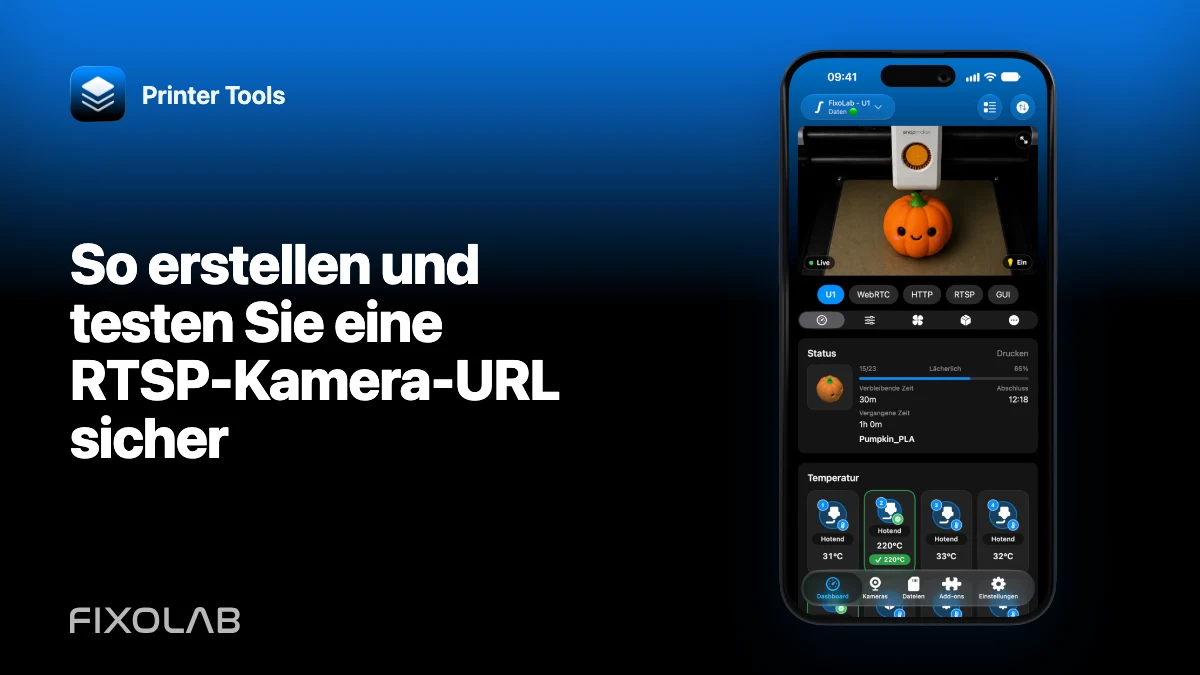
| FixoLab
So erstellen und testen Sie eine RTSP-Kamera-URL sicher
Ermitteln Sie lokalen Host, Port, Pfad und Zugangsdaten einer RTSP-Kamera und fügen Sie sie zu Printer Tools hinzu, ohne Geheimnisse preiszugeben.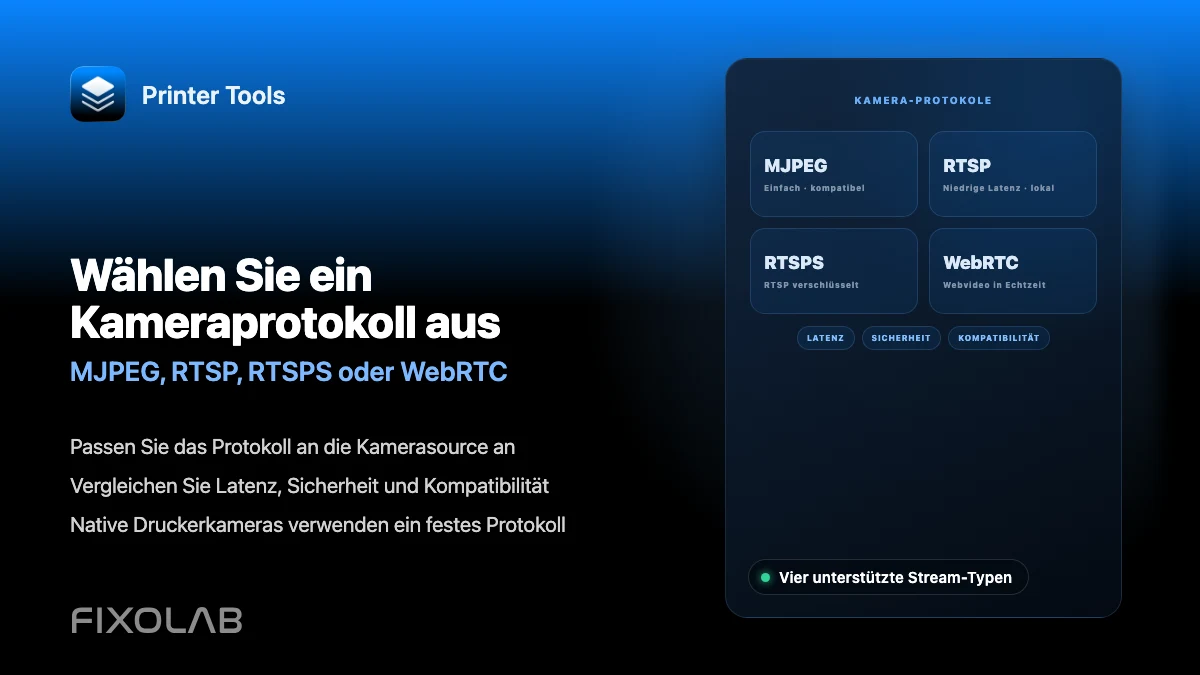
| FixoLab
MJPEG, RTSP, RTSPS oder WebRTC für eine 3D-Drucker-Kamera wählen
Verstehe, wie sich MJPEG, RTSP, RTSPS und WebRTC unterscheiden und welche Printer Tools für native und externe Kameras verwendet.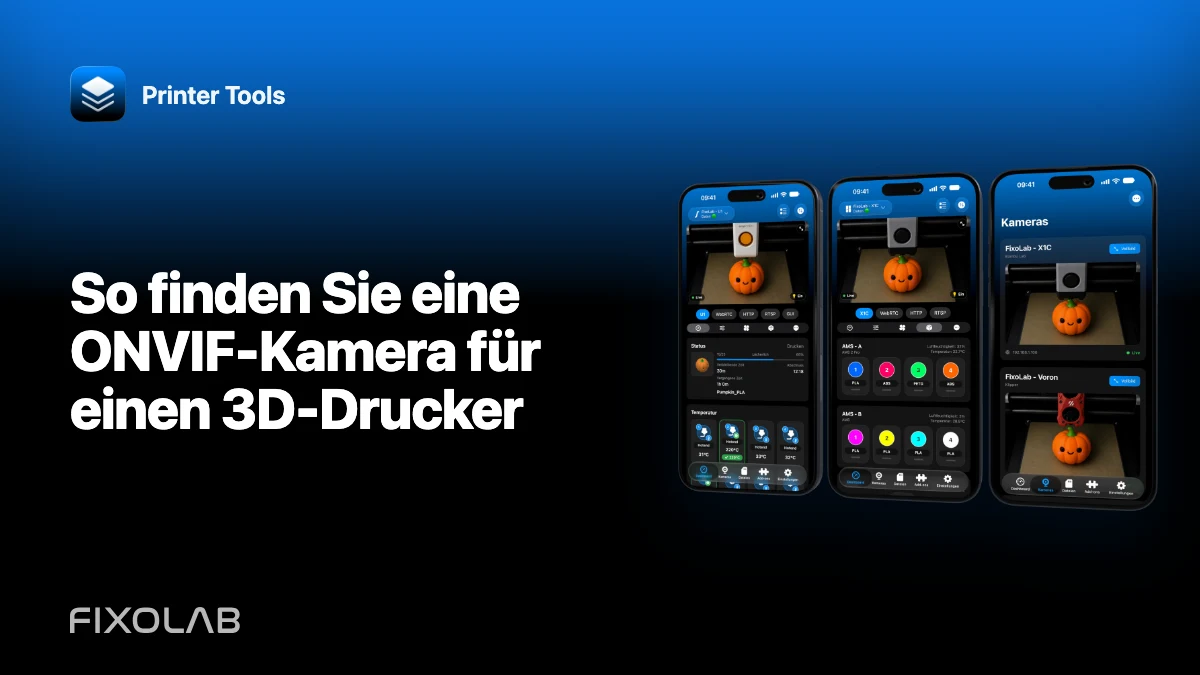
| FixoLab
So finden Sie eine ONVIF-Kamera für einen 3D-Drucker
Finden Sie eine kompatible ONVIF-Kamera im lokalen Netzwerk, prüfen Sie ihr Profil und fügen Sie ihren Stream zu Printer Tools hinzu, ohne sie online freizugeben.