Cómo elegir resolución y fotogramas para vigilar una impresora 3D
La máxima resolución y frecuencia no son siempre los mejores ajustes para vigilar una impresión 3D. Hace falta ver primera capa, boquilla y movimiento, pero también una latencia baja y un stream que permanezca conectado durante horas.
Empieza por lo que necesitas observar y sube calidad solo cuando el detalle cambie una decisión.

Todas tus impresoras 3D en un solo panel
Monitoriza impresoras Bambu Lab, Klipper, OctoPrint, Creality, Snapmaker, Anycubic, Flashforge, Elegoo y Prusa desde una sola app
Disponible en Android, iPhone, iPad y Mac, con apps complementarias para Apple Watch y Wear OS y acceso remoto opcional mediante VPN, OctoEverywhere u Obico
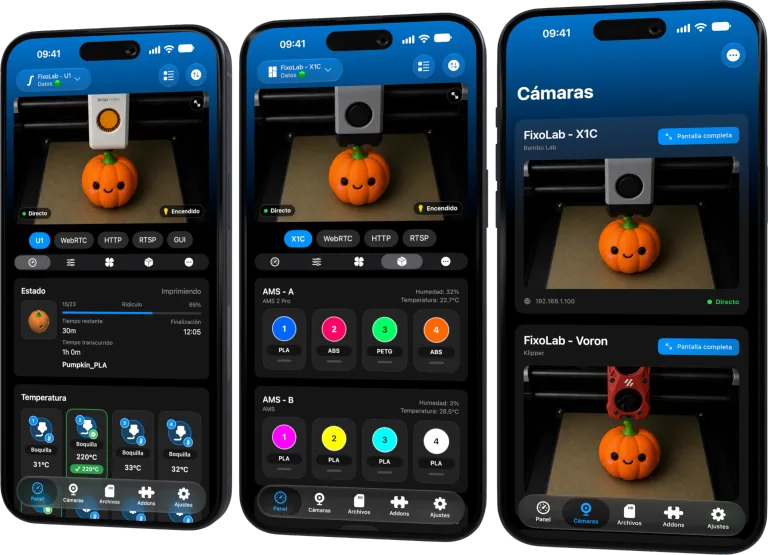
Decide qué necesitas ver
Una vista amplia muestra espagueti, desplazamientos y si la pieza sigue en la cama. Un primer plano de la boquilla necesita más detalle, pero cubre menos área. Un único perfil quizá no optimice ambos.
La posición, iluminación y enfoque suelen aportar más que duplicar los píxeles.
Empieza con un perfil moderado
Para el panel de un móvil, elige resolución y fotogramas moderados desde la cámara o servidor. Pruébalo durante una impresión representativa con actividad normal en la red.
Si la vista es clara y responde bien, consérvala. Un stream algo menos nítido pero siempre activo vale más que otro que almacena búfer.
Entiende el ancho de banda por protocolo
MJPEG envía imágenes separadas y puede consumir mucho con alta frecuencia. RTSP y WebRTC con H.264 pueden ser más eficientes, pero decodificación, keyframes y negociación añaden límites. RTSPS aporta seguridad de transporte, no más detalle.
Printer Tools usa el protocolo nativo de cámaras integradas compatibles. Los ajustes de calidad pueden pertenecer al firmware y no estar disponibles en la app.
Usa un substream para el panel
Muchas cámaras ofrecen stream principal para grabación y secundario para monitorización. Usa el secundario cuando dé detalle suficiente. Conserva el principal para grabador o inspección cercana.
También reduce carga al mostrar varias impresoras en un panel.
Ajusta una variable cada vez
Cambia resolución, después fotogramas y luego calidad o bitrate. Prueba lo suficiente para detectar congestión y carga térmica. Si cambias todo, no sabrás qué mejoró.
Anota el perfil estable antes de experimentar para poder restaurarlo.
Mejora la luz antes que el bitrate
La mala iluminación genera ruido y dificulta la compresión. Añade luz uniforme sin calentar el recinto ni interferir con la impresora. Evita parpadeos que choquen con la exposición.
WLED puede aportar iluminación local donde esté instalado, respetando límites eléctricos y térmicos.
Vigila los límites de red y dispositivo
Varios streams de alta resolución pueden saturar el punto de acceso o decodificador. Prueba en el móvil o tablet más antiguo que vayas a usar.
Para síntomas tras conectar, usa la guía de latencia de cámara.
Preguntas frecuentes
¿Sirve 4K para una tarjeta pequeña?
Normalmente no. Un perfil inferior puede conservar el detalle visible con mucha menos carga.
¿Más fotogramas reducen siempre la latencia?
No. Pueden aumentar ancho de banda y búfer si la red o el decodificador no dan abasto.
¿Uso el mismo perfil en todas las impresoras?
No. Posición, protocolo, Wi-Fi y objetivo cambian.
¿Printer Tools mejora la calidad de la cámara nativa?
Muestra lo que entrega el transporte compatible. Los límites pertenecen a la impresora y firmware.
Todas tus impresoras 3D en un solo panel
Monitoriza impresoras Bambu Lab, Klipper, OctoPrint, Creality, Snapmaker, Anycubic, Flashforge, Elegoo y Prusa desde una sola app
Disponible en Android, iPhone, iPad y Mac, con apps complementarias para Apple Watch y Wear OS y acceso remoto opcional mediante VPN, OctoEverywhere u Obico
| FixoLab
Cómo añadir una cámara IP externa a una impresora 3D en Printer Tools
Añade una cámara IP independiente a Printer Tools mediante HTTP, MJPEG, RTSP, RTSPS, TCP JPEG, WebRTC o detección ONVIF.
| FixoLab
Cómo crear y probar una URL de cámara RTSP con seguridad
Identifica host, puerto, ruta y credenciales de una cámara RTSP y añádela a Printer Tools sin filtrar secretos.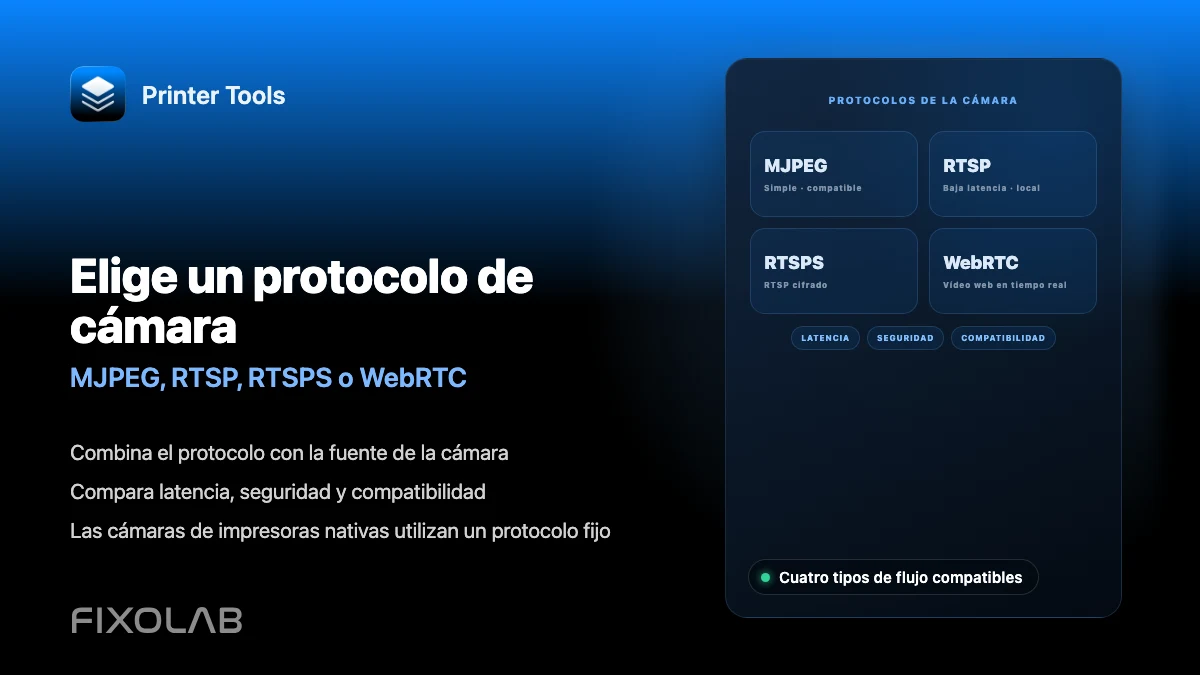
| FixoLab
Elegir MJPEG, RTSP, RTSPS o WebRTC para una cámara de impresora 3D
Entiende en qué se diferencian MJPEG, RTSP, RTSPS y WebRTC y cuáles usa Printer Tools para cámaras nativas y externas.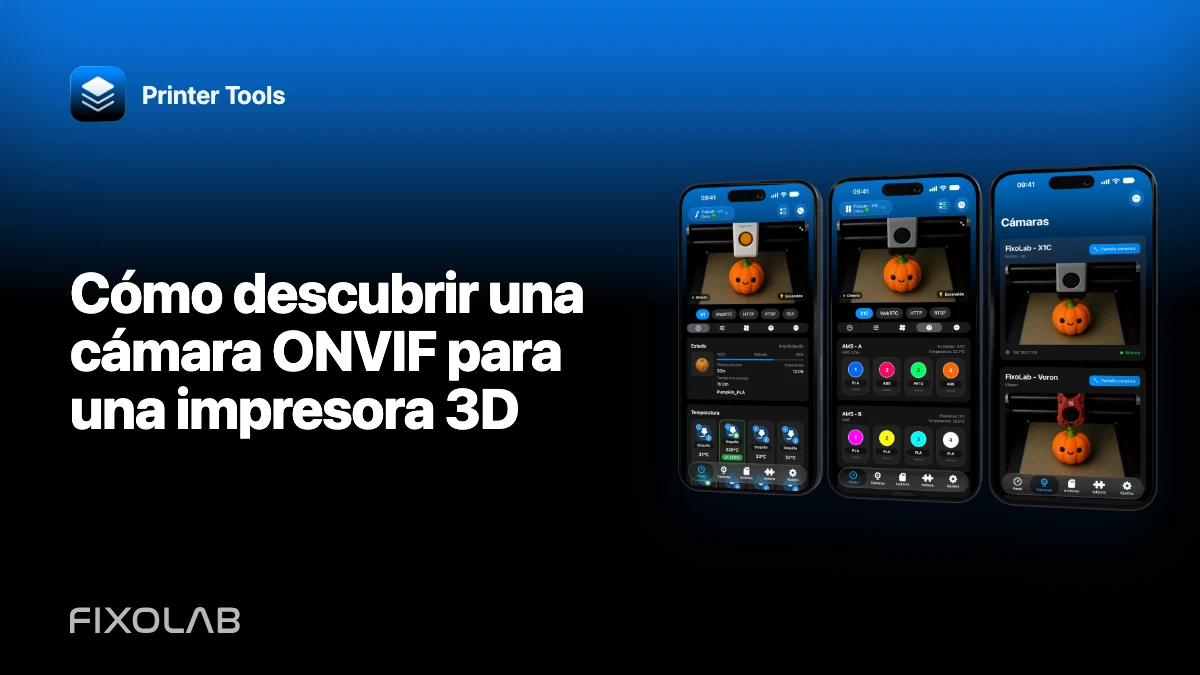
| FixoLab
Cómo descubrir una cámara ONVIF para una impresora 3D
Encuentra una cámara ONVIF en la red local, verifica su perfil y añade el stream a Printer Tools sin exponerla a Internet.