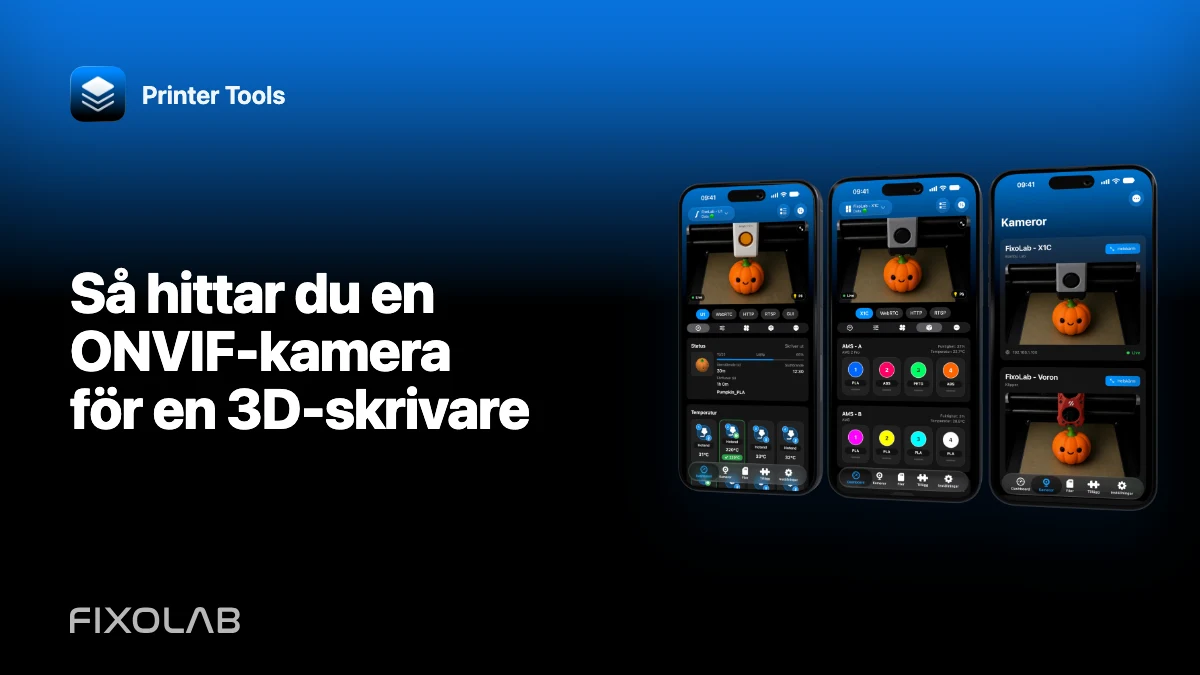
Så hittar du en ONVIF-kamera för en 3D-skrivare
Med ONVIF-sökning slipper du gissa RTSP-sökvägen för en IP-kamera. Printer Tools skickar en sökbegäran i det lokala nätverket, läser vilka enheter som svarar och använder kamerans ONVIF-tjänster för att hämta kompatibla medieprofiler.
Det här arbetsflödet gäller en separat nätverkskamera som riktas mot en skrivare. Det ersätter inte den inbyggda kameran i en skrivare från Bambu Lab, Creality, Anycubic, FlashForge, Elegoo eller Snapmaker som stöds.

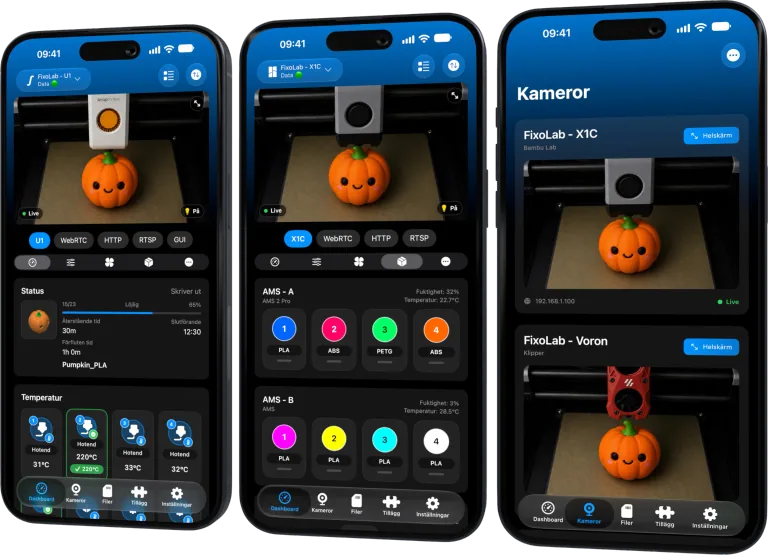
Alla dina 3D-skrivare i en enda panel
Övervaka Bambu Lab-, Klipper-, OctoPrint-, Creality-, Snapmaker-, Anycubic-, Flashforge-, Elegoo- och Prusa-skrivare från en app
Tillgänglig på Android, iPhone, iPad och Mac, med följeappar för Apple Watch och Wear OS samt valfri fjärråtkomst via VPN, OctoEverywhere eller Obico
Placera kameran i ett nåbart lokalt nätverk
Anslut kameran och enheten som kör Printer Tools till ett LAN där sökningstrafik är tillåten. De kan använda olika Wi-Fi-band, men gästisolering, separata VLAN eller en åtkomstpunkt som blockerar multicast och trafik mellan enheter kan förhindra sökningen.
Kontrollera att kameran har startat klart och att dess egen lokala webbsida eller tillverkarens verktyg kan se den.
Skapa ett eget kamerakonto
Om kameran stöder lokala användare skapar du ett konto med enbart de behörigheter som krävs för att läsa video. Återanvänd inte ett administratörslösenord som styr firmware, nätverk eller molninställningar.
Välj ett unikt lösenord och förvara det säkert. ONVIF- och RTSP-uppgifter kan ingå i genererade tjänst-URL:er, så publicera aldrig hela URL:en.
Kör ONVIF-sökning i Printer Tools
Öppna inställningen för extern kamera och starta ONVIF-sökningen. Vänta tills sökningen är klar och välj sedan den kamera som matchar förväntad adress och enhetsinformation.
Sökningen hittar bara kameror som svarar på den vanliga lokala förfrågan. En kamera kan stödja RTSP men ha ONVIF avstängt, begränsat till ett annat gränssnitt eller blockerat av nätverket.
Välj en medieprofil
Många ONVIF-kameror erbjuder en huvudström och en eller flera underströmmar. Huvudprofilen kan ge högst upplösning men kräva mer bandbredd och avkodningsresurser. En underström passar ofta bättre för en liten förhandsvisning i översikten.
Börja med en måttlig H.264-profil när en sådan finns. Kontrollera att den valda strömmen öppnas tillförlitligt innan du höjer upplösningen eller bildfrekvensen.
När sökningen inte hittar något
Kontrollera kamerans inställningar efter ett reglage för att aktivera ONVIF, krav på lokalt konto eller en tjänsteport. Placera tillfälligt båda enheterna på huvud-LAN:et och stäng av en VPN på telefonen under testet. Stäng inte av routerns brandvägg helt.
Om manuell åtkomst fungerar mellan VLAN men sökningen inte gör det, kan nätverket dirigera unicasttrafik men blockera multicastförfrågan. Lägg då till kameran manuellt med en känd ström som stöds i stället för att försvaga alla nätverksgränser.
Håll kameran privat
Vidarebefordra inte ONVIF, RTSP eller kamerans webbgränssnitt från det öppna internet. Använd VPN för fjärråtkomst och håll kamerans firmware uppdaterad. Stäng av tillverkarens molnåtkomst om du inte använder den och enheten stöder en helt lokal konfiguration.
För manuell konfiguration, fortsätt med hur du bygger och testar en RTSP-kamera-URL på ett säkert sätt.
Vanliga frågor
Är ONVIF ett videoformat?
Nej. Det är en standard för enheter och tjänster som kan beskriva medieprofiler och returnera en ström-URI, ofta RTSP.
Varför fungerar kamerans webbplats men inte sökningen?
Unicastbaserad webbtrafik kan passera en nätverksväg som blockerar multicastförfrågan för sökning.
Ska jag välja profilen med högst upplösning?
Inte automatiskt. En lägre underström kan vara stabilare och räcka för övervakning.
Kan jag hitta en skrivares inbyggda kamera på det här sättet?
Använd skrivarens egen integration för inbyggda kameror som stöds. ONVIF är avsett för en separat kompatibel IP-kamera.
Officiella källor: ONVIF — Profile S
Alla dina 3D-skrivare i en enda panel
Övervaka Bambu Lab-, Klipper-, OctoPrint-, Creality-, Snapmaker-, Anycubic-, Flashforge-, Elegoo- och Prusa-skrivare från en app
Tillgänglig på Android, iPhone, iPad och Mac, med följeappar för Apple Watch och Wear OS samt valfri fjärråtkomst via VPN, OctoEverywhere eller Obico
| FixoLab
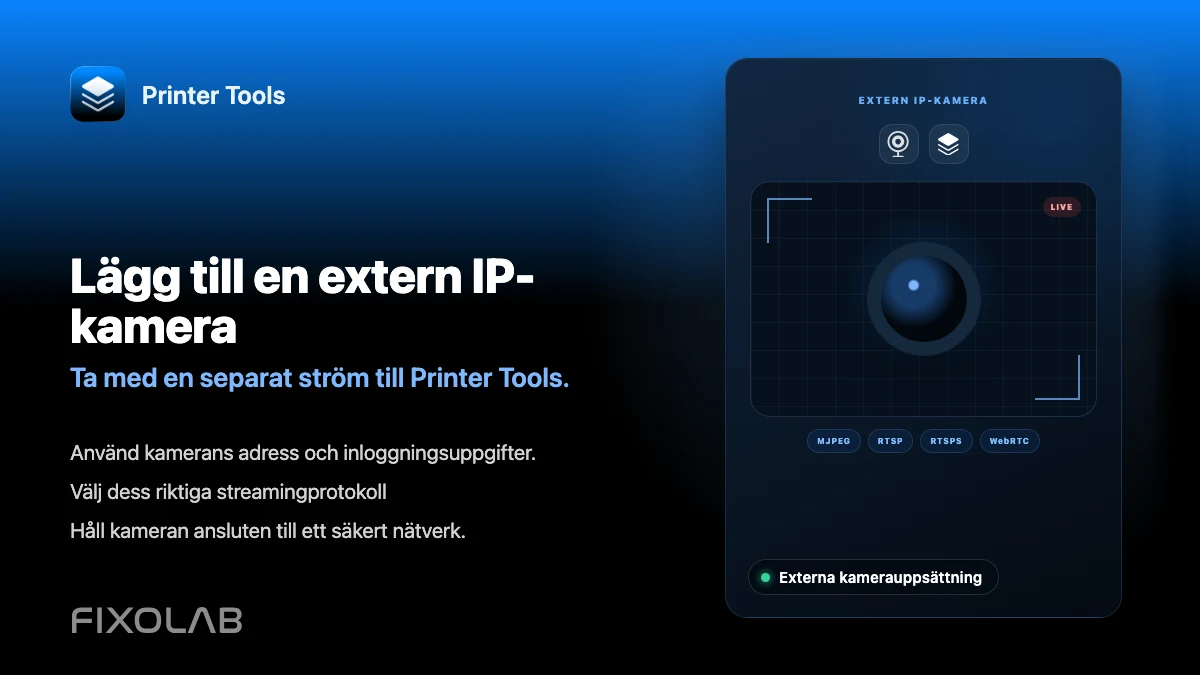
Så lägger du till en extern IP-kamera till en 3D-skrivare i Printer Tools
Lägg till en fristående IP-kamera i Printer Tools via HTTP, MJPEG, RTSP, RTSPS, TCP JPEG, WebRTC eller ONVIF-identifiering.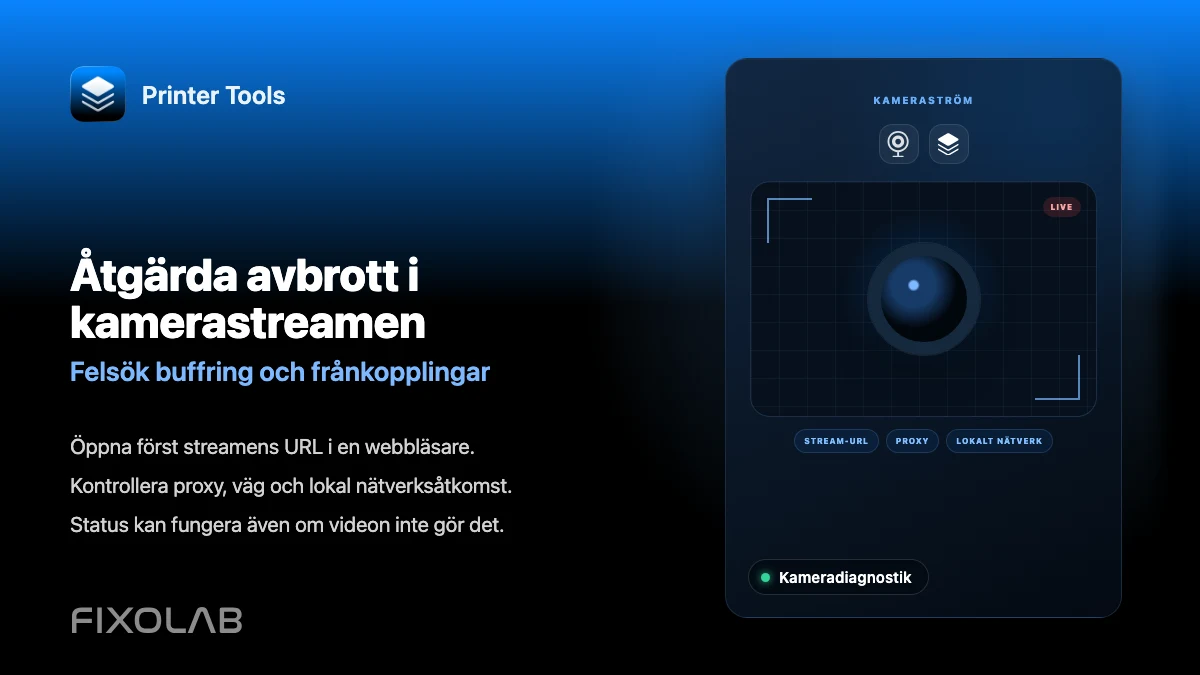
| FixoLab
Åtgärda avbrott i kamerastreamen (Felsök buffring och frånkopplingar)
Öppna först streamens URL i en webbläsare. Kontrollera proxy, väg och lokal nätverksåtkomst. Status kan fungera även om videon inte gör det.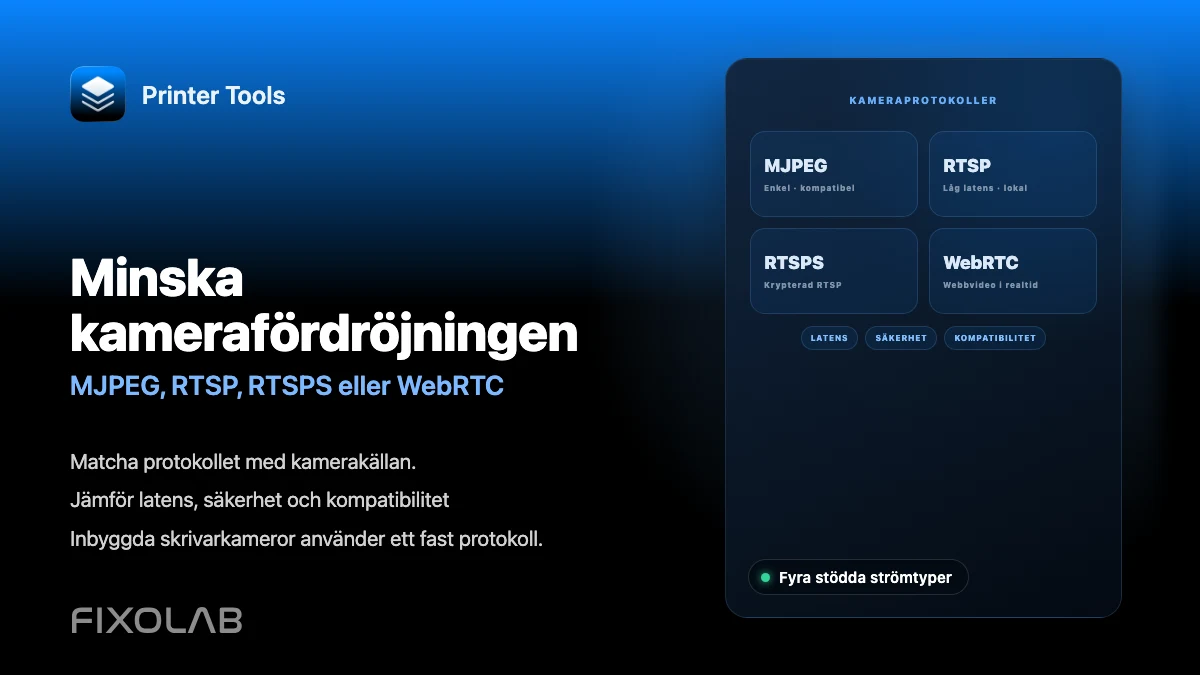
| FixoLab
Minska kamerafördröjningen (MJPEG, RTSP, RTSPS eller WebRTC)
Matcha protokollet med kamerakällan. Jämför latens, säkerhet och kompatibilitet. Inbyggda skrivarkameror använder ett fast protokoll.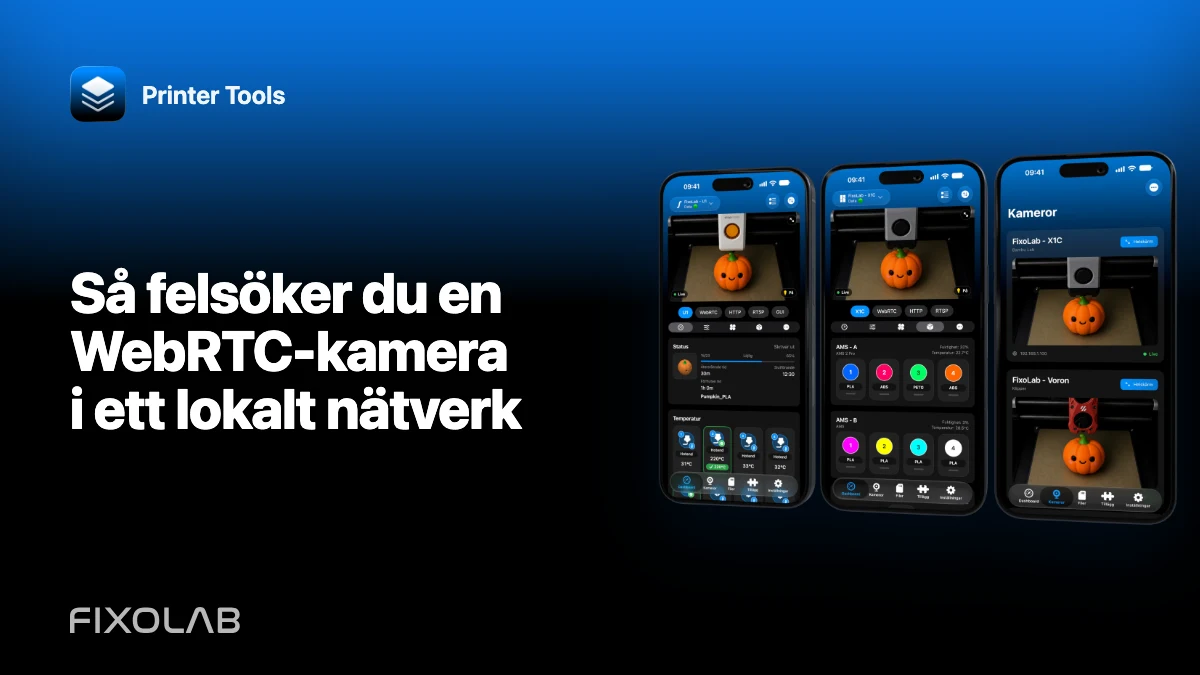
| FixoLab
Så felsöker du en WebRTC-kamera i ett lokalt nätverk
Felsök signalering, ICE-förhandling, inbyggd avkodning och nätverksregler när en WebRTC-kamera för skrivare inte fungerar i Printer Tools.