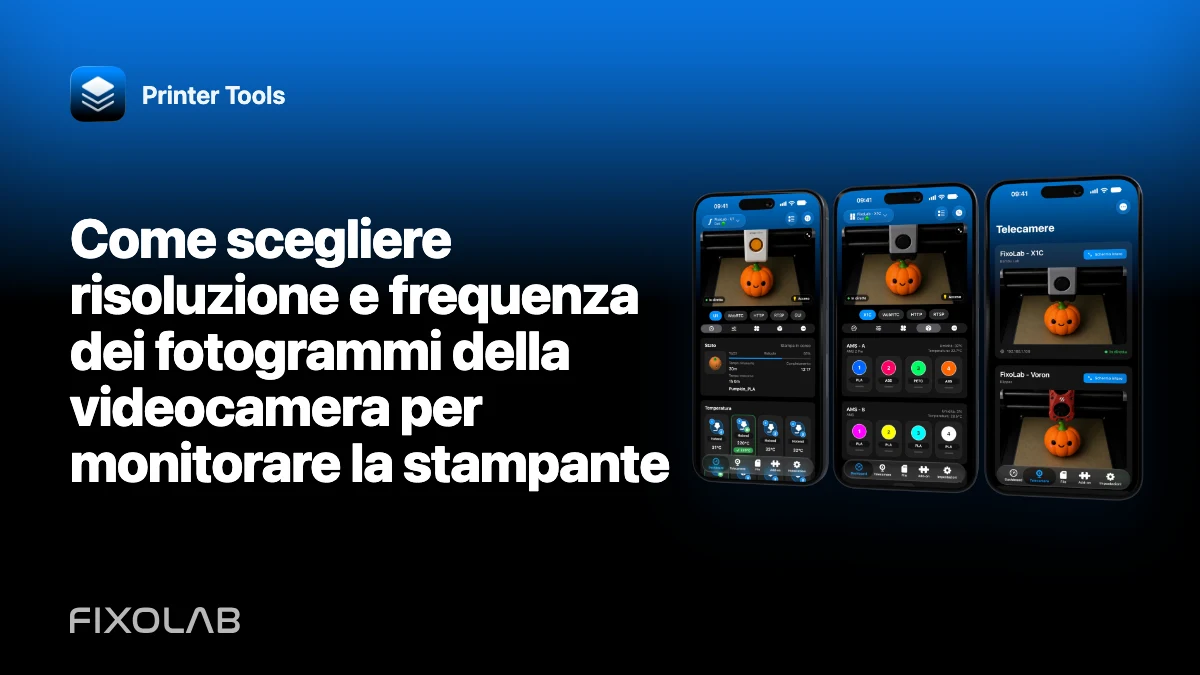
Come scegliere risoluzione e frequenza dei fotogrammi della videocamera per monitorare la stampante
La risoluzione e la frequenza dei fotogrammi più alte non sono sempre le impostazioni migliori per osservare una stampa 3D. Il monitoraggio richiede una vista chiara del primo strato, dell’area dell’ugello e del movimento del pezzo, ma trae vantaggio anche da una bassa latenza e da un flusso che resta connesso per ore.
Parti dallo scopo dell’inquadratura e aumenta la qualità solo dove il dettaglio in più cambia una decisione.

Tutte le tue stampanti 3D in un'unica dashboard
Monitora le stampanti Bambu Lab, Klipper, OctoPrint, Creality, Snapmaker, Anycubic, Flashforge, Elegoo e Prusa da un'unica app
Disponibile su Android, iPhone, iPad e Mac, con app complementari per Apple Watch e Wear OS e accesso remoto opzionale tramite VPN, OctoEverywhere o Obico
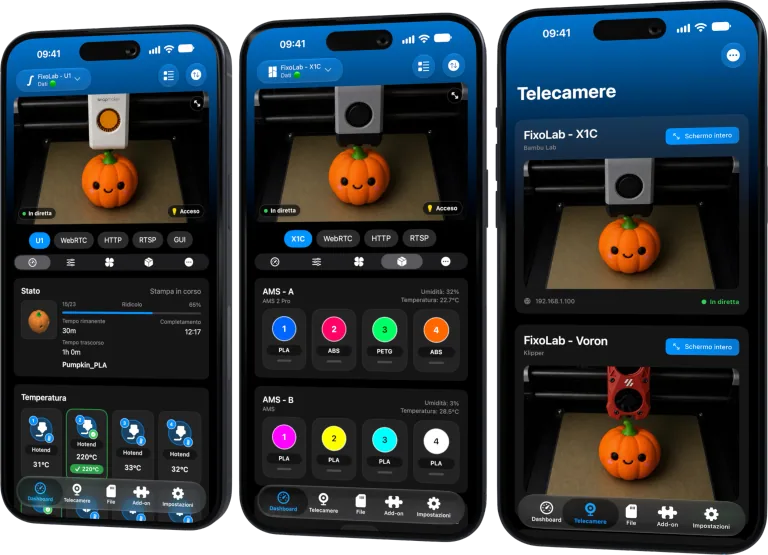
Decidi che cosa devi vedere
Un’ampia vista della camera può mostrare «spaghetti», spostamenti degli strati e se il pezzo resta sul piano. Una vista ravvicinata dell’ugello richiede più dettaglio, ma può coprire una parte minore dell’area di stampa. Un solo profilo della videocamera potrebbe non ottimizzare entrambe le cose.
Posizione, illuminazione e messa a fuoco spesso migliorano il dettaglio utile più del raddoppio dei pixel.
Inizia con un profilo moderato
Per una dashboard sul telefono, scegli una risoluzione e una frequenza dei fotogrammi moderate nella videocamera o nel server webcam. Provale durante una stampa rappresentativa, mentre il resto della rete è attivo.
Se la vista resta chiara e reattiva, mantienila. Un flusso un po’ meno nitido ma sempre in diretta vale più di un flusso ad alta risoluzione che va in buffering.
Capisci la banda in base al protocollo
MJPEG invia immagini compresse separate e può consumare molta banda a frequenze elevate. RTSP e WebRTC basati su H.264 possono essere più efficienti, ma decodifica, fotogrammi chiave e negoziazione aggiungono vincoli propri. RTSPS aggiunge sicurezza al trasporto senza creare dettaglio aggiuntivo.
Printer Tools usa un protocollo nativo per le videocamere integrate supportate. I controlli di qualità possono dipendere dal firmware della stampante e non essere regolabili nell’app.
Usa un flusso secondario per le dashboard
Molte videocamere IP offrono un flusso principale per la registrazione e uno secondario per il monitoraggio. Usa il flusso secondario in Printer Tools quando offre abbastanza dettaglio. Mantieni il profilo principale per un registratore o per un’ispezione ravvicinata.
Questo riduce anche il carico quando più stampanti sono visibili nella stessa dashboard.
Regola una variabile alla volta
Modifica la risoluzione, poi la frequenza dei fotogrammi, poi la qualità o il bitrate. Prova abbastanza a lungo da notare congestioni del Wi-Fi e carico termico. Se cambi tutto insieme, non potrai capire quale impostazione ha prodotto il miglioramento.
Annota il profilo stabile prima di sperimentare, così potrai ripristinarlo facilmente.
Sistema l’illuminazione prima di aumentare il bitrate
Una cattiva illuminazione rende più difficile la compressione e genera rumore. Aggiungi una luce uniforme che non surriscaldi la camera chiusa e non interferisca con la stampante. Evita lo sfarfallio che entra in conflitto con la frequenza di esposizione della videocamera.
WLED può fornire un’illuminazione locale della stampante dove è installato, ma rispetta i limiti elettrici e termici della camera chiusa.
Tieni d’occhio i limiti del dispositivo e della rete
Aprire più flussi ad alta risoluzione può saturare l’access point o il decoder. Prova sul telefono o tablet più vecchio che intendi usare, non solo su un computer veloce.
Per i sintomi che compaiono dopo la connessione del flusso, consulta la guida alla latenza della videocamera.
Domande frequenti
Il 4K è utile per un piccolo riquadro della dashboard?
Di solito no. Un profilo più leggero può mantenere il dettaglio visibile a quella dimensione con un carico molto inferiore.
Una frequenza dei fotogrammi più alta riduce sempre la latenza?
No. Può aumentare banda e buffering quando la rete o il decoder non riescono a tenere il passo.
Tutte le stampanti devono usare lo stesso profilo?
No. Posizione della videocamera, protocollo, qualità del Wi-Fi e scopo del monitoraggio sono diversi.
Printer Tools può aumentare la qualità di una videocamera di serie?
Mostra ciò che fornisce il trasporto della stampante supportata. I limiti di qualità nativi dipendono dalla stampante e dal firmware.
Tutte le tue stampanti 3D in un'unica dashboard
Monitora le stampanti Bambu Lab, Klipper, OctoPrint, Creality, Snapmaker, Anycubic, Flashforge, Elegoo e Prusa da un'unica app
Disponibile su Android, iPhone, iPad e Mac, con app complementari per Apple Watch e Wear OS e accesso remoto opzionale tramite VPN, OctoEverywhere o Obico
| FixoLab
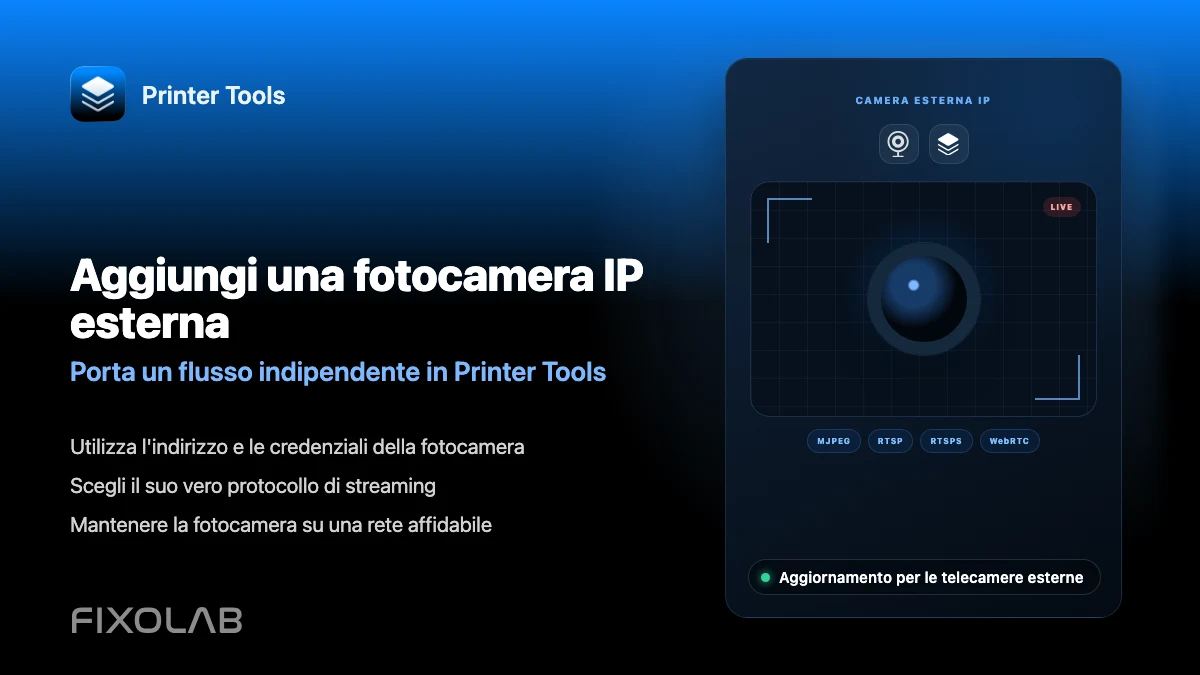
Come aggiungere una telecamera IP esterna a una stampante 3D in Printer Tools
Aggiungi una telecamera IP indipendente a Printer Tools tramite HTTP, MJPEG, RTSP, RTSPS, TCP JPEG, WebRTC o il rilevamento ONVIF.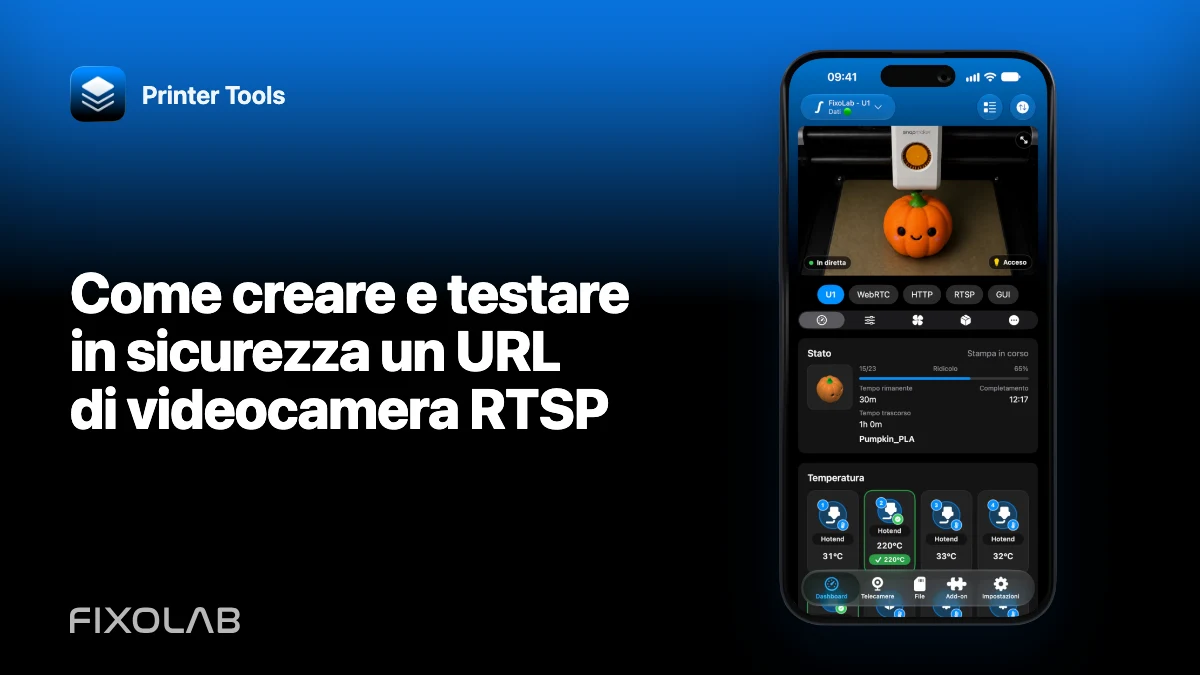
| FixoLab
Come creare e testare in sicurezza un URL di videocamera RTSP
Individua host locale, porta, percorso e credenziali di una videocamera RTSP, poi aggiungila a Printer Tools senza divulgare segreti.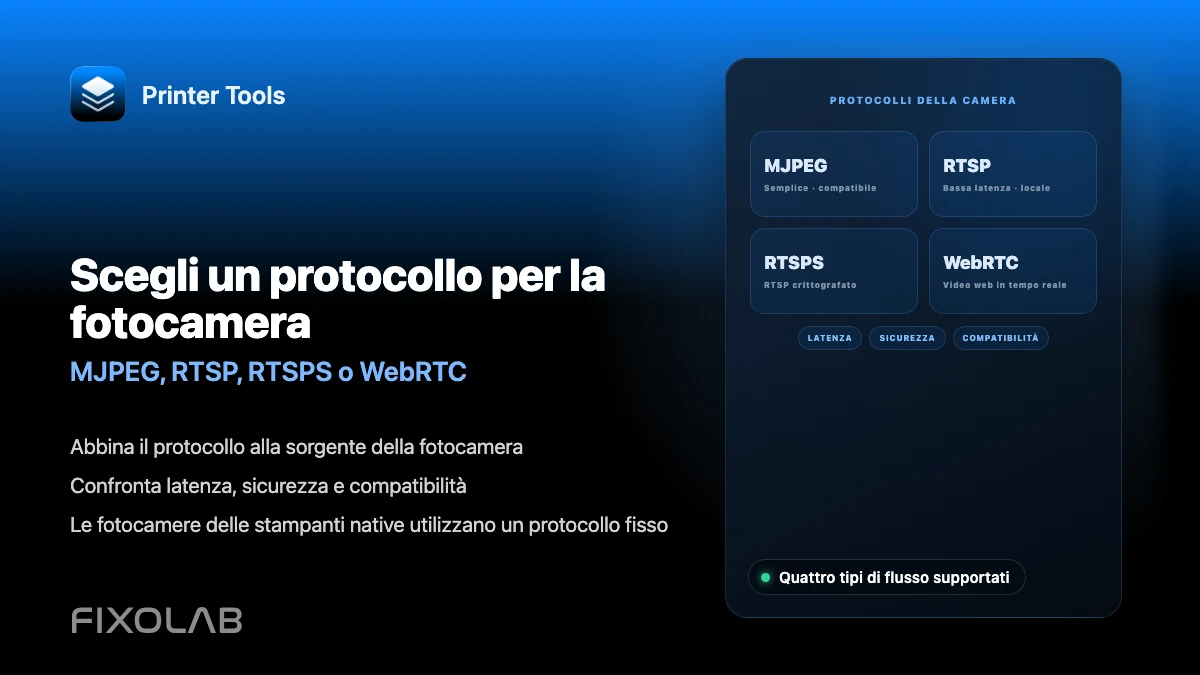
| FixoLab
Scegliere MJPEG, RTSP, RTSPS o WebRTC per una telecamera della stampante 3D
Scopri le differenze tra MJPEG, RTSP, RTSPS e WebRTC e quali usa Printer Tools per le telecamere native ed esterne.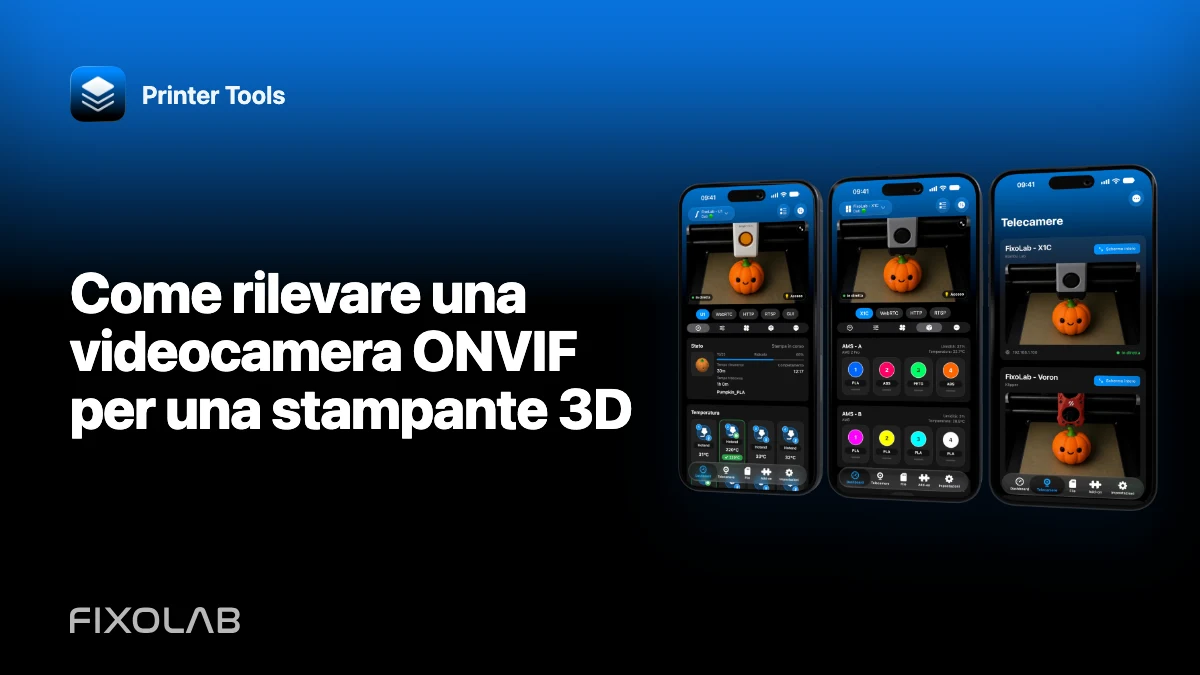
| FixoLab
Come rilevare una videocamera ONVIF per una stampante 3D
Trova una videocamera ONVIF compatibile sulla rete locale, verificane il profilo e aggiungi il suo flusso a Printer Tools senza esporla online.