Como escolher a resolução e a taxa de quadros da câmera para monitorar a impressora
A maior resolução e a maior taxa de quadros da câmera nem sempre são as melhores configurações para acompanhar uma impressão 3D. O monitoramento precisa de uma visão clara da primeira camada, da área do bico e do movimento da peça, mas também se beneficia de baixa latência e de um stream que continue conectado por horas.
Comece pelo objetivo da visualização e aumente a qualidade apenas onde o detalhe extra muda uma decisão.

Todas as suas impressoras 3D num único painel
Monitorize impressoras Bambu Lab, Klipper, OctoPrint, Creality, Snapmaker, Anycubic, Flashforge, Elegoo e Prusa a partir de uma única app
Disponível para Android, iPhone, iPad e Mac, com apps complementares para Apple Watch e Wear OS e acesso remoto opcional por VPN, OctoEverywhere ou Obico
Decida o que você precisa ver
Uma visão ampla da câmara pode mostrar “espaguete”, deslocamentos de camada e se a peça continua presa à mesa. Uma visão próxima do bico precisa de mais detalhe, mas pode cobrir menos da área de impressão. Um único perfil de câmera talvez não otimize as duas coisas.
Posição, iluminação e foco costumam melhorar o detalhe útil mais do que dobrar a quantidade de pixels.
Comece com um perfil moderado
Para um painel no celular, escolha uma resolução e uma taxa de quadros moderadas na câmera ou no servidor de webcam. Teste durante uma impressão representativa, com o restante da rede em uso.
Se a imagem continuar clara e responsiva, mantenha-a. Um stream um pouco menos nítido, mas sempre ao vivo, vale mais do que um stream de alta resolução que fica carregando.
Entenda a largura de banda por protocolo
O MJPEG envia imagens compactadas separadas e pode consumir bastante largura de banda em taxas de quadros altas. RTSP e WebRTC baseados em H.264 podem ser mais eficientes, mas a decodificação, os quadros-chave e a negociação trazem suas próprias limitações. O RTSPS adiciona segurança no transporte sem criar mais detalhe na imagem.
O Printer Tools usa um protocolo nativo para câmeras integradas compatíveis. Os controles de qualidade podem pertencer ao firmware da impressora e não ser ajustáveis no app.
Use um substream nos painéis
Muitas câmeras IP oferecem um stream principal para gravação e um substream para monitoramento. Use o substream no Printer Tools quando ele oferecer detalhe suficiente. Mantenha o perfil principal para um gravador ou uma inspeção mais próxima.
Isso também reduz a carga quando várias impressoras aparecem no mesmo painel.
Ajuste uma variável por vez
Mude a resolução, depois a taxa de quadros e, por fim, a qualidade ou a taxa de bits. Teste por tempo suficiente para perceber congestionamento no Wi-Fi e carga térmica. Se mudar tudo de uma vez, você não conseguirá identificar qual configuração causou a melhora.
Anote o perfil estável antes de experimentar para restaurá-lo com facilidade.
Corrija a iluminação antes de aumentar a taxa de bits
Iluminação ruim dificulta a compressão e gera ruído. Adicione uma iluminação uniforme que não superaqueça o gabinete nem interfira na impressora. Evite cintilação que entre em conflito com a frequência de exposição da câmera.
O WLED pode fornecer iluminação local para a impressora quando estiver instalado, mas respeite os limites elétricos e térmicos do gabinete.
Observe os limites do dispositivo e da rede
Abrir vários streams de alta resolução pode saturar o ponto de acesso ou o decodificador. Teste no celular ou tablet mais antigo que você pretende usar, e não só em um computador rápido.
Para sintomas que aparecem depois que o stream conecta, use o guia de latência da câmera.
Perguntas frequentes
4K é útil para um pequeno quadro no painel?
Geralmente não. Um perfil mais leve pode preservar o detalhe visível nesse tamanho de exibição com uma carga muito menor.
Uma taxa de quadros maior sempre reduz a latência?
Não. Ela pode aumentar a largura de banda e o buffer quando a rede ou o decodificador não acompanham.
Todas as impressoras devem usar o mesmo perfil?
Não. A posição da câmera, o protocolo, a qualidade do Wi-Fi e o objetivo do monitoramento são diferentes.
O Printer Tools pode aumentar a qualidade de uma câmera original?
Ele exibe o que o transporte da impressora compatível fornece. Os limites de qualidade nativos pertencem à impressora e ao firmware.
Todas as suas impressoras 3D num único painel
Monitorize impressoras Bambu Lab, Klipper, OctoPrint, Creality, Snapmaker, Anycubic, Flashforge, Elegoo e Prusa a partir de uma única app
Disponível para Android, iPhone, iPad e Mac, com apps complementares para Apple Watch e Wear OS e acesso remoto opcional por VPN, OctoEverywhere ou Obico
| FixoLab
Como adicionar uma câmara IP externa a uma impressora 3D no Printer Tools
Adiciona uma câmara IP independente ao Printer Tools através de HTTP, MJPEG, RTSP, RTSPS, TCP JPEG, WebRTC ou deteção ONVIF.
| FixoLab
Como montar e testar uma URL de câmera RTSP com segurança
Identifique o host local, a porta, o caminho e as credenciais de uma câmera RTSP e adicione-a ao Printer Tools sem vazar segredos.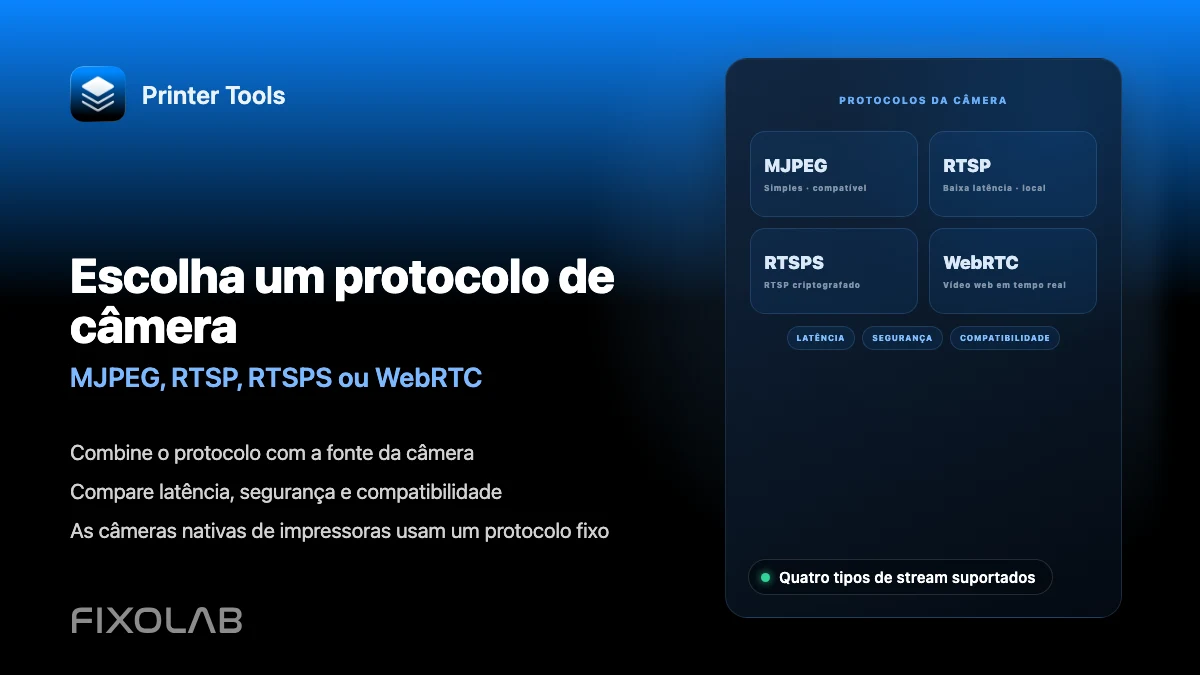
| FixoLab
Escolher MJPEG, RTSP, RTSPS ou WebRTC para uma câmara de impressora 3D
Compreende as diferenças entre MJPEG, RTSP, RTSPS e WebRTC e quais delas o Printer Tools utiliza para câmaras nativas e externas.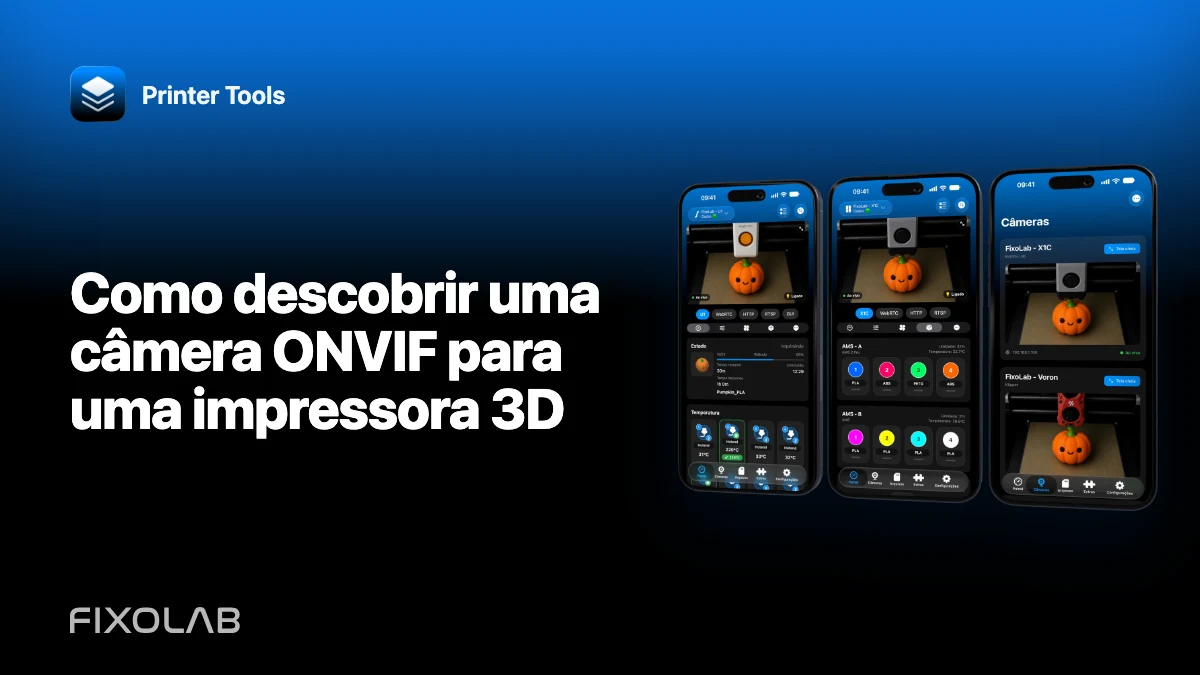
| FixoLab
Como descobrir uma câmera ONVIF para uma impressora 3D
Encontre uma câmera ONVIF compatível na rede local, verifique o perfil e adicione o stream ao Printer Tools sem expô-la na internet.