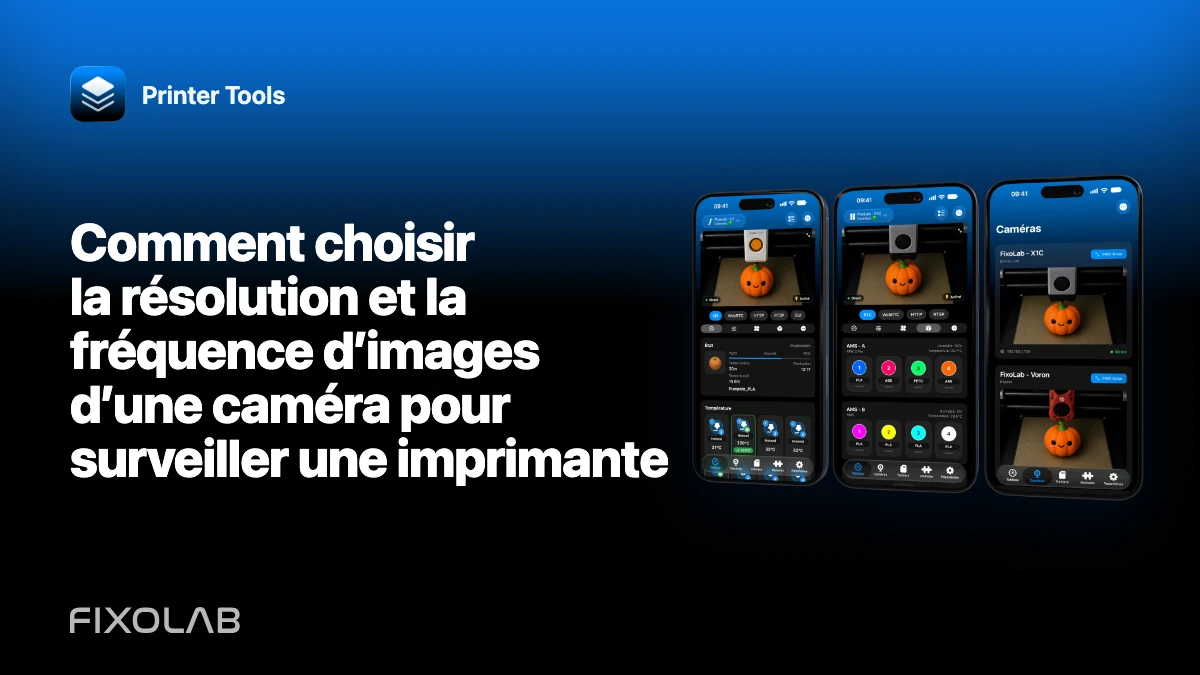
Comment choisir la résolution et la fréquence d’images d’une caméra pour surveiller une imprimante
La résolution et la fréquence d’images les plus élevées ne sont pas toujours les meilleurs réglages pour surveiller une impression 3D. La surveillance exige une vue claire de la première couche, de la zone de la buse et du mouvement de la pièce, mais elle profite aussi d’une faible latence et d’un flux qui reste connecté pendant des heures.
Partez de l’objectif de la vue, puis n’augmentez la qualité que là où le détail supplémentaire change une décision.

Toutes vos imprimantes 3D dans un seul tableau de bord
Surveillez vos imprimantes Bambu Lab, Klipper, OctoPrint, Creality, Snapmaker, Anycubic, Flashforge, Elegoo et Prusa depuis une seule application
Disponible sur Android, iPhone, iPad et Mac, avec des apps compagnons pour Apple Watch et Wear OS et un accès à distance facultatif via VPN, OctoEverywhere ou Obico
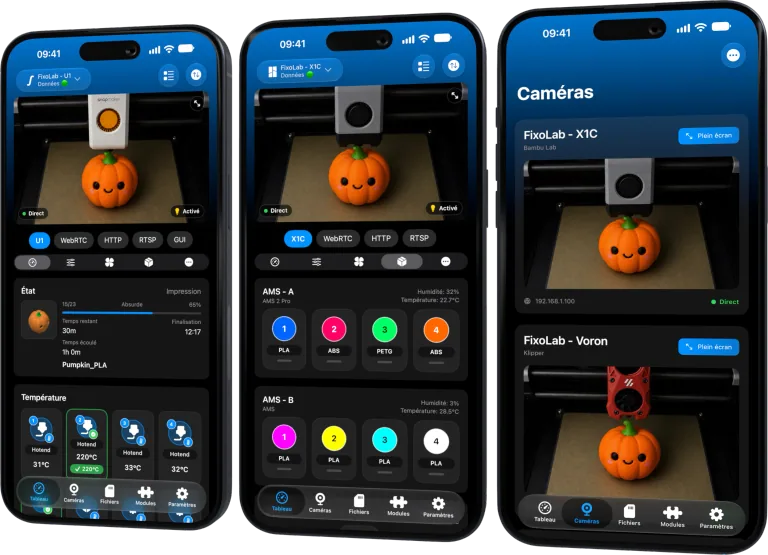
Déterminez ce que vous devez voir
Une vue large de la chambre peut montrer des « spaghettis », des décalages de couches et si la pièce reste sur le plateau. Une vue rapprochée de la buse demande plus de détails, mais peut couvrir une plus petite partie de la zone d’impression. Un seul profil de caméra ne peut pas forcément optimiser les deux.
La position, l’éclairage et la mise au point améliorent souvent davantage le détail utile que le doublement du nombre de pixels.
Commencez par un profil modéré
Pour un tableau de bord sur téléphone, choisissez une résolution et une fréquence d’images modérées dans la caméra ou le serveur de webcam. Testez-les pendant une impression représentative, alors que le reste du réseau est actif.
Si la vue reste nette et réactive, gardez-la. Un flux un peu moins net mais toujours en direct a plus de valeur qu’un flux haute résolution qui se met en mémoire tampon.
Comprenez la bande passante selon le protocole
Le MJPEG envoie des images compressées séparées et peut consommer beaucoup de bande passante à des fréquences d’images élevées. Le RTSP et le WebRTC basés sur H.264 peuvent être plus efficaces, mais le décodage, les images clés et la négociation ajoutent leurs propres contraintes. Le RTSPS ajoute la sécurité du transport sans créer de détail supplémentaire dans l’image.
Printer Tools utilise un protocole natif pour les caméras intégrées prises en charge. Les réglages de qualité peuvent dépendre du firmware de l’imprimante et ne pas être modifiables dans l’app.
Utilisez un sous-flux pour les tableaux de bord
De nombreuses caméras IP proposent un flux principal pour l’enregistrement et un sous-flux pour la surveillance. Utilisez le sous-flux dans Printer Tools lorsqu’il offre suffisamment de détails. Gardez le profil principal pour un enregistreur ou une inspection rapprochée.
Cela réduit aussi la charge lorsque plusieurs imprimantes sont visibles dans un même tableau de bord.
Ajustez une variable à la fois
Modifiez la résolution, puis la fréquence d’images, puis la qualité ou le débit. Testez assez longtemps pour repérer la congestion du Wi-Fi et la charge thermique. Si vous changez tout en même temps, vous ne pourrez pas savoir quel réglage a apporté l’amélioration.
Notez le profil stable avant d’expérimenter afin de pouvoir le restaurer facilement.
Corrigez l’éclairage avant d’augmenter le débit
Un mauvais éclairage complique la compression et crée du bruit. Ajoutez un éclairage homogène qui ne surchauffe pas le caisson et ne gêne pas l’imprimante. Évitez un scintillement qui entre en conflit avec la fréquence d’exposition de la caméra.
WLED peut fournir un éclairage local de l’imprimante lorsqu’il est installé, mais respectez les limites électriques et thermiques du caisson.
Surveillez les limites de l’appareil et du réseau
Ouvrir plusieurs flux haute résolution peut saturer le point d’accès ou le décodeur. Testez sur le téléphone ou la tablette le plus ancien que vous comptez utiliser, pas seulement sur un ordinateur rapide.
Pour les symptômes qui apparaissent une fois le flux connecté, consultez le guide sur la latence des caméras.
Questions fréquentes
La 4K est-elle utile pour une petite vignette de tableau de bord ?
En général, non. Un profil plus léger peut conserver le détail visible à cette taille d’affichage avec une charge bien moindre.
Une fréquence d’images plus élevée réduit-elle toujours la latence ?
Non. Elle peut augmenter la bande passante et la mise en mémoire tampon lorsque le réseau ou le décodeur ne suit pas.
Toutes les imprimantes doivent-elles utiliser le même profil ?
Non. La position de la caméra, le protocole, la qualité du Wi-Fi et l’objectif de la surveillance diffèrent.
Printer Tools peut-il améliorer la qualité d’une caméra d’origine ?
Il affiche ce que fournit le transport de l’imprimante prise en charge. Les limites de qualité natives dépendent de l’imprimante et de son firmware.
Toutes vos imprimantes 3D dans un seul tableau de bord
Surveillez vos imprimantes Bambu Lab, Klipper, OctoPrint, Creality, Snapmaker, Anycubic, Flashforge, Elegoo et Prusa depuis une seule application
Disponible sur Android, iPhone, iPad et Mac, avec des apps compagnons pour Apple Watch et Wear OS et un accès à distance facultatif via VPN, OctoEverywhere ou Obico
| FixoLab
Comment ajouter une caméra IP externe à une imprimante 3D dans Printer Tools
Ajoutez une caméra IP indépendante à Printer Tools via HTTP, MJPEG, RTSP, RTSPS, TCP JPEG, WebRTC ou la découverte ONVIF.
| FixoLab
Comment construire et tester une URL de caméra RTSP en toute sécurité
Identifiez l’hôte local, le port, le chemin et les identifiants d’une caméra RTSP, puis ajoutez-la à Printer Tools sans divulguer de secrets.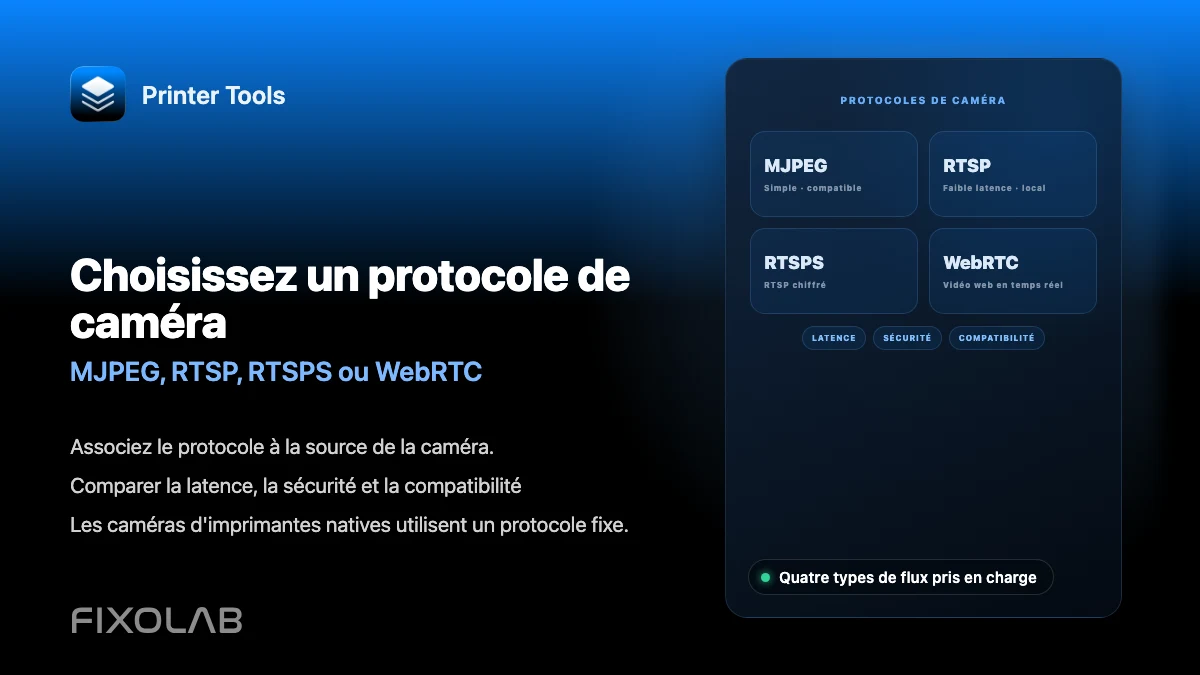
| FixoLab
Choisir MJPEG, RTSP, RTSPS ou WebRTC pour une caméra d'imprimante 3D
Comprenez les différences entre MJPEG, RTSP, RTSPS et WebRTC et lesquels Printer Tools utilise pour les caméras natives et externes.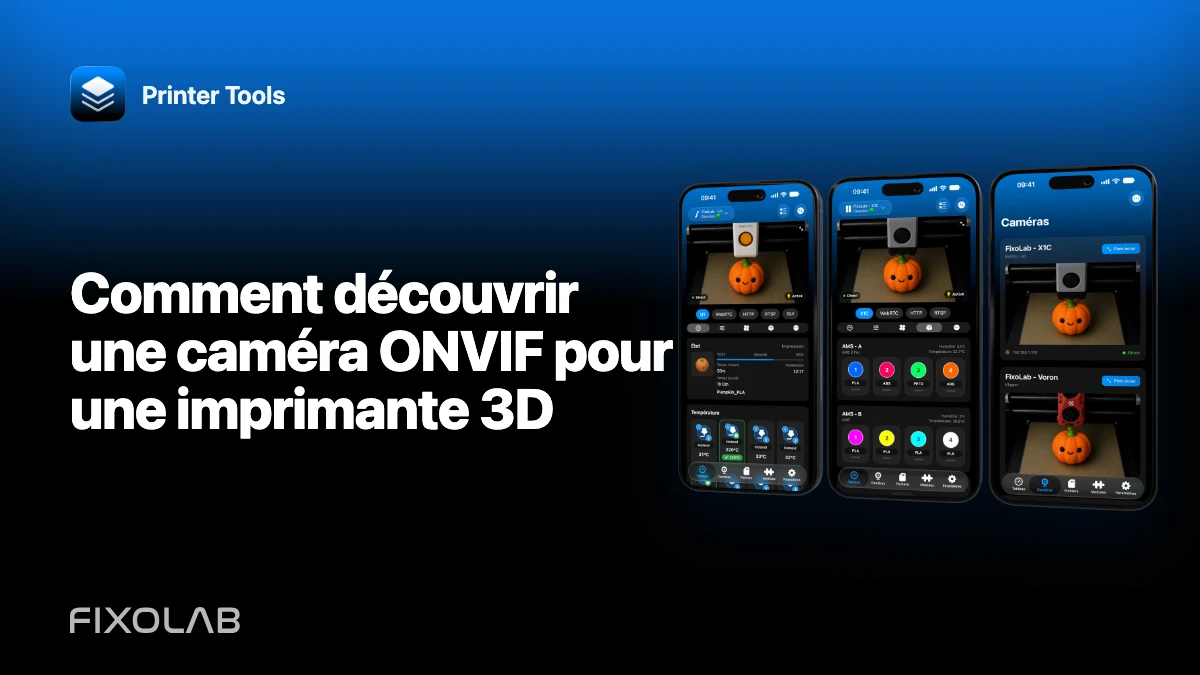
| FixoLab
Comment découvrir une caméra ONVIF pour une imprimante 3D
Trouvez une caméra ONVIF compatible sur le réseau local, vérifiez son profil et ajoutez son flux à Printer Tools sans l’exposer en ligne.