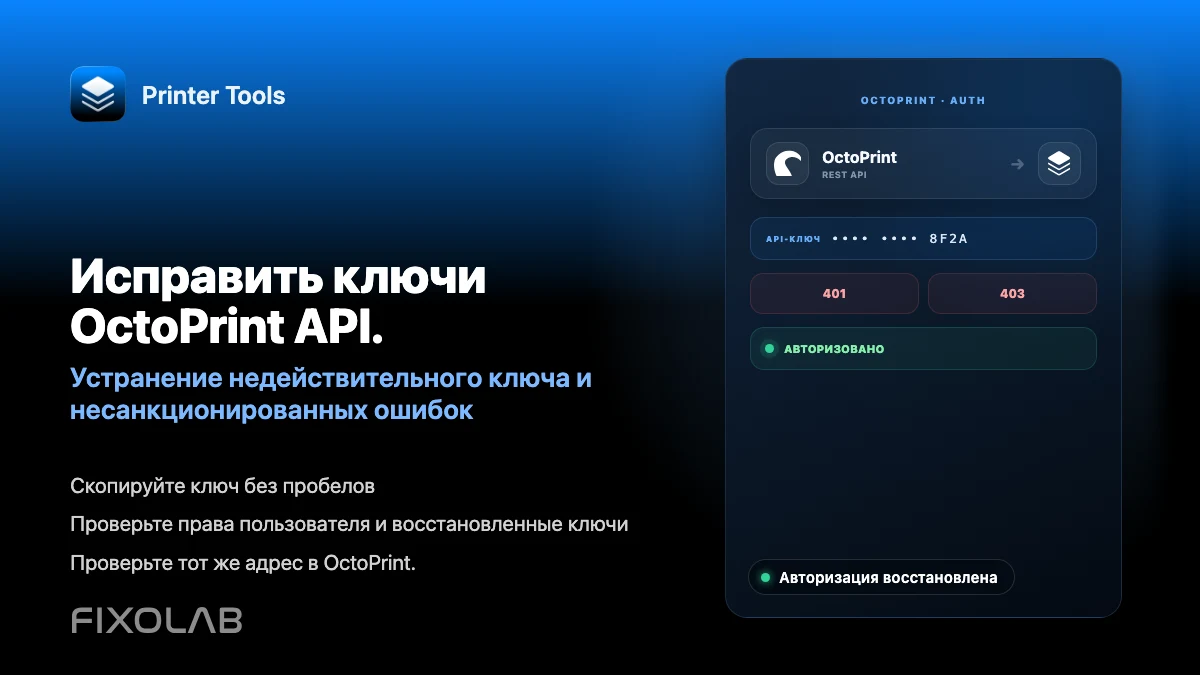
Как исправить ошибки недействительного и неавторизованного API ключа в OctoPrint
Устранение проблем с API ключом OctoPrint
Короткий ответ
Ошибка недействительного или неавторизованного API ключа в Printer Tools почти всегда означает, что введенный ключ не совпадает с текущим глобальным API ключом в настройках OctoPrint. Отдельная ошибка, при которой принтер отображается неподключенным, обычно является проблемой последовательного подключения внутри самого OctoPrint, а не проблемой аутентификации.
Что вам понадобится
- Доступ к собственной странице настроек OctoPrint, в разделе API
- Принтер OctoPrint, уже добавленный в Printer Tools
- Несколько минут на перегенерацию ключа, если он был утерян или изменен
Исправьте ошибку API ключа
- 1
Скопируйте текущий ключ заново
Откройте настройки OctoPrint, перейдите в раздел API и скопируйте глобальный API ключ точно так, как он показан, без лишних пробелов.
- 2
Замените ключ в Printer Tools
Откройте настройки принтера в Printer Tools и вставьте только что скопированный ключ, заменив все, что было там раньше.
- 3
Переподключите и протестируйте
Переподключите принтер. Если панель управления загружается, проблема была в ключе. Если по-прежнему не работает, убедитесь, что вы скопировали его из того же экземпляра OctoPrint, на который указывает Printer Tools.
- 4
При необходимости перегенерируйте ключ
Если ключ был утерян или вы подозреваете, что он был скомпрометирован, перегенерируйте его в настройках OctoPrint и обновите во всех клиентах, которые его используют, включая Printer Tools.
- 5
Отдельно проверьте проблему последовательного подключения
Если ключ принимается, но принтер по-прежнему отображается неподключенным, посмотрите на собственную панель подключения OctoPrint на предмет последовательного отключения, вместо того чтобы продолжать устранять проблему с API ключом.
Настройки API ключа OctoPrint
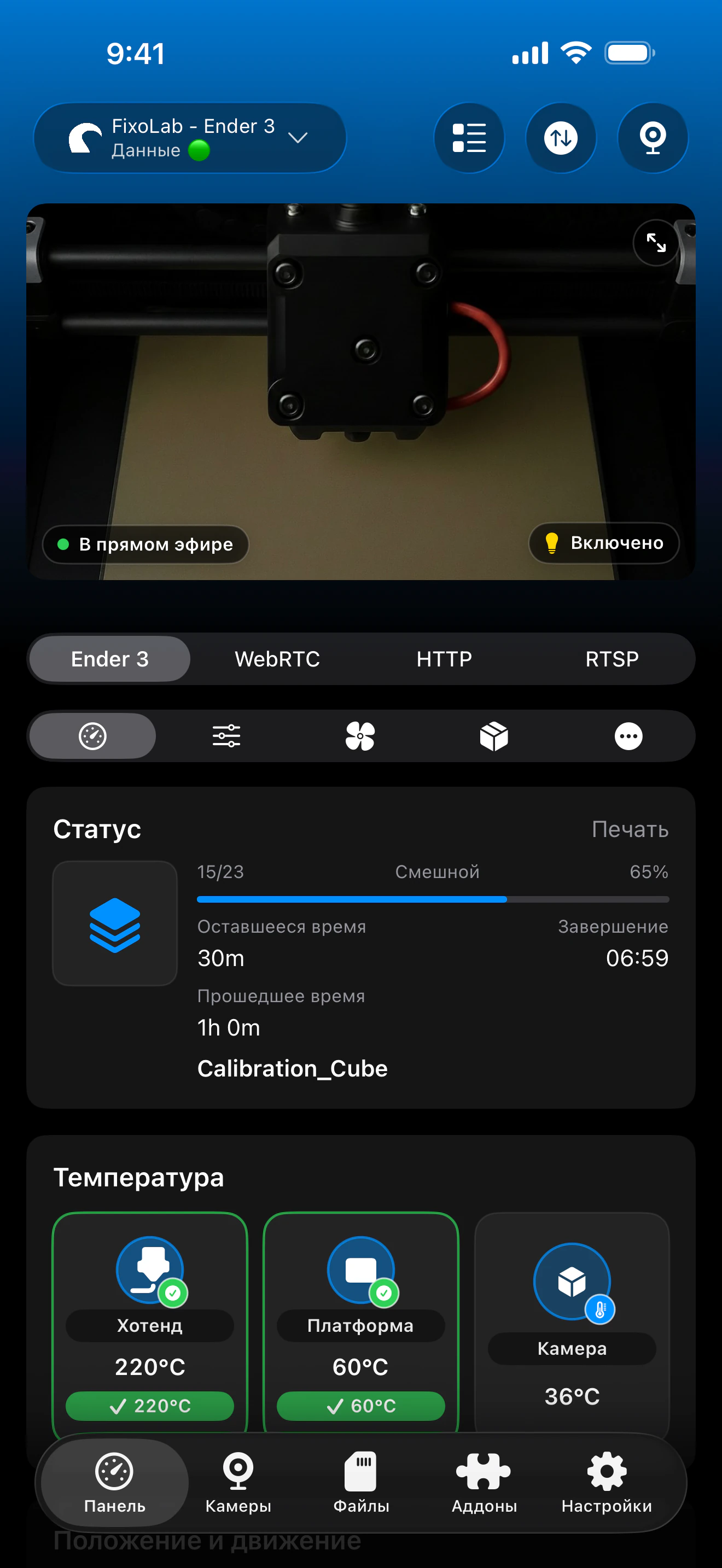
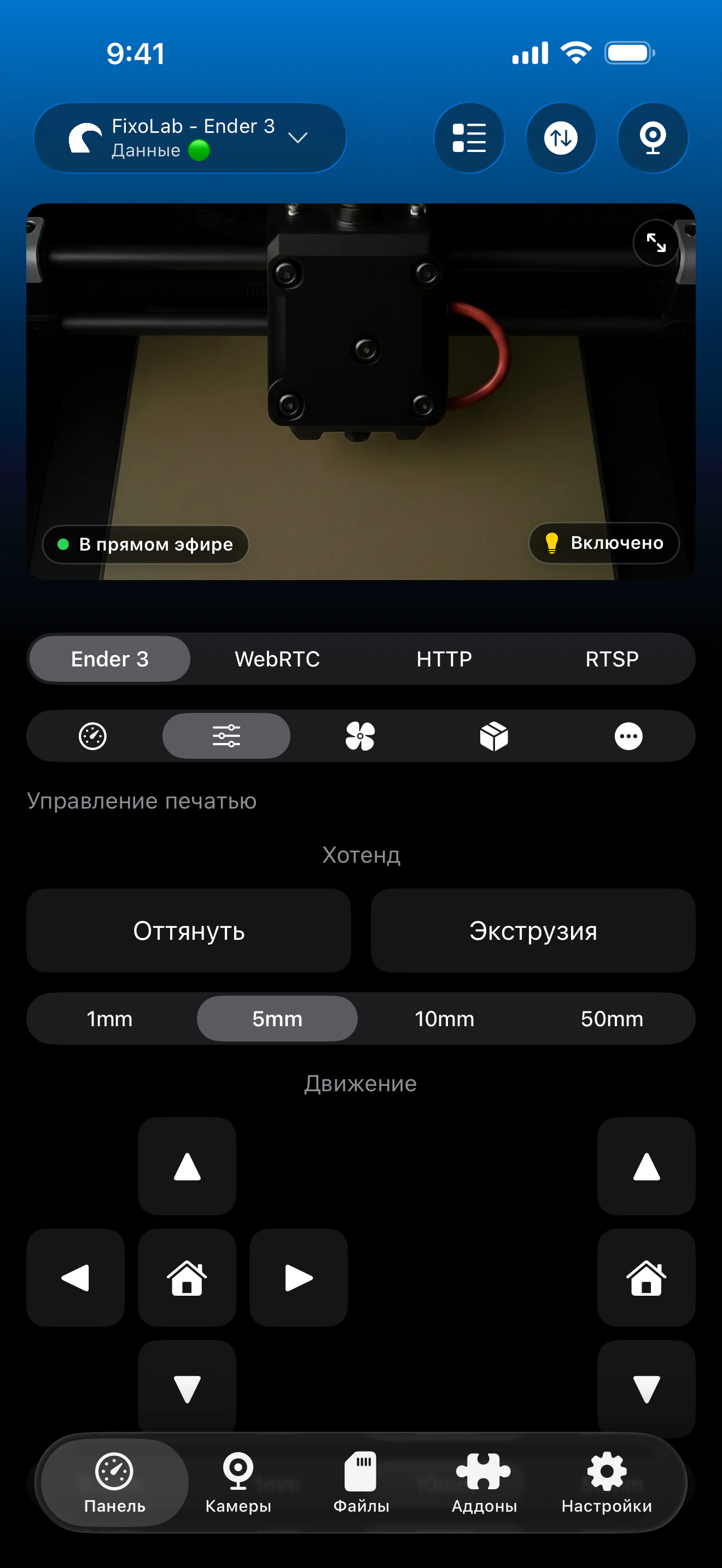
Поле API ключа в Printer Tools должно совпадать с глобальным ключом, который сейчас показан в собственных настройках OctoPrint.
Как Printer Tools обрабатывает эту ситуацию
- Понятное состояние недействительного или неавторизованного ключа при отклонении самого API ключа
- Отдельное состояние последовательного отключения, когда у OctoPrint нет активного подключения к принтеру
- Переподключение без необходимости удалять и заново добавлять принтер с нуля
Что не автоматизировано
- Printer Tools не может самостоятельно сгенерировать или восстановить API ключ OctoPrint
- Проблему последовательного подключения нужно исправлять из собственных настроек подключения OctoPrint
- Индивидуальные API ключи для каждого пользователя не поддерживаются, работает только единый глобальный ключ
Частые ошибки API ключа
Неавторизован сразу после ввода ключа
Убедитесь, что ключ был скопирован полностью и без лишних символов, и что он совпадает с ключом, показанным сейчас в OctoPrint, а не со старым сохраненным значением.
Ключ работал неделями, а затем перестал
Проверьте, не был ли ключ перегенерирован в OctoPrint, намеренно или через плагин, и обновите его в Printer Tools, если это так.
Ключ принимается, но принтер отображается отключенным
Это проблема последовательного подключения внутри OctoPrint, а не проблема аутентификации. Переподключите принтер из собственной панели подключения OctoPrint.
На разных устройствах появляются разные ошибки
Убедитесь, что каждое устройство использует один и тот же текущий API ключ. Старый ключ, сохраненный на одном телефоне, не сработает, даже если на другом устройстве уже есть правильный ключ.
Ошибки API ключа при удаленном доступе
Один и тот же API ключ применяется независимо от того, подключаетесь ли вы напрямую, через VPN или через OctoEverywhere. Отклоненный ключ не работает одинаково, независимо от того, как вы подключаетесь к серверу.
Часто задаваемые вопросы
Почему Printer Tools пишет неавторизован, хотя сайт OctoPrint работает нормально?
Собственный интерфейс OctoPrint может уже иметь действующую сессию браузера, в то время как Printer Tools аутентифицируется отдельно введенным вами API ключом. Проверьте этот ключ отдельно.
Влияет ли перегенерация ключа на другие приложения, использующие OctoPrint?
Да. Каждому клиенту, использующему старый глобальный ключ, а не только Printer Tools, потребуется ввести новый ключ после его перегенерации.
Отличается ли здесь ошибка 403 от ошибки 401?
Обе рассматриваются в Printer Tools как проблема аутентификации и указывают на одно и то же решение, повторную проверку API ключа против текущего значения в OctoPrint.
Могу ли я использовать разные API ключи для каждого устройства?
OctoPrint по умолчанию выдает один глобальный ключ, поэтому обычно один и тот же ключ используется на всех устройствах и клиентах.
Похожие руководства
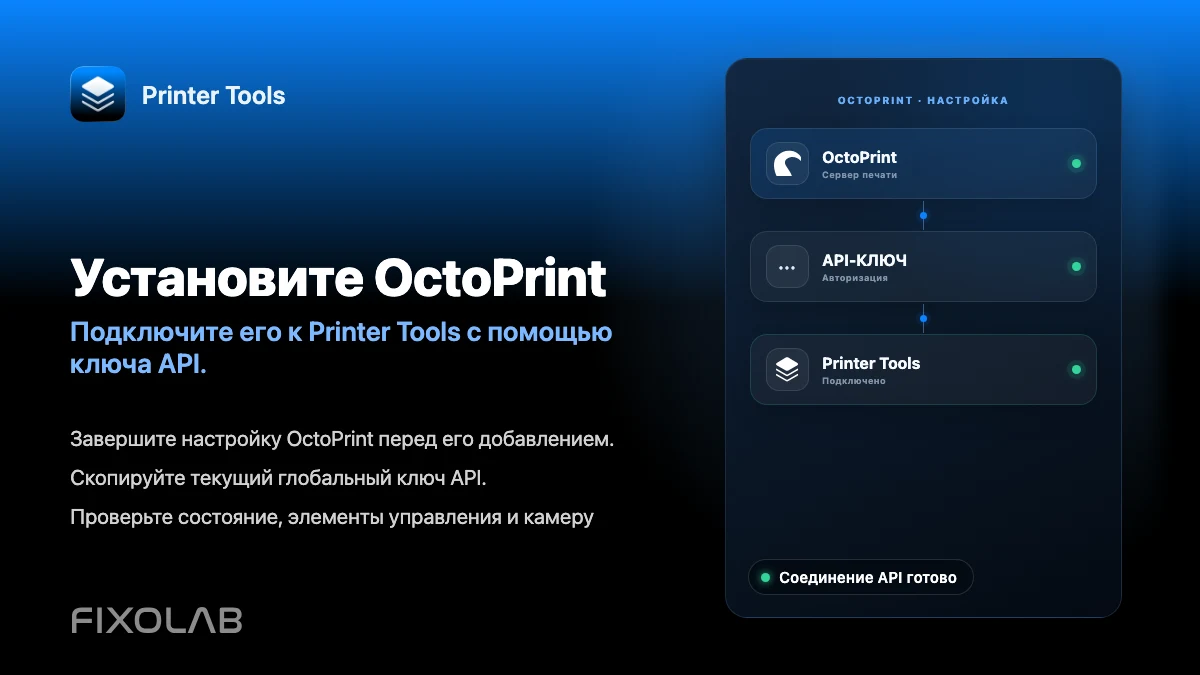
Смотрите полную совместимость с OctoPrint
Ознакомьтесь с поддерживаемыми функциями OctoPrint, настройкой камеры, аутентификацией и текущими ограничениями в Printer Tools.
Все ваши 3D-принтеры на одной панели
Следите за принтерами Bambu Lab, Klipper, OctoPrint, Creality, Snapmaker, Anycubic, Flashforge, Elegoo и Prusa в одном приложении
Доступно на Android, iPhone, iPad и Mac, с приложениями-компаньонами для Apple Watch и Wear OS и дополнительным удалённым доступом через VPN, OctoEverywhere или Obico
