Как просматривать файлы и управлять заданиями OctoPrint из Printer Tools
Файлы и управление заданиями OctoPrint
Короткий ответ
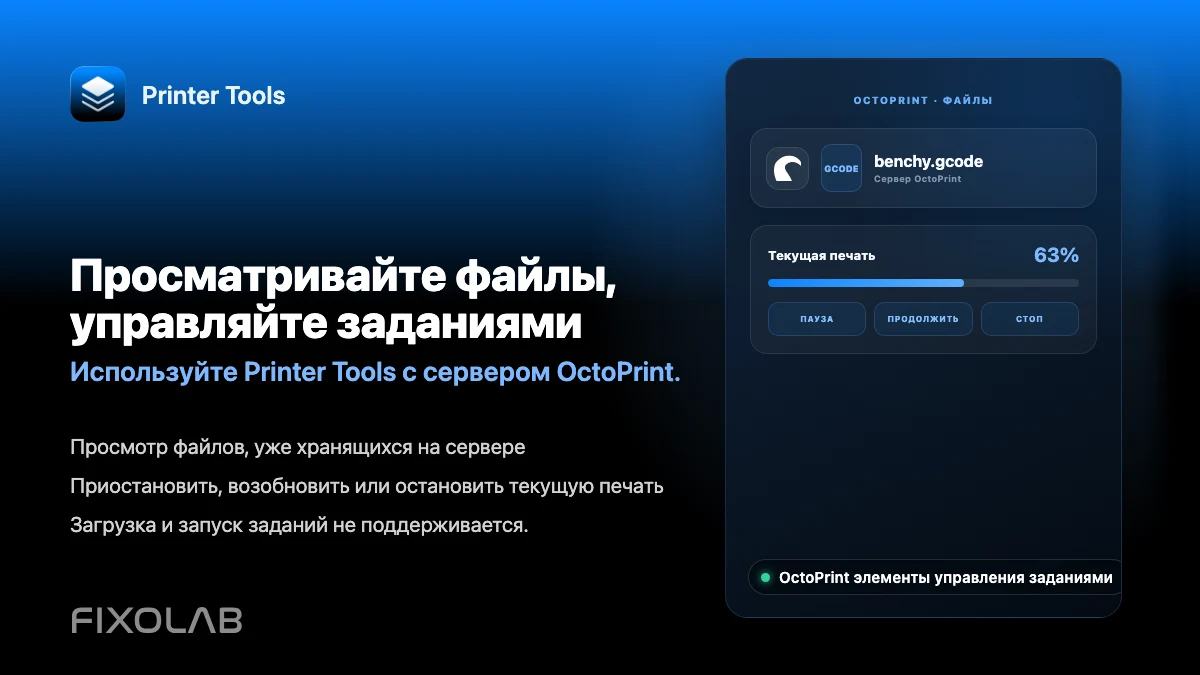
Printer Tools позволяет просматривать файлы, уже сохраненные на вашем сервере OctoPrint, и ставить на паузу, возобновлять или останавливать задание, которое сейчас печатается. Загрузка нового файла G-code или запуск новой печати путем его выбора пока не поддерживается, поэтому этот шаг по-прежнему нужно выполнять из собственного веб-интерфейса OctoPrint или другого клиента.
Что вам понадобится
- Принтер OctoPrint, уже подключенный к Printer Tools
- Файлы, уже загруженные в OctoPrint через его собственный веб-интерфейс или другой инструмент
- Задание, уже запущенное в OctoPrint, если вы хотите использовать паузу, возобновление или остановку из Printer Tools
Просмотрите файлы и управляйте заданием
- 1
Откройте Файлы для вашего принтера OctoPrint
На экране принтера в Printer Tools откройте Файлы, чтобы увидеть, что уже хранится на сервере OctoPrint, организованное так же, как их представляет сам OctoPrint.
- 2
Посмотрите, что доступно
Просмотрите существующую библиотеку, чтобы спланировать, что печатать дальше, хотя запуск этой печати пока по-прежнему требует собственного интерфейса OctoPrint.
- 3
Запустите печать напрямую из OctoPrint
Выберите и запустите файл из веб-интерфейса OctoPrint или из другого клиента, который это поддерживает, поскольку Printer Tools пока не запускает новое задание печати.
- 4
Управляйте заданием из Printer Tools после его запуска
После того как печать запущена, вернитесь в Printer Tools, чтобы поставить ее на паузу, возобновить или остановить, а также следить за прогрессом и температурами.
Файлы OctoPrint и элементы управления заданием
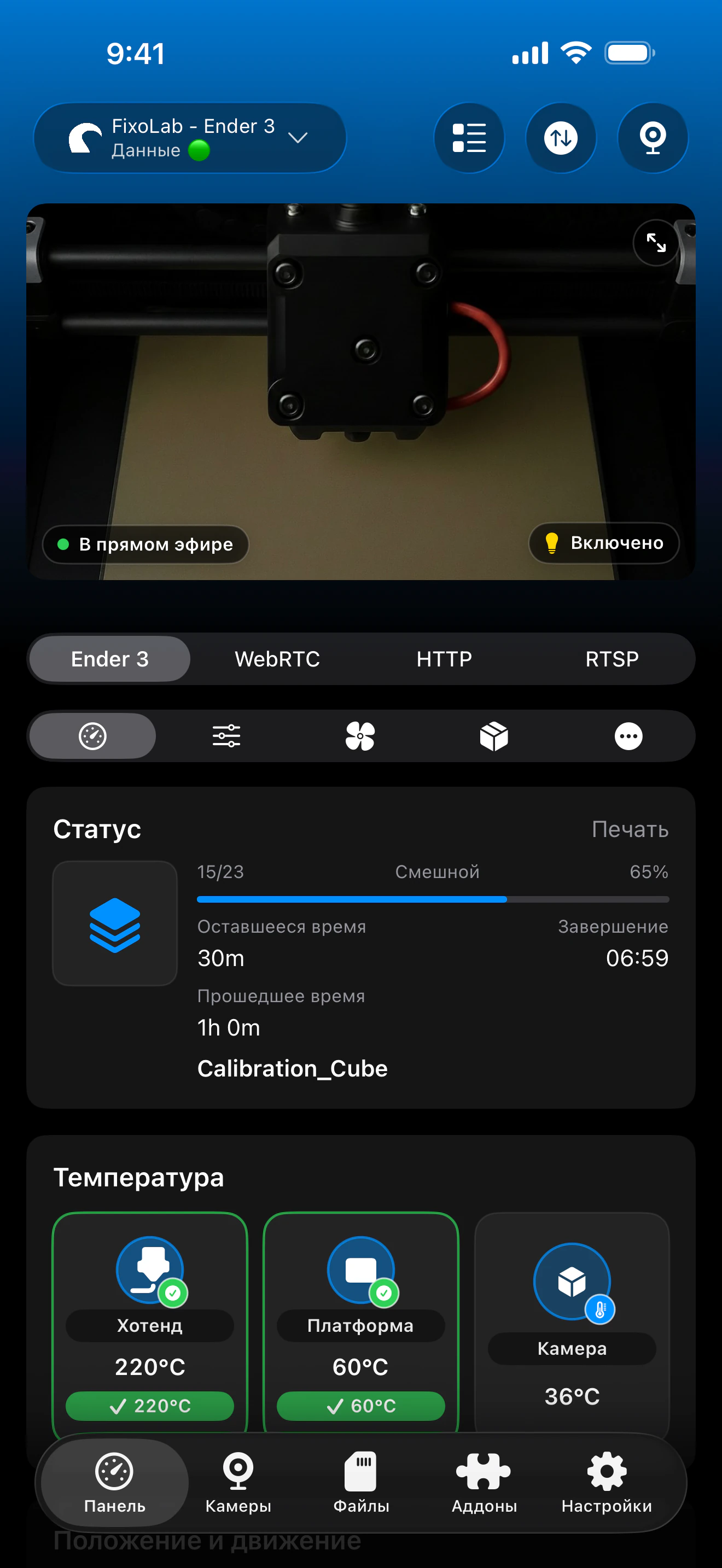
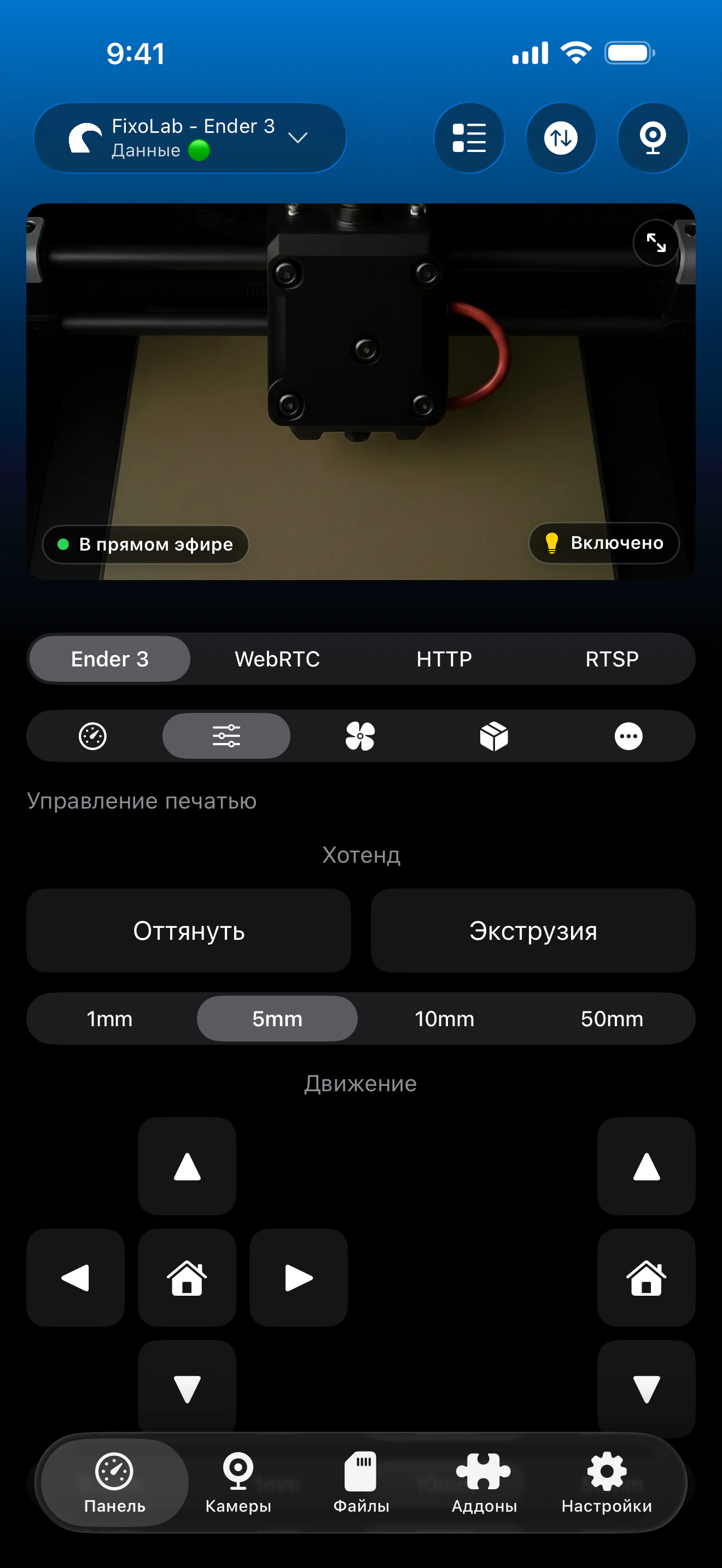
Обозреватель файлов и элементы управления заданием оба считываются напрямую из OctoPrint, при этом управление заданием действует на то, что уже печатается.
Что работает сегодня
- Просмотр только для чтения файлов, уже сохраненных на сервере OctoPrint
- Пауза, возобновление и остановка задания, которое сейчас печатается
- Прогресс, прошедшее и оставшееся время в реальном времени во время выполнения задания
Что пока не поддерживается
- Загрузка нового файла G-code в OctoPrint из Printer Tools
- Выбор сохраненного файла и запуск новой печати из Printer Tools
- Удаление или реорганизация файлов, хранящихся на сервере OctoPrint
Частые проблемы с файлами и заданиями
Список файлов пуст
Убедитесь, что файлы действительно существуют в хранилище сервера OctoPrint. Printer Tools отображает только то, что уже есть у самого OctoPrint.
Пауза или остановка не реагируют
Проверьте, показывает ли OctoPrint активное последовательное подключение к принтеру. Элементы управления заданием работают только пока OctoPrint действительно подключен и печатает.
Файл отображается, но без миниатюры
Миниатюры зависят от метаданных, которые сам OctoPrint извлек при загрузке файла, которые Printer Tools не может создать впоследствии.
Управление заданием вдали от дома
Пауза, возобновление и остановка работают так же через OctoEverywhere или VPN обратно к вашей сети. Запуск новой печати по-прежнему требует собственного интерфейса OctoPrint, независимо от способа подключения.
Часто задаваемые вопросы
Могу ли я загрузить файл G-code с телефона?
Пока нет. Printer Tools может просматривать файлы, уже находящиеся на сервере OctoPrint, но загрузка нового файла сейчас не поддерживается.
Могу ли я запустить новую печать, выбрав файл в Printer Tools?
Пока нет. Запуск печати по-прежнему нужно выполнять из собственного интерфейса OctoPrint или другого совместимого клиента.
Могу ли я по-прежнему ставить на паузу или останавливать печать, запущенную кем-то другим?
Да. Управление заданием в Printer Tools действует на то, что OctoPrint сейчас печатает, независимо от того, как эта печать была запущена.
Появятся ли позже загрузка файлов и запуск печати?
Эта страница отражает то, что Printer Tools поддерживает сегодня. Проверьте страницу совместимости с OctoPrint на предмет актуального списка функций, прежде чем предполагать наличие определенной возможности.
Похожие руководства
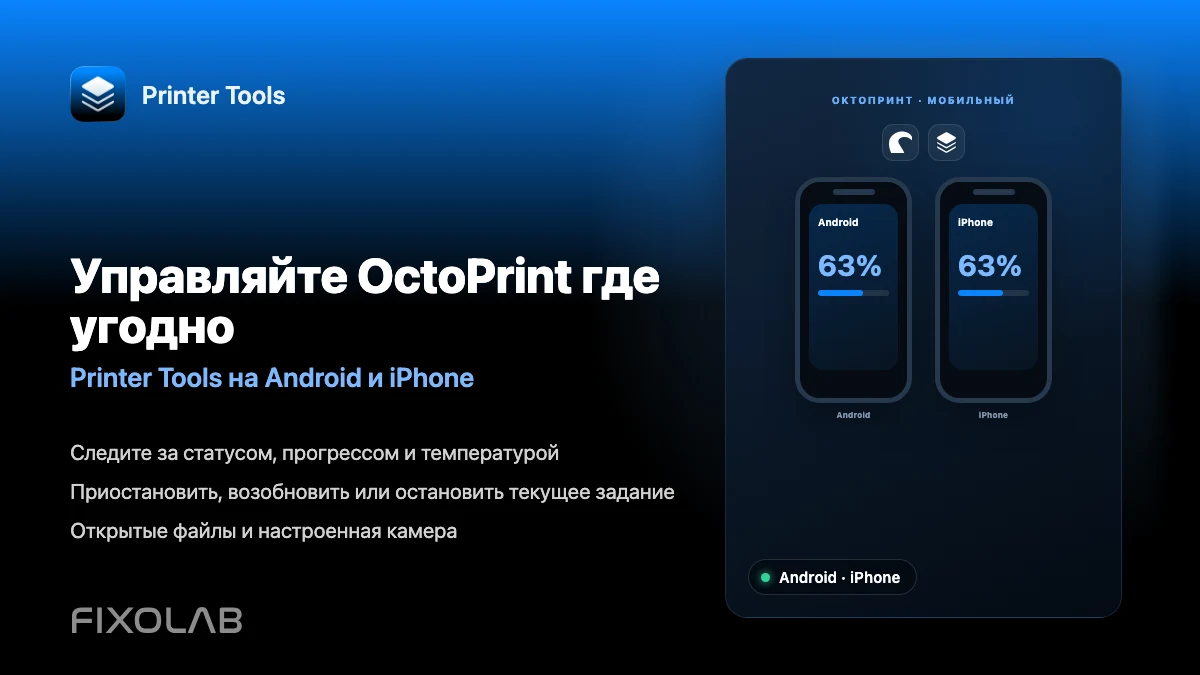
Смотрите полную совместимость с OctoPrint
Ознакомьтесь с поддерживаемыми функциями OctoPrint, настройкой камеры, аутентификацией и текущими ограничениями в Printer Tools.
Все ваши 3D-принтеры на одной панели
Следите за принтерами Bambu Lab, Klipper, OctoPrint, Creality, Snapmaker, Anycubic, Flashforge, Elegoo и Prusa в одном приложении
Доступно на Android, iPhone, iPad и Mac, с приложениями-компаньонами для Apple Watch и Wear OS и дополнительным удалённым доступом через VPN, OctoEverywhere или Obico
