
Как устранить проблемы с локальным мониторингом Creality K1 и K2
Printer Tools подключается к поддерживаемым принтерам Creality K1 и K2 через локальный WebSocket API на порту 9999. Основное состояние, управление и сведения о файлах идут через этот API, но транспорт камеры различается: K1 использует MJPEG, а K2 — WebRTC.
Рассматривайте данные и видео как связанные, но отдельные проверки. Если навязать K2 способ работы камеры K1 или наоборот, настоящий симптом окажется скрыт.
Все ваши 3D-принтеры на одной панели
Следите за принтерами Bambu Lab, Klipper, OctoPrint, Creality, Snapmaker, Anycubic, Flashforge, Elegoo и Prusa в одном приложении
Доступно на Android, iPhone, iPad и Mac, с приложениями-компаньонами для Apple Watch и Wear OS и дополнительным удалённым доступом через VPN, OctoEverywhere или Obico

Подтвердите семейство принтера и прошивку
Интеграция Creality охватывает K1, K1C, K1 Max, K2, K2 Pro, K2 Plus и поддерживаемые принтеры Ender с Creality OS. Ender, прошитый Klipper, относится к подключению Klipper и Moonraker.
Проверьте страницу совместимости Creality и обновите Printer Tools, прежде чем тестировать недавно вышедшую прошивку или вариант модели.
Проверьте WebSocket API на порту 9999
Добавьте текущий локальный адрес и откройте панель. Если состояние, температура и прогресс не обновляются, проверьте, видит ли телефон принтер в локальной сети и не блокирует ли брандмауэр порт 9999.
Учётная запись Creality Cloud не нужна. Успешное подключение через облачное приложение не доказывает, что прямой локальный трафик между двумя устройствами разрешён.
Диагностируйте камеру K1 как MJPEG
Предпросмотр камеры серии K1 использует MJPEG. Если данные WebSocket работают, а Live View — нет, сосредоточьтесь на локальной точке доступа камеры, текущем адресе принтера и службе прошивки.
Не добавляйте штатную камеру K1 как обычную камеру WebRTC. После восстановления доступа к сети закройте и снова откройте Live View.
Диагностируйте камеру K2 как WebRTC
Предпросмотр камеры серии K2 использует WebRTC. Этому пути нужно больше, чем простой URL изображения, и он может не пройти согласование, даже когда телеметрия на порту 9999 работает.
Используйте актуальную версию Printer Tools: важны встроенная среда WebRTC и то, как она упакована в релизе. Если приложение закрывается при открытии Live View на K2, запишите версию приложения и сохраните зашифрованный журнал вокруг сбоя, вместо того чтобы переводить принтер на профиль MJPEG.
Проверяйте файлы и CFS отдельно
Printer Tools может просматривать файлы и историю печати через локальный API Creality. Состояние CFS появляется, если подключённая прошивка его передаёт. Принтер без CFS или прошивку, которая пропускает поле, не следует считать отключённым только потому, что этой карточки нет.
Запишите, какой раздел не работает: телеметрия, управление, файлы, CFS, MJPEG или WebRTC. Такое разделение делает журналы для поддержки полезными.
Исправьте сеть, не открывая принтер наружу
Для локального теста отключите изоляцию гостевой сети, обновите устаревший IP-адрес и создайте резервирование DHCP. Если используете VLAN, разрешите нужный трафик из доверенной клиентской сети к принтеру.
Не пробрасывайте порт 9999 или службу камеры в публичный интернет. Для удалённого доступа к локальной сети используйте VPN.
Проверки, касающиеся именно видео K2, описаны в статье как исправить камеру WebRTC на Creality K2.
Часто задаваемые вопросы
Используют ли K1 и K2 один и тот же протокол камеры?
Нет. K1 использует MJPEG, а K2 — WebRTC.
Нужен ли Creality Cloud?
Нет. Printer Tools использует локальный WebSocket API на порту 9999.
Почему панель работает, а видео K2 — нет?
У телеметрии и WebRTC разные пути подключения. После проверки API диагностируйте согласование и среду выполнения приложения.
Может ли Ender с Klipper использовать это подключение?
Для сторонней прошивки Klipper используйте интеграцию Klipper и Moonraker.
Все ваши 3D-принтеры на одной панели
Следите за принтерами Bambu Lab, Klipper, OctoPrint, Creality, Snapmaker, Anycubic, Flashforge, Elegoo и Prusa в одном приложении
Доступно на Android, iPhone, iPad и Mac, с приложениями-компаньонами для Apple Watch и Wear OS и дополнительным удалённым доступом через VPN, OctoEverywhere или Obico
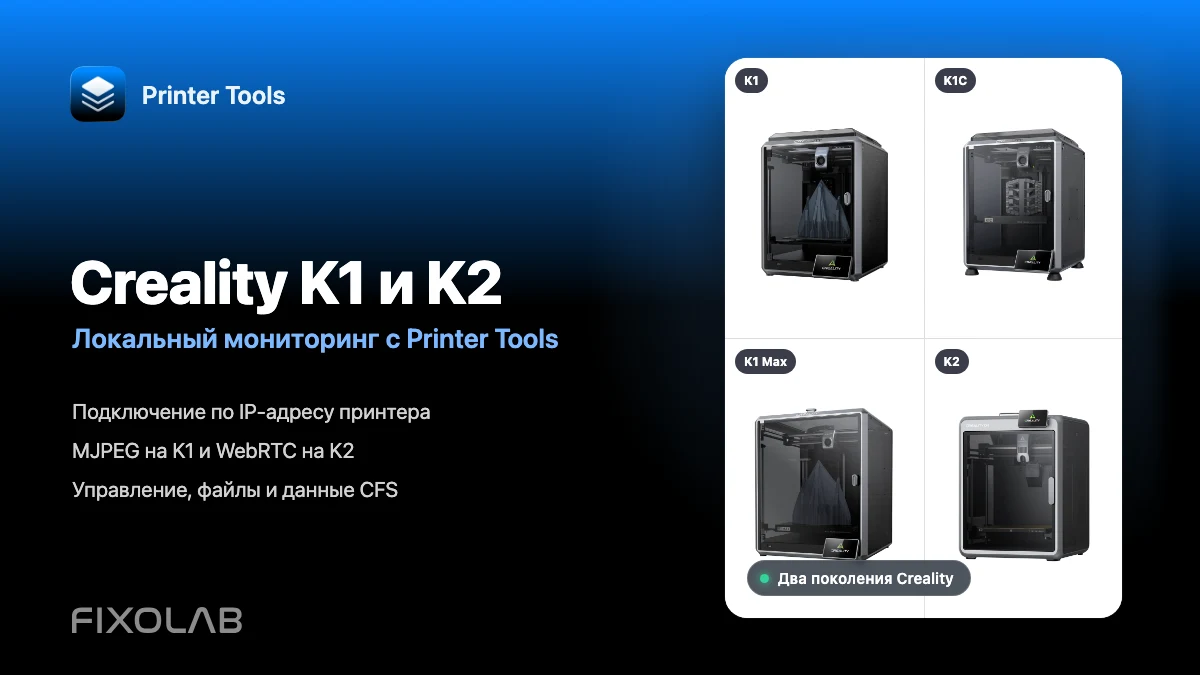
| FixoLab
Подключение Creality K1, K1C, K1 Max и K2 к Printer Tools по LAN
Подключите Creality K1, K1C, K1 Max и K2 к Printer Tools локально с автоматическим выбором камеры MJPEG или WebRTC, управлением и доступом к файлам.
| FixoLab
Крупнейшее обновление Creality в Printer Tools с файлами, таймлапсами, CFS и другими функциями
Крупнейшее на сегодняшний день обновление Creality в Printer Tools приносит полный файловый браузер, историю печати, отслеживание многоцветного бокса CFS, таймлапсы и более быструю и надёжную камеру.
| FixoLab
Как исправить камеру Creality K2 с помощью WebRTC в локальной сети
Исправьте проблемы с камерами Creality K2, K2 Pro и K2 Plus в Printer Tools, проверив определение модели, локальный WebRTC и сеть. доступность.
| FixoLab
Bambu Lab P2S против Creality K2 Combo по камере, мультицвету и мониторингу
Нейтральное и проверяемое сравнение того, как Printer Tools отслеживает Bambu Lab P2S и Creality K2 Combo, охватывающее протокол камеры, статус мультицвета и локальный мониторинг.