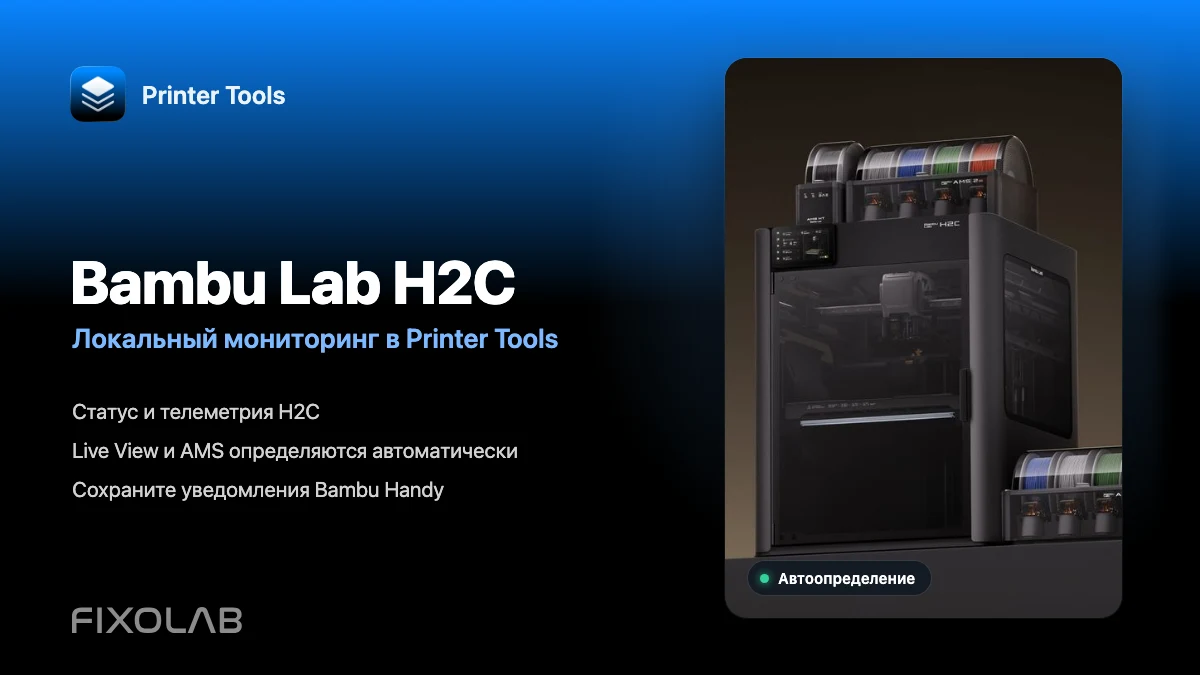
Локальный мониторинг Bambu Lab H2C в Printer Tools
Bambu Lab H2C · Локальный мониторинг
Короткий ответ
Подключите Bambu Lab H2C к Printer Tools один раз, указав локальный IP-адрес, серийный номер и код доступа LAN. Камера Live View, модули AMS и слоты филамента определяются автоматически по данным принтера. Добавлять или настраивать их отдельно в Printer Tools не нужно. Для обычного мониторинга не требуются режим Только LAN и режим разработчика, поэтому Bambu Handy может оставаться доступным.
Что понадобится
- Printer Tools на Android, iPhone, iPad или Mac
- H2C и устройство с Printer Tools в одной доступной локальной сети
- IP-адрес, серийный номер (SN) и LAN-код доступа принтера
- Режим «Только LAN» и режим разработчика только для расширенного управления, например возврата осей в исходное положение
Подключение H2C к Printer Tools
- 1
Решите, нужны ли расширенные команды
Для данных печати, AMS, камеры и света не нужно менять режим «Только LAN» или режим разработчика. Включайте оба только для расширенных команд записи, например возврата осей в исходное положение.
- 2
Запишите три параметра
Запишите IP-адрес и код доступа с экрана LAN. SN найдите в сведениях об устройстве или на наклейке принтера. SN и код доступа - разные значения, и нужны оба.
- 3
Откройте настройку Bambu Lab
В Printer Tools перейдите в Настройки → Принтеры и выберите «Добавить Bambu Lab». Задайте понятное имя, например «H2C Мастерская».
- 4
Введите IP, SN и код доступа
Вставьте каждое значение в соответствующее поле и сохраните. Не раскрывайте код доступа. Если вы создадите новый код на H2C, обновите его и в Printer Tools.
- 5
Проверьте соединение в реальном времени
Откройте Dashboard и выберите H2C. Через несколько секунд должны появиться состояние, температуры и ход печати. Встроенная камера определяется автоматически и использует защищённый поток RTSPS.
Как это выглядит в Printer Tools
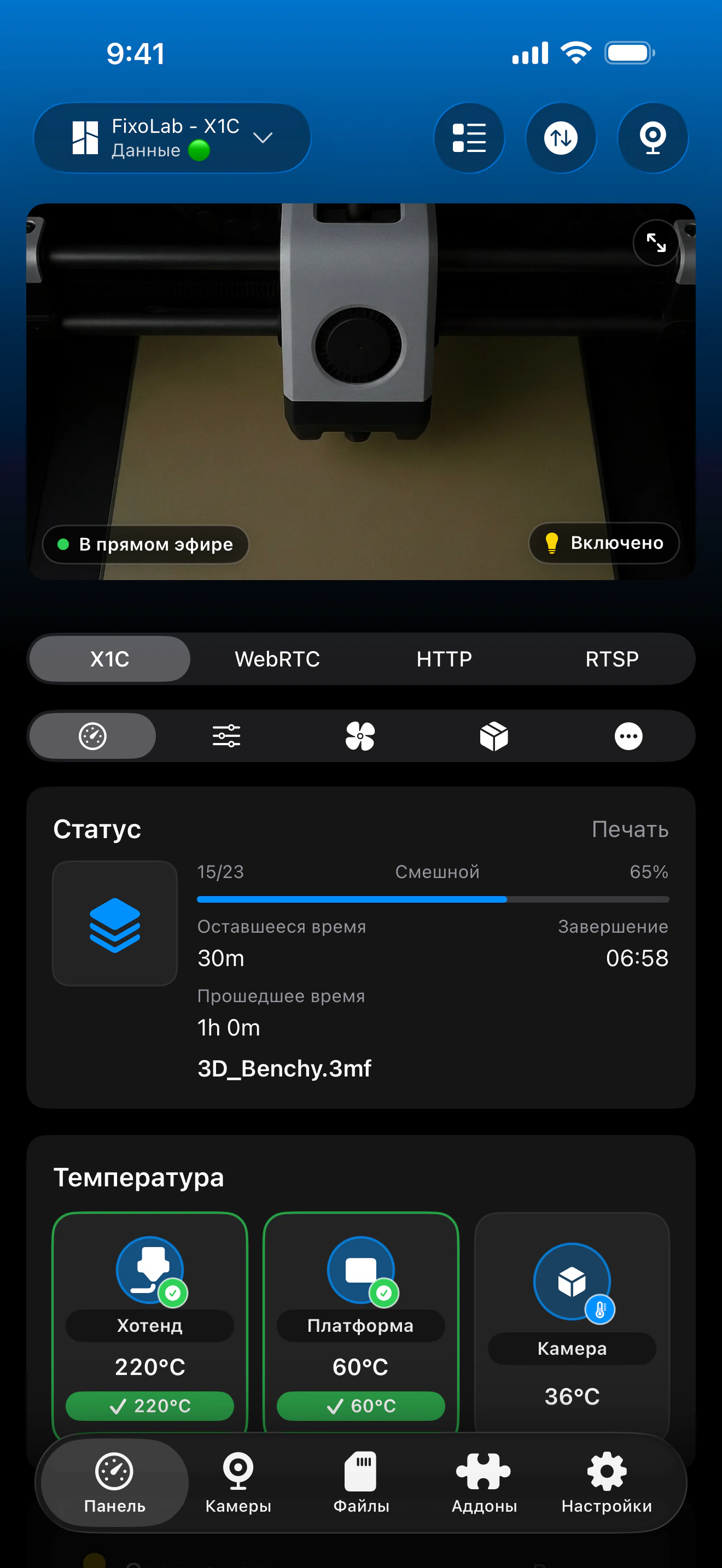
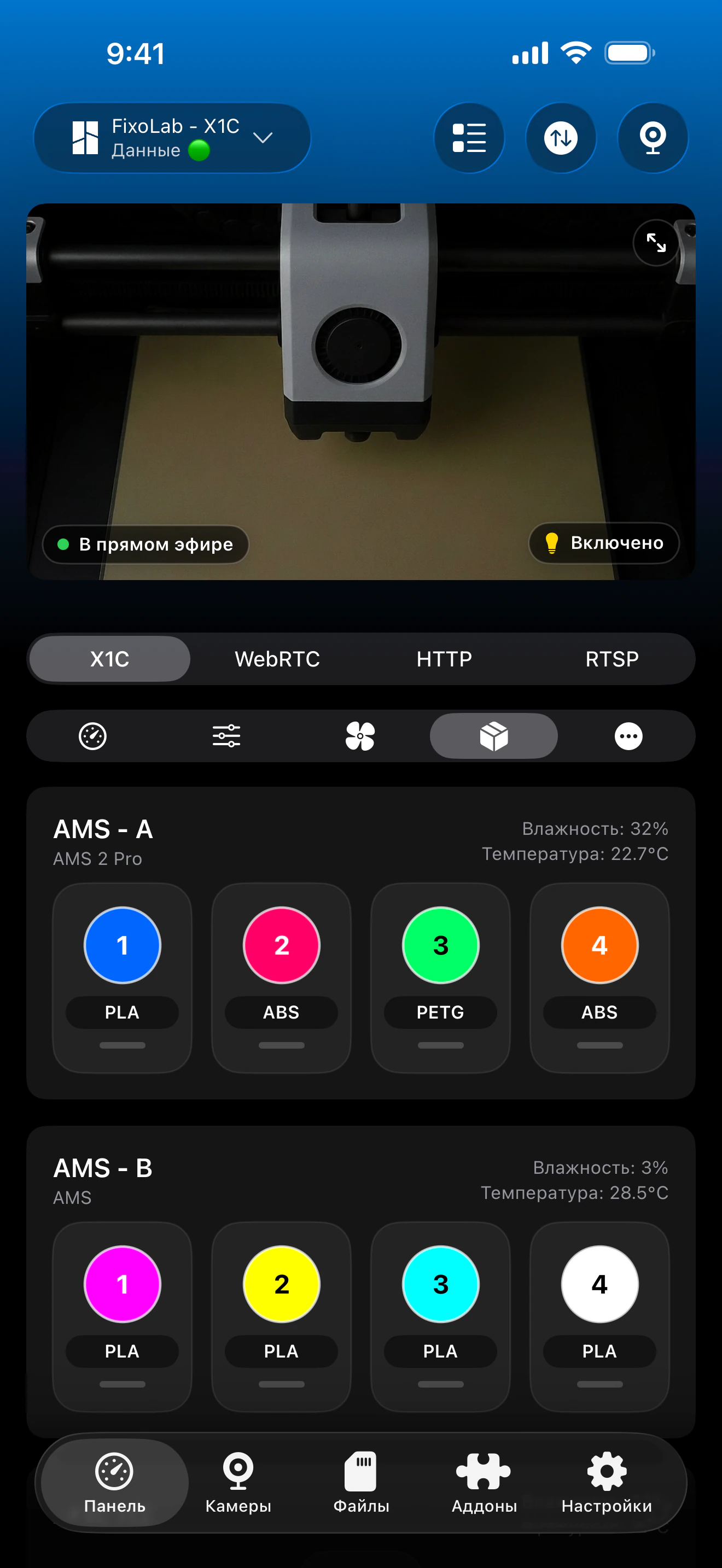
Настоящие снимки интеграции Bambu Lab. На этих примерах выбран X1C; Printer Tools автоматически распознаёт настроенный H2C и показывает такую же структуру с данными, поддерживаемыми его прошивкой.
Что работает после подключения
- Состояние печати, прогресс, оставшееся время и слои в реальном времени
- Температуры сопла, стола и камеры, предупреждения и коды HMS
- Камера H2C через RTSPS и данные AMS, передаваемые прошивкой
- Управление светом без режима «Только LAN» и режима разработчика
- Просмотр файлов через FTPS с миниатюрами, когда они доступны
- Расширенное управление, например возврат осей в исходное положение, после включения обоих режимов
Если H2C не подключается
Данные не отображаются
Проверьте IP-адрес, SN и код доступа, локальную связь устройств и разрешение Printer Tools на доступ к локальной сети. Режим «Только LAN» и режим разработчика для мониторинга не нужны.
Принтер недоступен
Проверьте, что устройства могут связываться в одной сети. Гостевой Wi-Fi, изоляция клиентов, правила VLAN или профиль VPN могут блокировать локальный трафик.
Ошибка аутентификации
Повторно введите SN и код без пробелов. Если код был создан заново, замените старое значение в Printer Tools.
Расширенная команда не срабатывает
Перед возвратом осей в исходное положение и похожими командами включите режим «Только LAN» и режим разработчика. Облачные функции Bambu Handy будут недоступны.
Камера показывает чёрный экран
Временно закройте другие просмотрщики камеры, сначала проверьте локальное соединение и снова откройте Dashboard. Доступность также может зависеть от прошивки.
Доступ вне дома
Эта конфигурация изначально локальная. VPN до домашней сети сохраняет работу без облака и рекомендуется опытным пользователям. Printer Tools также поддерживает OctoEverywhere и Obico как необязательные управляемые удалённые сервисы, но такой вариант уже не является полностью безоблачным. Не перенаправляйте на маршрутизаторе порты MQTT, FTPS или камеры.
Частые вопросы
Нужно ли отдельно настраивать камеру или AMS?
Нет. Printer Tools автоматически определяет камеру Live View и данные AMS модели H2C после подключения принтера.
Нужна ли учётная запись Bambu Lab?
Нет. Для этого локального соединения Printer Tools не требует входа в Bambu Lab.
Работает ли камера H2C?
Да. Printer Tools распознаёт H2C и автоматически использует защищённый протокол камеры RTSPS, поддерживаемый этой моделью.
Можно ли сохранить Bambu Handy и уведомления?
Да. В обычном режиме печать, AMS, камера и свет доступны в Printer Tools локально. Только режим «Только LAN» отключает облачные функции Bambu Handy.
Соединение действительно локальное?
Да. Printer Tools подключается напрямую к IP-адресу H2C по локальным MQTT over TLS, FTPS и RTSPS. Принтер при этом может оставаться в Bambu Cloud для Bambu Handy.
Может ли Printer Tools показать все 24 филамента?
Bambu Lab заявляет поддержку до 24 филаментов при использовании H2C с необходимым оборудованием AMS. Printer Tools показывает модули и слоты, о которых сообщает установленная конфигурация и прошивка, поэтому точное количество может отличаться.
Похожие руководства
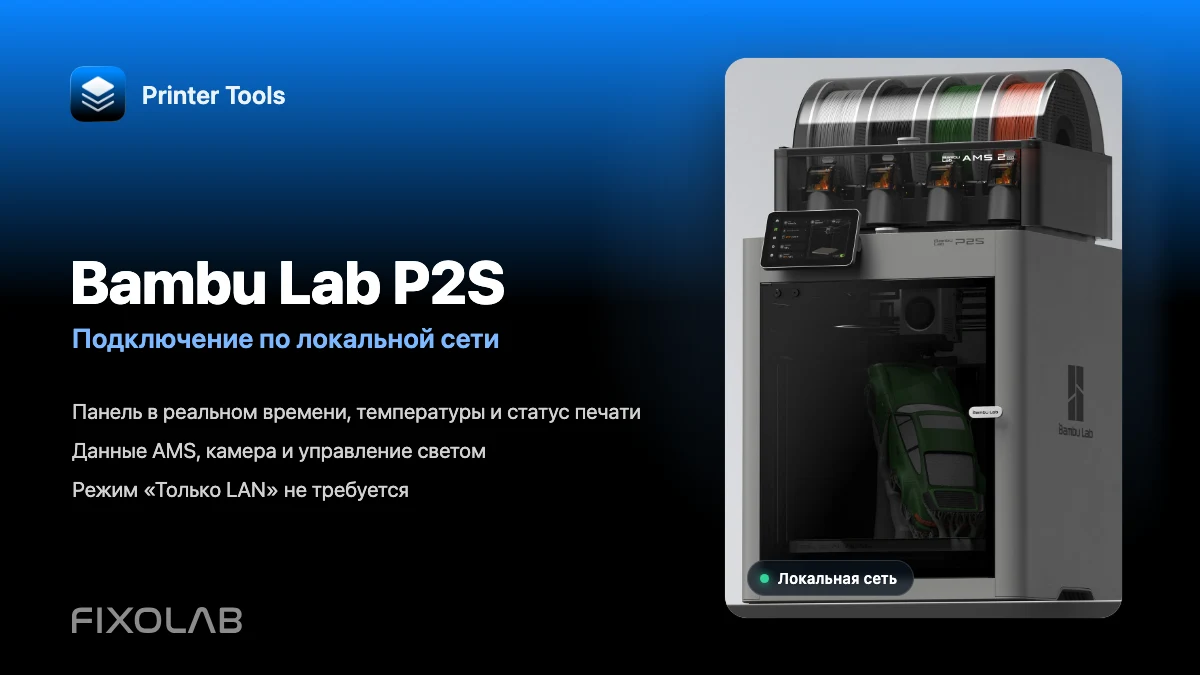
Проверьте всю совместимость с Bambu Lab
Посмотрите совместимые модели, проверенные функции, известные ограничения и варианты удалённого доступа.
Все ваши 3D-принтеры на одной панели
Следите за принтерами Bambu Lab, Klipper, OctoPrint, Creality, Snapmaker, Anycubic, Flashforge, Elegoo и Prusa в одном приложении
Доступно на Android, iPhone, iPad и Mac, с приложениями-компаньонами для Apple Watch и Wear OS и дополнительным удалённым доступом через VPN, OctoEverywhere или Obico
