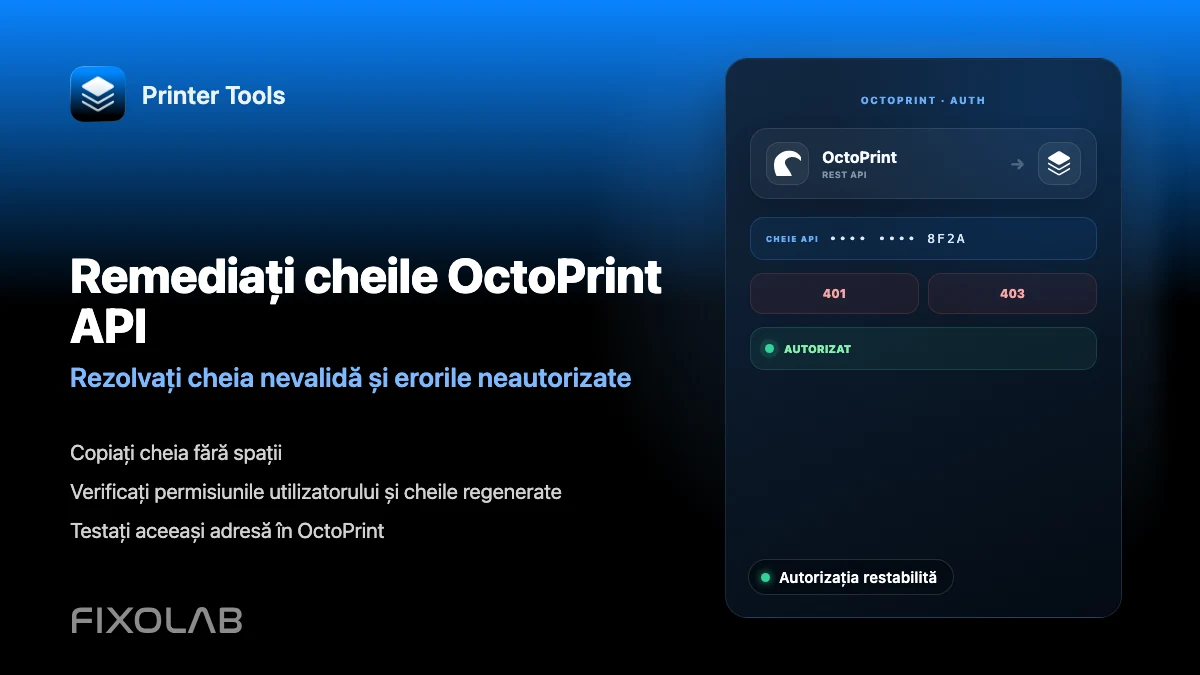
Cum repari erorile de cheie API nevalidă și neautorizată în OctoPrint
Depanarea cheii API OctoPrint
Răspunsul scurt
O eroare de cheie API nevalidă sau neautorizată în Printer Tools înseamnă aproape întotdeauna că cheia introdusă nu se potrivește cu cheia API globală curentă din Settings de la OctoPrint. O eroare separată, în care imprimanta apare ca neconectată, este de obicei o problemă de conexiune serială în interiorul OctoPrint, nu o problemă de autentificare.
Ce ai nevoie
- Acces la pagina proprie de Settings a OctoPrint, la secțiunea API
- Imprimanta OctoPrint deja adăugată în Printer Tools
- Câteva minute pentru a regenera cheia dacă a fost pierdută sau schimbată
Repară o eroare de cheie API
- 1
Copiază din nou cheia curentă
Deschide Settings din OctoPrint, mergi la secțiunea API și copiază cheia API globală exact așa cum este afișată, fără spații suplimentare.
- 2
Înlocuiește cheia în Printer Tools
Deschide setările imprimantei în Printer Tools și lipește cheia proaspăt copiată, înlocuind orice era acolo înainte.
- 3
Reconectează și testează
Reconectează imprimanta. Dacă tabloul de bord se încarcă, cheia era problema. Dacă tot eșuează, confirmă că ai copiat-o din aceeași instanță OctoPrint spre care este îndreptat Printer Tools.
- 4
Regenerează cheia dacă este nevoie
Dacă cheia a fost pierdută sau bănuiești că a fost expusă, regenereaz-o din Settings de la OctoPrint și actualizeaz-o în fiecare client care o folosește, inclusiv Printer Tools.
- 5
Verifică separat o problemă serială
Dacă cheia este acceptată, dar imprimanta tot apare neconectată, verifică panoul propriu de conexiune al OctoPrint pentru o deconectare serială, în loc să continui depanarea cheii API.
Setările cheii API OctoPrint
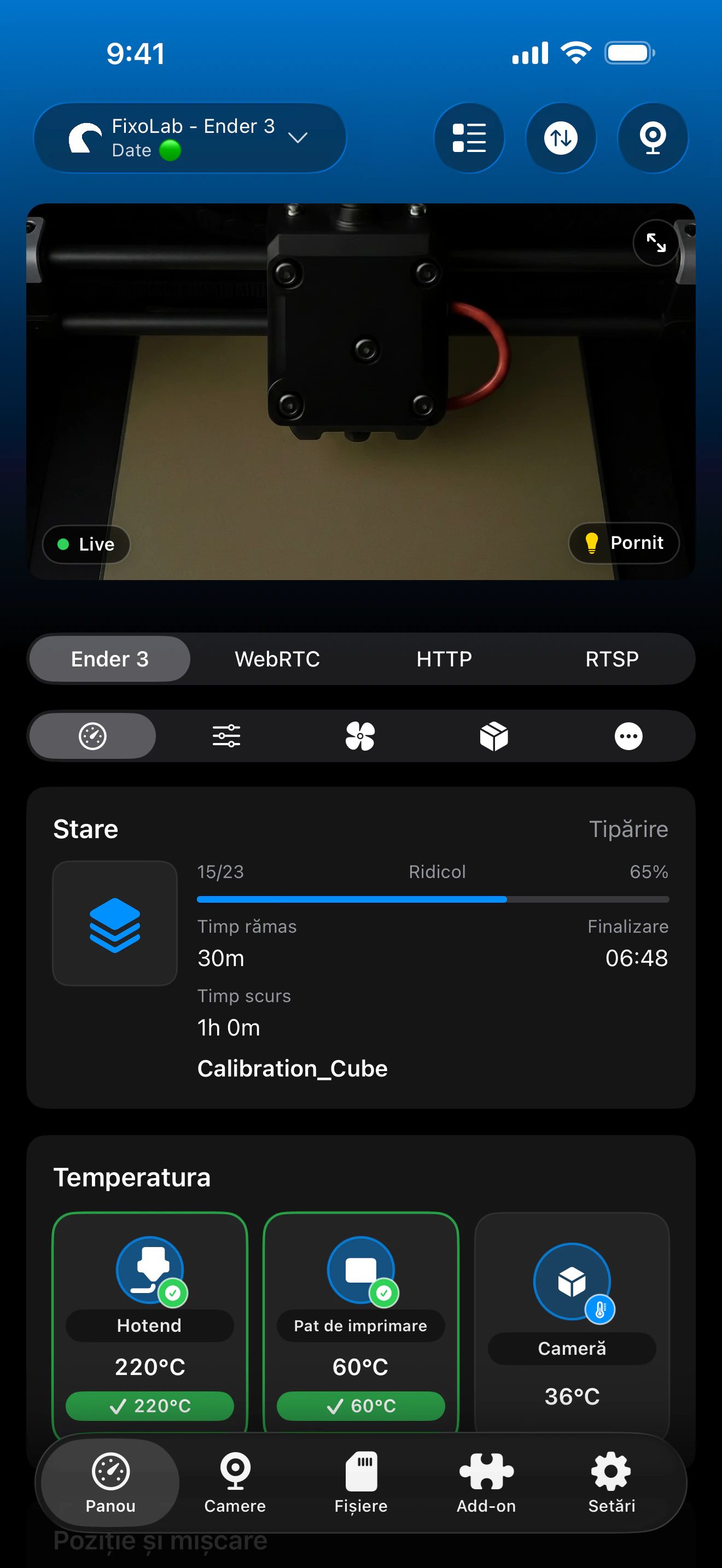
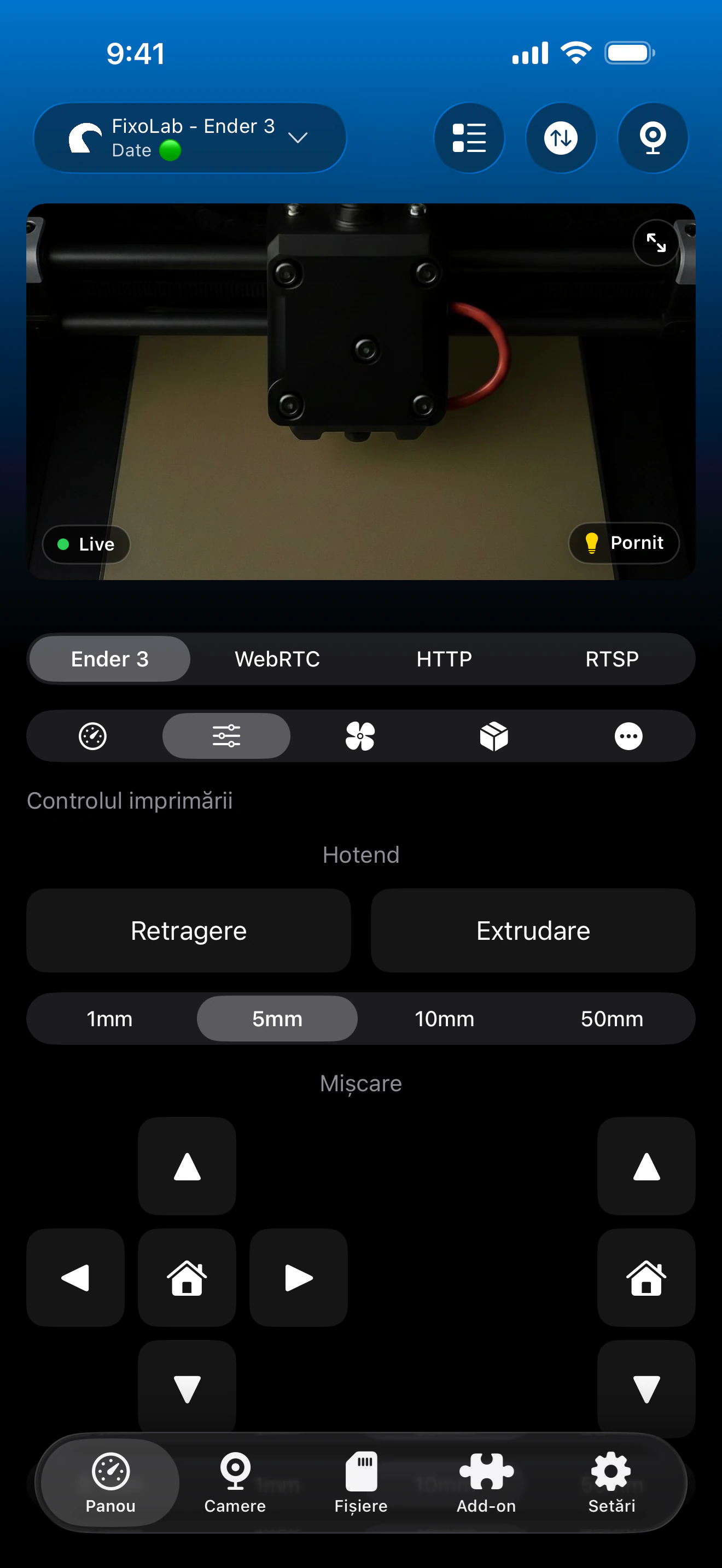
Câmpul cheii API din Printer Tools trebuie să se potrivească cu cheia globală afișată momentan în Settings de la OctoPrint.
Cum gestionează Printer Tools această situație
- O stare clară de cheie nevalidă sau neautorizată afișată când cheia API în sine este respinsă
- O stare separată de deconectare serială atunci când OctoPrint nu are nicio conexiune activă cu imprimanta
- Reconectare fără a fi nevoie să elimini și să readaugi imprimanta de la zero
Ce nu este automat
- Printer Tools nu poate genera sau repara singur o cheie API OctoPrint
- O problemă de conexiune serială trebuie rezolvată din propriile setări de conexiune ale OctoPrint
- Cheile API per utilizator nu sunt suportate; funcționează doar cheia globală unică
Erori comune de cheie API
Neautorizat imediat după introducerea cheii
Confirmă că cheia a fost copiată integral și fără caractere suplimentare, și că se potrivește cu cheia afișată momentan în OctoPrint, nu cu o valoare mai veche salvată.
Cheia a funcționat săptămâni întregi și apoi s-a oprit
Verifică dacă cheia a fost regenerată în OctoPrint, intenționat sau printr-un plugin, și actualizeaz-o în Printer Tools dacă este cazul.
Cheia este acceptată, dar imprimanta apare deconectată
Aceasta este o problemă de conexiune serială în interiorul OctoPrint, nu o problemă de autentificare. Reconectează imprimanta din panoul propriu de conexiune al OctoPrint.
Apar erori diferite pe dispozitive diferite
Confirmă că fiecare dispozitiv folosește aceeași cheie API curentă. O cheie veche salvată pe un telefon va eșua chiar dacă alt dispozitiv are deja cheia corectă.
Erorile de cheie API prin acces de la distanță
Aceeași cheie API se aplică indiferent dacă te conectezi direct, printr-un VPN sau prin OctoEverywhere. O cheie respinsă eșuează la fel, indiferent de modul în care ajungi la server.
Întrebări frecvente
De ce spune Printer Tools neautorizat când site-ul OctoPrint funcționează bine?
Interfața proprie a OctoPrint poate avea deja o sesiune de browser validă, în timp ce Printer Tools se autentifică separat cu cheia API pe care ai introdus-o. Verifică din nou specific acea cheie.
Regenerarea cheii afectează alte aplicații care folosesc OctoPrint?
Da. Fiecare client care folosește vechea cheie globală, nu doar Printer Tools, va avea nevoie de noua cheie introdusă după ce o regenerezi.
O eroare 403 este diferită de o eroare 401 aici?
Amândouă sunt tratate ca o problemă de autentificare în Printer Tools și indică aceeași soluție, verificarea din nou a cheii API față de valoarea curentă din OctoPrint.
Pot folosi chei API diferite pentru fiecare dispozitiv?
OctoPrint emite implicit o singură cheie globală, deci aceeași cheie este folosită de obicei pe toate dispozitivele și clienții.
Ghiduri conexe
Vezi compatibilitatea completă cu OctoPrint
Trece în revistă funcțiile OctoPrint suportate, configurarea camerei, autentificarea și limitările actuale din Printer Tools.
Toate imprimantele 3D într-un singur panou
Monitorizați imprimante Bambu Lab, Klipper, OctoPrint, Creality, Snapmaker, Anycubic, Flashforge, Elegoo și Prusa dintr-o singură aplicație
Disponibilă pe Android, iPhone, iPad și Mac, cu aplicații companion pentru Apple Watch și Wear OS și acces la distanță opțional prin VPN, OctoEverywhere sau Obico
