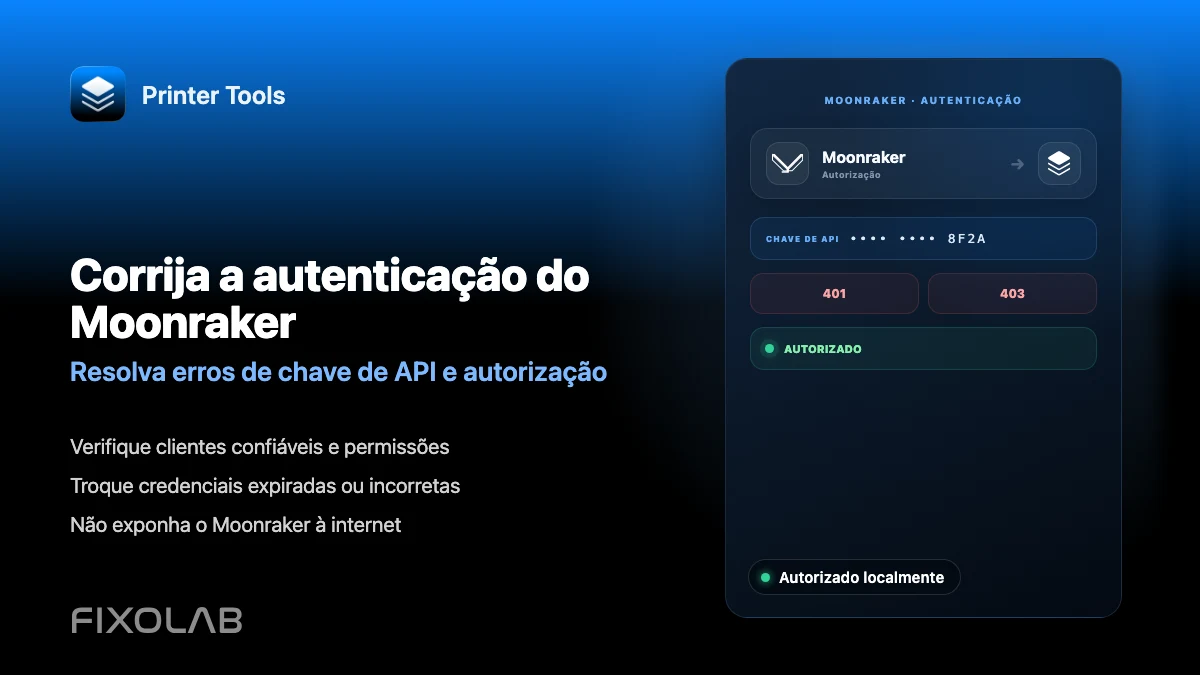
Como corrigir erros de autenticação e chave de API do Moonraker no Printer Tools
Solução de problemas de autenticação do Moonraker
A resposta rápida
A maioria das instalações do Moonraker em uma rede local confiável não exige nenhuma credencial. Se a sua exigir, por causa de configurações de trusted_clients ou force_logins no moonraker.conf, o Printer Tools pode enviar uma chave de API, um token Bearer ou credenciais Basic Auth junto com a conexão, mas elas precisam corresponder exatamente ao que o Moonraker espera, ou toda requisição é rejeitada.
O que você precisa
- Acesso ao seu moonraker.conf, ou às configurações do Mainsail ou Fluidd, para checar a configuração atual de autenticação
- A chave de API, o token Bearer ou o usuário e senha Basic Auth atuais, o que quer que sua instalação do Moonraker use
- Uma impressora Klipper já adicionada no Printer Tools
- Confirmação de se o IP do seu dispositivo está dentro de algum intervalo trusted_clients configurado no moonraker.conf
Corrija um erro de autenticação
- 1
Verifique se a autenticação é realmente necessária
Olhe trusted_clients e force_logins no moonraker.conf. Se a rede do seu dispositivo já está dentro de um intervalo confiável, nenhuma credencial deveria ser necessária, e um erro de autenticação aponta para uma incompatibilidade de rede ou intervalo de IP.
- 2
Recupere a credencial atual
Gere ou copie a chave de API a partir das próprias ferramentas do Moonraker, geralmente disponível na página de configurações do Mainsail ou Fluidd, ou confirme o token Bearer ou o usuário e senha Basic Auth configurados no servidor.
- 3
Digite exatamente no Printer Tools
Abra as configurações da impressora no Printer Tools e digite a credencial sem espaços no início ou no fim. Um único caractere extra já é suficiente para causar uma rejeição que parece idêntica a uma chave ausente.
- 4
Reconecte e confira o resultado
Reconecte a impressora e confirme que o painel carrega. Se ainda falhar, teste a mesma credencial diretamente na API do Moonraker com uma requisição simples para confirmar se a chave em si é válida.
- 5
Gere a chave novamente se ela foi perdida ou trocada
Se a chave foi gerada novamente no servidor depois que você a copiou, gere uma nova e atualize-a em todos os lugares onde é usada, incluindo o Printer Tools e qualquer outro cliente Moonraker.
Status da conexão dentro do Printer Tools
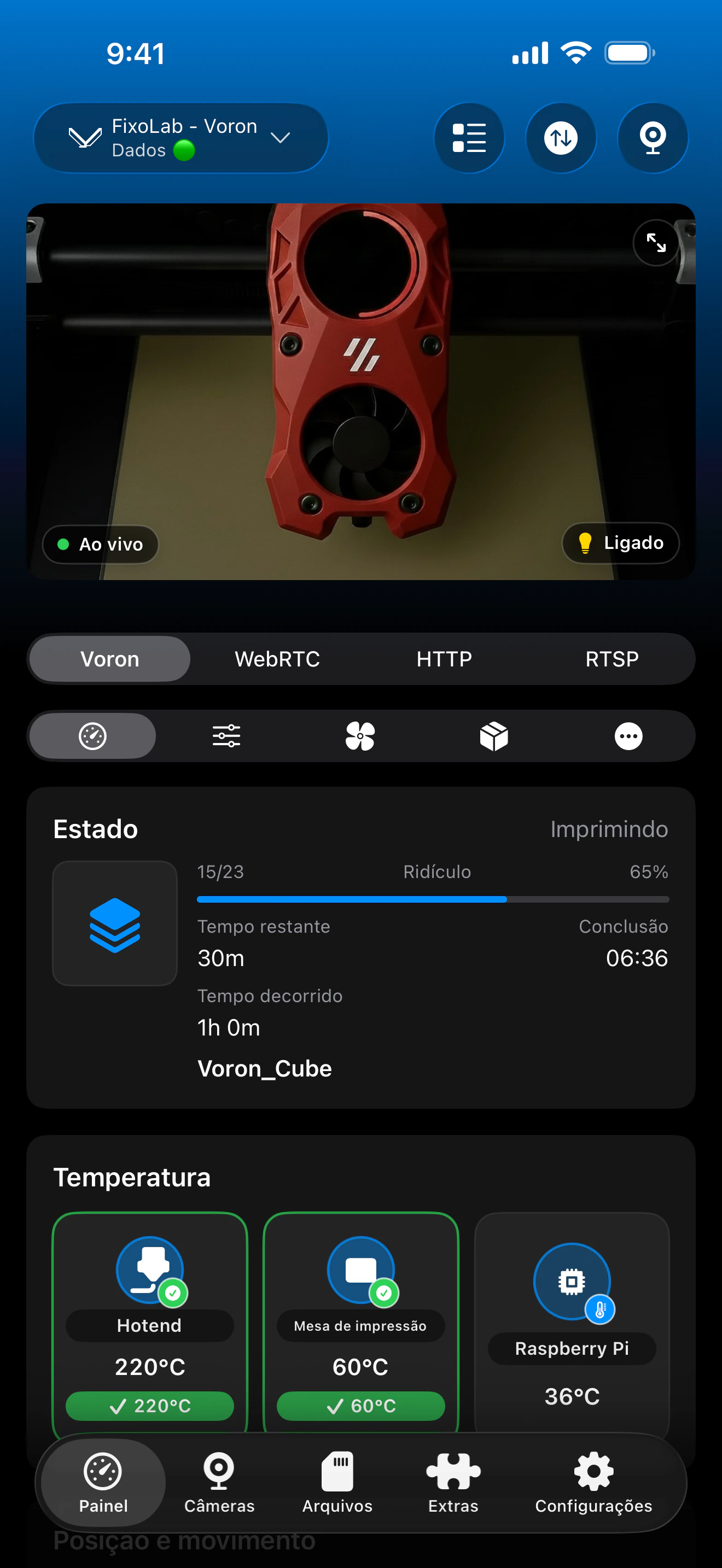
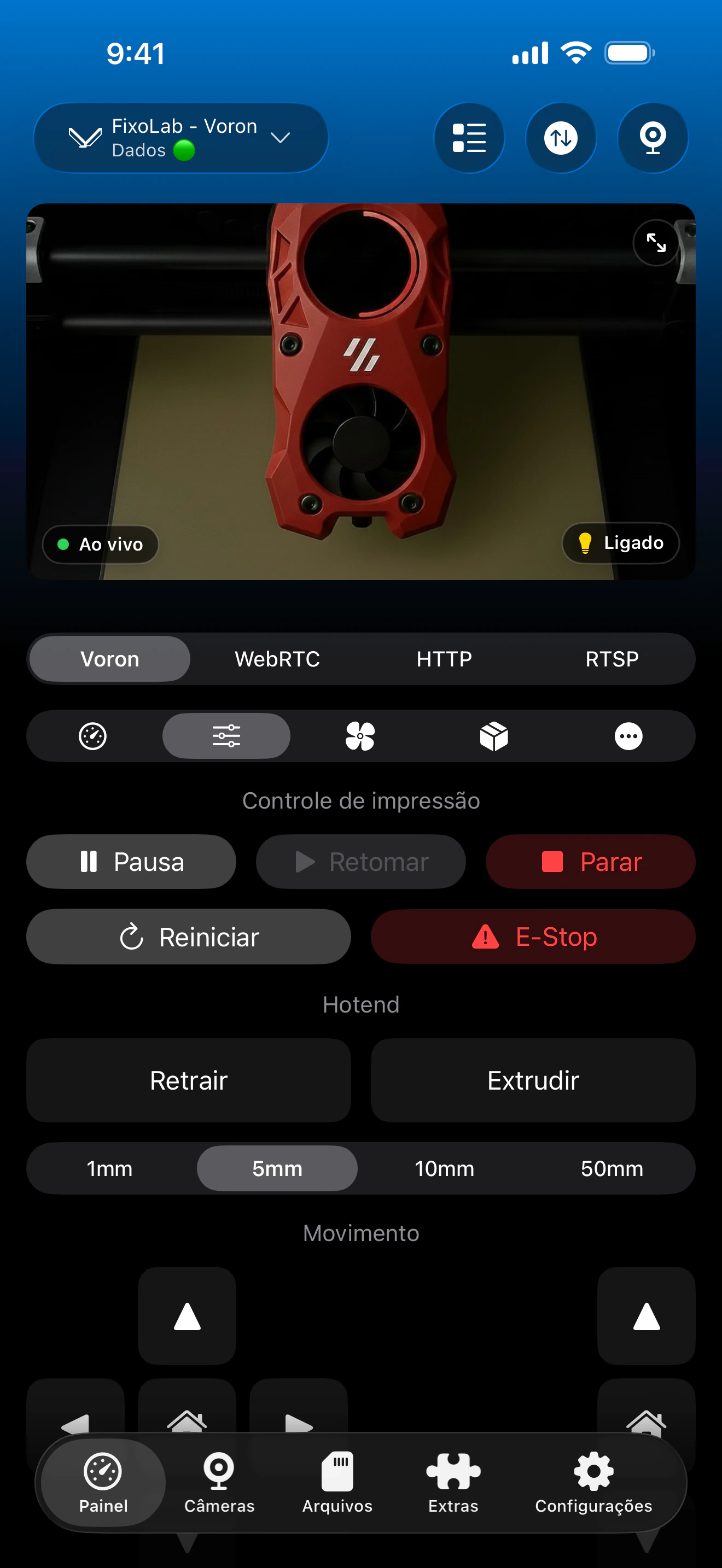
Os campos de autenticação aparecem junto ao endereço do host ao adicionar ou editar uma impressora Klipper no Printer Tools.
O que o Printer Tools suporta
- Uma chave de API opcional enviada como cabeçalho padrão em cada requisição ao Moonraker
- Autenticação opcional por token Bearer para configurações feitas dessa forma
- Usuário e senha Basic Auth opcionais para configurações feitas dessa forma
- Nenhuma credencial exigida quando a sua rede já está dentro do intervalo trusted_clients do Moonraker
O que não é suportado
- O Printer Tools não implementa o token de uso único do Moonraker nem o fluxo de login por sessão do navegador
- Ele não consegue descobrir ou gerar uma chave de API do Moonraker sozinho, a chave já precisa existir no servidor
- Uma credencial que é válida mas não corresponde ao método atualmente configurado no Moonraker ainda será rejeitada
Erros comuns de autenticação
Unauthorized mesmo depois de digitar uma chave
Confirme que a chave não foi gerada novamente no servidor depois que você a copiou, e verifique espaços extras ou caracteres ocultos ao digitá-la no Printer Tools.
Funcionava antes e parou de repente
Um reinício do Moonraker pode trocar a chave se ela não estiver persistida corretamente, ou o IP do seu dispositivo pode ter mudado e não estar mais dentro de um intervalo trusted_clients. Verifique os dois casos.
O Basic Auth é rejeitado
Confirme que o moonraker.conf realmente define Basic Auth para a sua configuração, e não uma chave de API. Enviar o tipo errado de credencial produz o mesmo resultado rejeitado que não enviar nada.
A autenticação funciona no Mainsail ou Fluidd, mas não no Printer Tools
Clientes de navegador costumam depender de uma sessão criada após um passo de login. O Printer Tools precisa da chave de API estática, token Bearer ou credencial Basic Auth subjacente em vez dessa sessão.
Autenticação para acesso remoto
As mesmas credenciais se aplicam tanto se você se conectar diretamente na sua rede local quanto por uma VPN de volta a ela. O OctoEverywhere e o Obico lidam com sua própria camada de autorização separadamente da chave de API do Moonraker.
Perguntas frequentes
Uma chave de API é sempre necessária?
Não. Muitas configurações locais do Moonraker não exigem nenhuma. Ela só se torna necessária se o seu moonraker.conf força autenticação para clientes fora do trusted_clients.
Onde encontro minha chave de API do Moonraker?
Ela geralmente está disponível na página de configurações do Mainsail ou Fluidd, ou diretamente no banco de dados do Moonraker se você administra o servidor sem uma interface web.
O Printer Tools suporta os tokens de login e sessão do Moonraker?
Não. O Printer Tools usa credenciais estáticas, uma chave de API, um token Bearer ou Basic Auth, em vez do fluxo de sessão interativo usado por clientes de navegador.
Posso remover a autenticação completamente?
Isso depende do seu próprio moonraker.conf e das escolhas de segurança de rede. O Printer Tools simplesmente segue qualquer autenticação que a sua instância do Moonraker exigir no momento.
Trocar a chave de API afeta uma impressão em andamento?
Não. Uma impressão em andamento continua na própria impressora. Apenas a capacidade do aplicativo de buscar atualizações ao vivo é afetada até que a credencial correta seja digitada novamente.
Guias relacionados
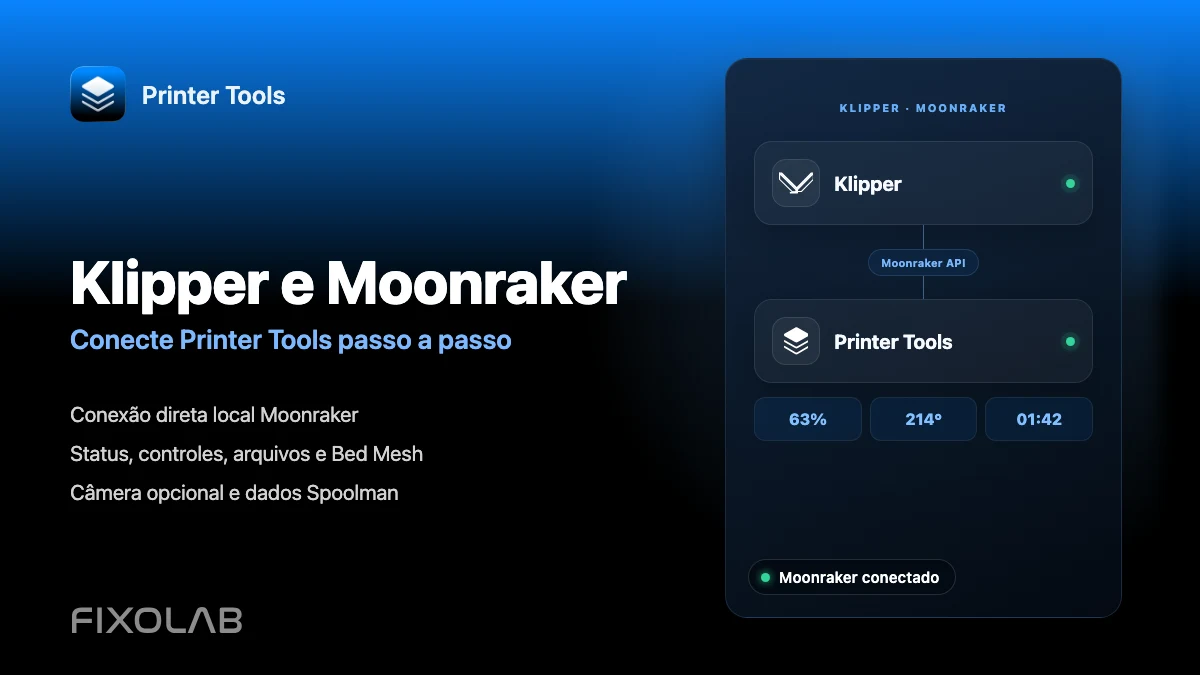
Veja a compatibilidade completa com Klipper e Moonraker
Revise os recursos do Moonraker suportados, os requisitos opcionais de câmera e Spoolman, as opções de acesso remoto e as limitações atuais.
Todas as suas impressoras 3D num único painel
Monitorize impressoras Bambu Lab, Klipper, OctoPrint, Creality, Snapmaker, Anycubic, Flashforge, Elegoo e Prusa a partir de uma única app
Disponível para Android, iPhone, iPad e Mac, com apps complementares para Apple Watch e Wear OS e acesso remoto opcional por VPN, OctoEverywhere ou Obico
