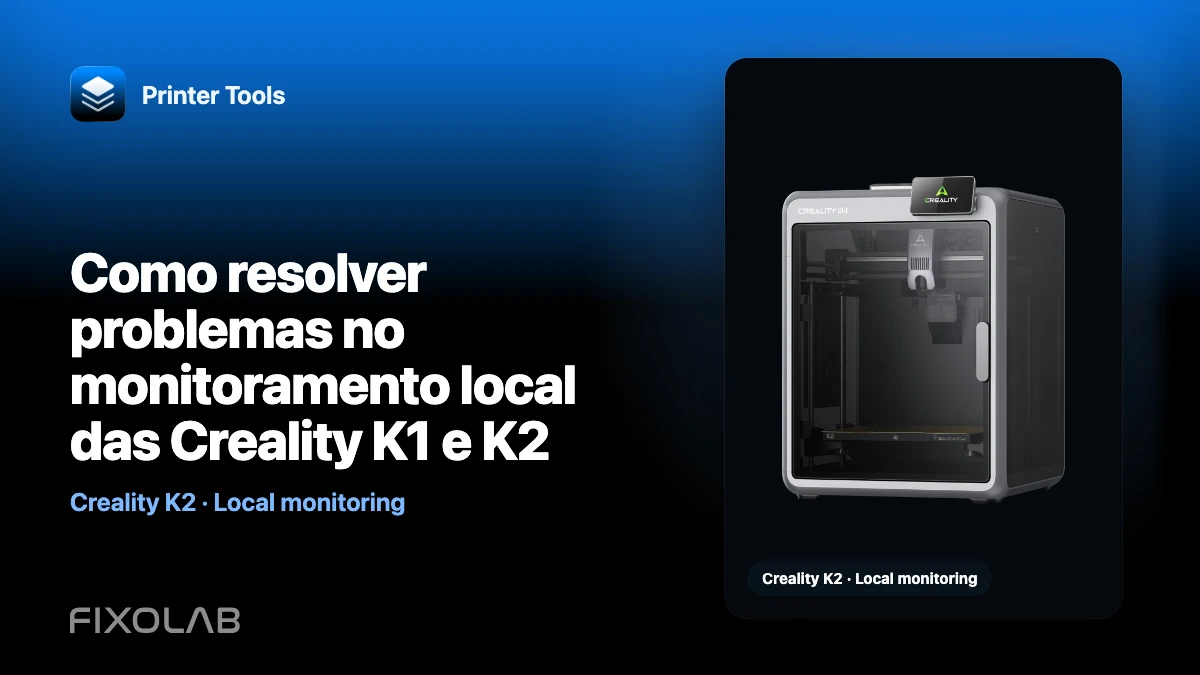
Como resolver problemas no monitoramento local das Creality K1 e K2
O Printer Tools se conecta às impressoras Creality K1 e K2 compatíveis pela API WebSocket local na porta 9999. O status principal, os controles e as informações de arquivos usam essa API, mas o transporte da câmera é diferente: a K1 usa MJPEG e a K2 usa WebRTC.
Trate dados e vídeo como testes relacionados, mas separados. Forçar o método de câmera da K1 na K2, ou o contrário, esconde o sintoma real.
Todas as suas impressoras 3D num único painel
Monitorize impressoras Bambu Lab, Klipper, OctoPrint, Creality, Snapmaker, Anycubic, Flashforge, Elegoo e Prusa a partir de uma única app
Disponível para Android, iPhone, iPad e Mac, com apps complementares para Apple Watch e Wear OS e acesso remoto opcional por VPN, OctoEverywhere ou Obico

Confirme a família da impressora e o firmware
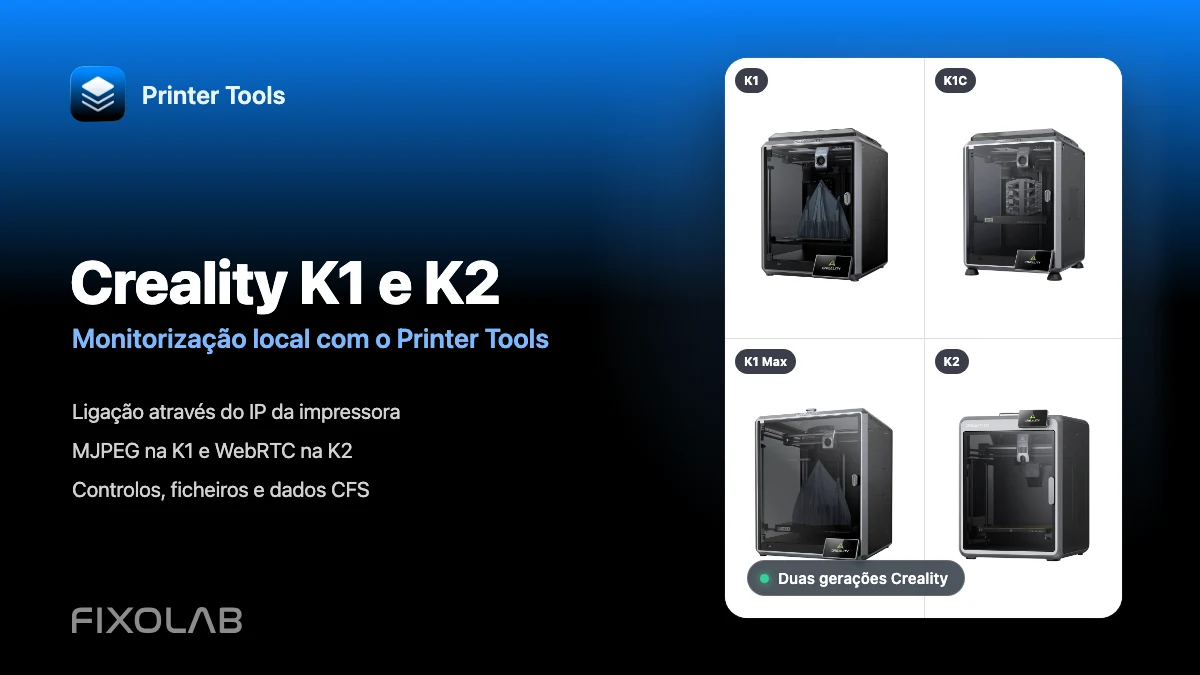
A integração da Creality cobre K1, K1C, K1 Max, K2, K2 Pro, K2 Plus e as Ender compatíveis com Creality OS. Uma Ender com Klipper instalado deve usar a conexão Klipper e Moonraker.
Confira a página de compatibilidade da Creality e atualize o Printer Tools antes de testar um firmware ou variante de modelo recém-lançados.
Teste a API WebSocket na porta 9999
Adicione o endereço local atual e abra o painel. Se o status, as temperaturas e o progresso continuarem parados, verifique se o celular alcança a impressora pela LAN e se algum firewall bloqueia a porta 9999.
Não é preciso ter conta na Creality Cloud. Uma conexão bem-sucedida pelo app na nuvem não prova que o tráfego local direto entre os dois aparelhos está liberado.
Diagnostique a câmera da K1 como MJPEG
A prévia da câmera da série K1 usa MJPEG. Se os dados do WebSocket funcionam, mas o Live View não, foque no endpoint local da câmera, no endereço atual da impressora e no serviço do firmware.
Não cadastre a câmera original da K1 como uma câmera WebRTC genérica. Feche e abra o Live View de novo depois de restabelecer o acesso à rede.
Diagnostique a câmera da K2 como WebRTC
A prévia da câmera da série K2 usa WebRTC. Esse caminho precisa de mais do que uma URL de imagem simples e pode falhar na negociação mesmo quando a telemetria pela porta 9999 funciona.
Use uma versão atual do Printer Tools, porque o runtime WebRTC nativo e o empacotamento dele na versão fazem diferença. Se o app fechar ao abrir o Live View da K2, anote a versão do app e salve o log criptografado próximo ao travamento, em vez de mudar a impressora para um perfil MJPEG.
Verifique arquivos e CFS de forma independente
O Printer Tools pode navegar pelos arquivos e pelo histórico de impressão pela API local da Creality. O status do CFS aparece quando o firmware conectado o informa. Uma impressora sem CFS, ou um firmware que omite um campo, não deve ser considerada offline só porque esse card não aparece.
Anote qual seção falha: telemetria, controles, arquivos, CFS, MJPEG ou WebRTC. Essa separação torna os logs enviados ao suporte úteis.
Corrija a rede sem expor a impressora
Desative o isolamento da rede de convidados para o teste local, atualize um IP desatualizado e crie uma reserva DHCP. Se você usa VLANs, libere o fluxo necessário da rede de clientes confiável até a impressora.
Não encaminhe a porta 9999 nem o serviço da câmera para a internet. Use uma VPN para acessar a LAN remotamente.
Para verificações específicas do vídeo da K2, leia como corrigir a câmera WebRTC da Creality K2.
Perguntas frequentes
A K1 e a K2 usam o mesmo protocolo de câmera?
Não. A K1 usa MJPEG e a K2 usa WebRTC.
A Creality Cloud é necessária?
Não. O Printer Tools usa a API WebSocket local na porta 9999.
Por que o painel funciona, mas o vídeo da K2 falha?
A telemetria e o WebRTC seguem caminhos de conexão separados. Investigue a negociação e o runtime do app depois de confirmar a API.
Uma Ender com Klipper pode usar essa conexão?
Use a integração Klipper e Moonraker para firmwares Klipper de terceiros.
Todas as suas impressoras 3D num único painel
Monitorize impressoras Bambu Lab, Klipper, OctoPrint, Creality, Snapmaker, Anycubic, Flashforge, Elegoo e Prusa a partir de uma única app
Disponível para Android, iPhone, iPad e Mac, com apps complementares para Apple Watch e Wear OS e acesso remoto opcional por VPN, OctoEverywhere ou Obico
| FixoLab
Conectar Creality K1, K1C, K1 Max e K2 ao Printer Tools via LAN
Conecte Creality K1, K1C, K1 Max e K2 ao Printer Tools localmente com seleção automática de câmera MJPEG ou WebRTC, controles e acesso a arquivos.
| FixoLab
A maior atualização Creality do Printer Tools até agora com ficheiros, timelapses, CFS e mais
A maior atualização Creality de sempre para o Printer Tools traz um navegador de ficheiros completo, histórico de impressão, rastreio da caixa multicolorida CFS, timelapses e uma câmara mais rápida e fiável.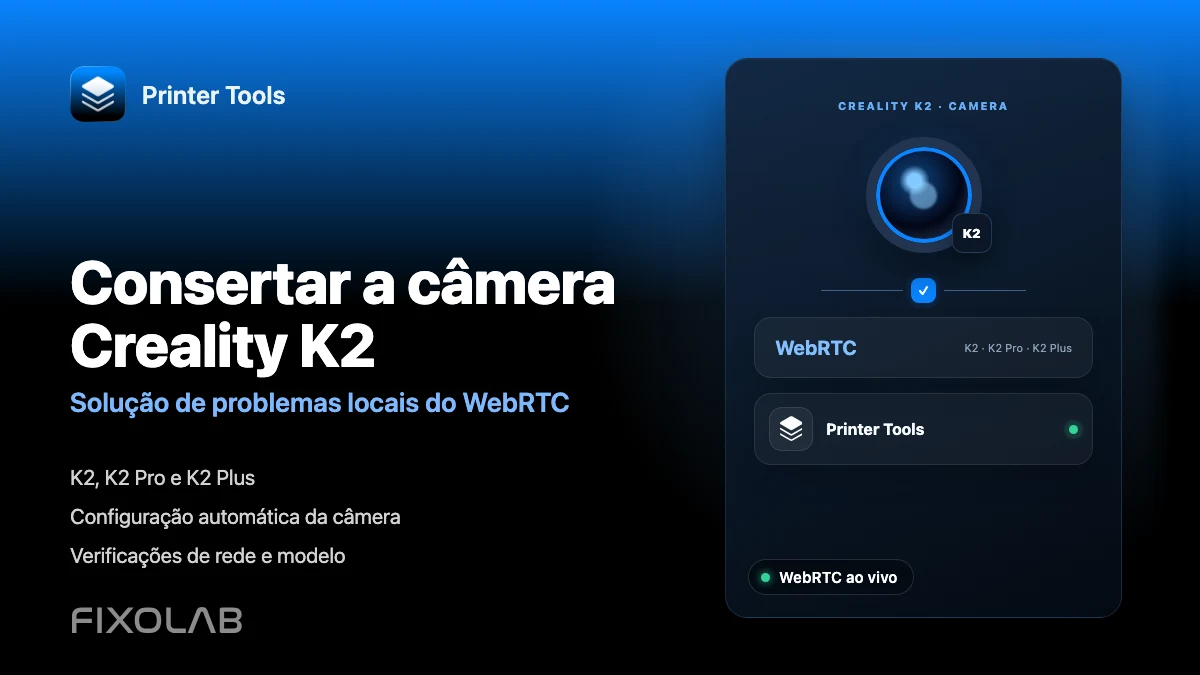
| FixoLab
Como consertar a câmera Creality K2 com WebRTC na sua rede local
Corrigir problemas de câmeras Creality K2, K2 Pro e K2 Plus no Printer Tools verificando a detecção do modelo, o WebRTC local e a acessibilidade da rede.
| FixoLab
Bambu Lab P2S vs Creality K2 Combo para câmaras, multicor e monitorização
Uma comparação neutra e verificável de como o Printer Tools monitoriza a Bambu Lab P2S e a Creality K2 Combo, sobre protocolo de câmara, estado multicor e monitorização local.