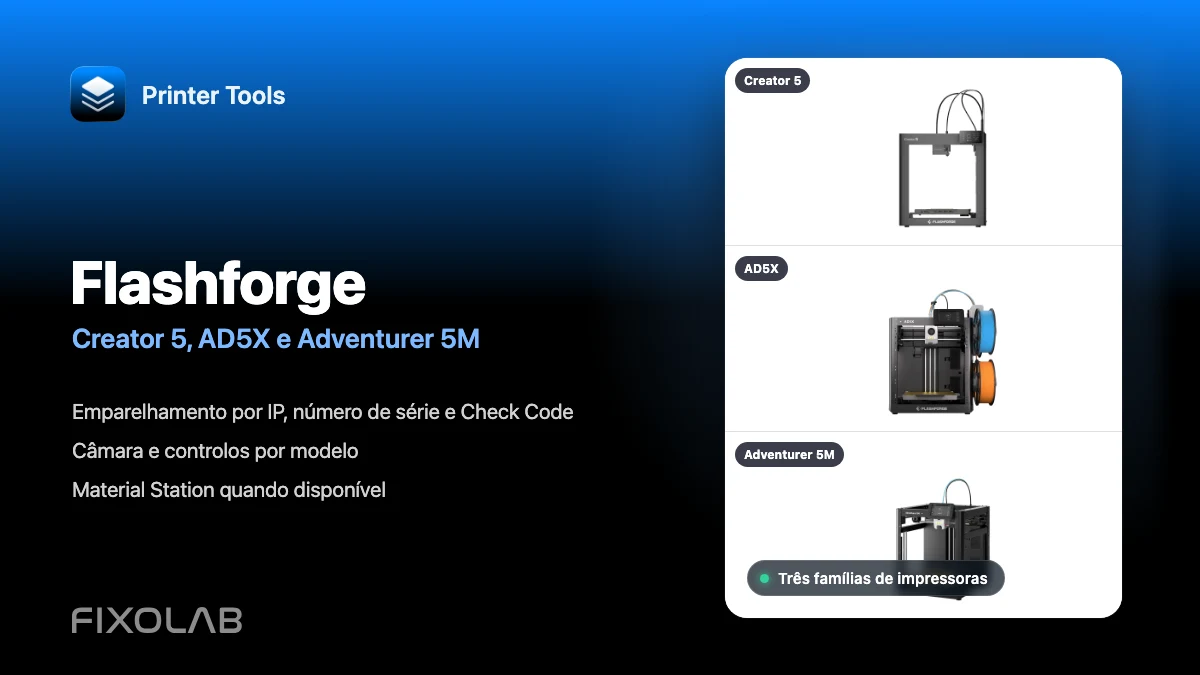
Conectar Flashforge Creator 5, AD5X e Adventurer 5M ao Printer Tools
Ligação local da Flashforge
A resposta rápida
O Printer Tools suporta a Flashforge Creator 5, Creator 5 Pro, AD5X, Adventurer 5M e Adventurer 5M Pro através da sua interface de rede local. Ative o modo LAN e adicione a impressora com o seu endereço IP, número de série e Check Code. O Printer Tools carrega depois automaticamente a telemetria, os controlos disponíveis, os dados da Material Station e a câmara quando esse modelo tem hardware de câmara compatível.
O que precisa
- Printer Tools instalado em Android, iPhone, iPad ou Mac
- Uma impressora suportada da família Creator 5, AD5X ou Adventurer 5M
- Modo LAN ativado na impressora
- O endereço IP e o número de série da impressora
- O Check Code atual apresentado nas definições de rede da impressora
- Hardware de câmara compatível instalado, caso pretenda uma pré-visualização em direto
Ligar uma impressora Flashforge suportada
- 1
Ativar o modo LAN
Abra as definições de rede no ecrã tátil da Flashforge e ative o modo LAN. O Printer Tools liga-se diretamente à impressora e não utiliza uma conta na cloud da Flashforge.
- 2
Reunir os dados de emparelhamento
Anote o endereço IP local, o número de série e o Check Code exatamente como a impressora os apresenta. Evite espaços extra ao copiar as duas credenciais.
- 3
Adicionar uma impressora Flashforge
No Printer Tools, abra Definições, escolha Impressoras e selecione Adicionar Flashforge. Atribua à impressora um nome de modelo claro e introduza os três valores de emparelhamento.
- 4
Deixar o Printer Tools verificar o modelo
O Printer Tools verifica a identidade local e só guarda a impressora quando reconhece um modelo suportado da família Creator 5, AD5X ou Adventurer 5M e o Check Code é aceite.
- 5
Abrir o Dashboard
Aguarde que a primeira atualização carregue o estado de impressão, as camadas, as temperaturas, as informações de hardware e quaisquer dados da Material Station disponibilizados pelo modelo.
- 6
Verificar a câmara e os controlos
Se a impressora tiver uma câmara instalada, abra a sua pré-visualização. Depois, confirme a pausa, retomar, cancelar, temperatura, luz e os controlos de filtragem específicos do modelo antes de os utilizar durante uma impressão.
O que muda entre as três famílias de impressoras
Os campos de configuração são os mesmos, mas o Printer Tools adapta o painel ao hardware e aos dados reportados por cada família Flashforge.
| Funcionalidade | Creator 5 | AD5X | Adventurer 5M |
|---|---|---|---|
| Variantes suportadas | Creator 5 e Creator 5 Pro | AD5X | Adventurer 5M e Adventurer 5M Pro |
| Telemetria do extrusor | Temperaturas para até quatro cabeças de impressão independentes | Telemetria de uma única cabeça de impressão ativa | Telemetria de uma única cabeça de impressão |
| Informação multimaterial | Quatro cabeças de impressão, mais dados da Material Station quando reportados | Ranhuras da Material Station e material ativo quando reportados | Sem Material Station na configuração padrão da 5M |
| Câmara | Pré-visualização local automática quando o firmware reporta uma câmara | Pré-visualização local automática quando o hardware de câmara opcional está instalado | A 5M padrão precisa do acessório de câmara opcional, a 5M Pro inclui hardware de câmara |
| Controlos adicionais | Temperatura da câmara quando disponível, iluminação e modos de filtragem disponíveis | Iluminação e informações da Material Station quando disponibilizadas | Iluminação e filtragem em variantes compatíveis, como a 5M Pro |
A Flashforge dentro do Printer Tools
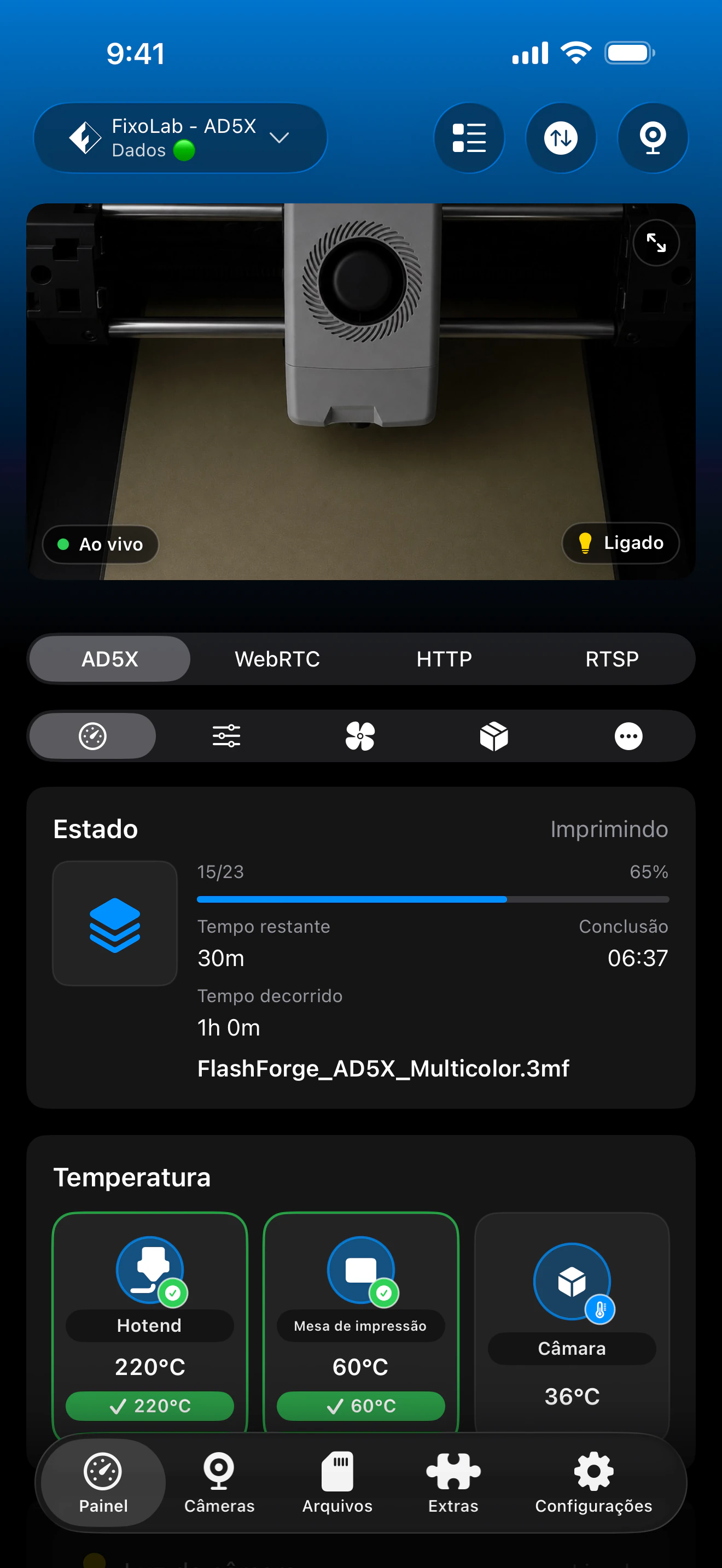
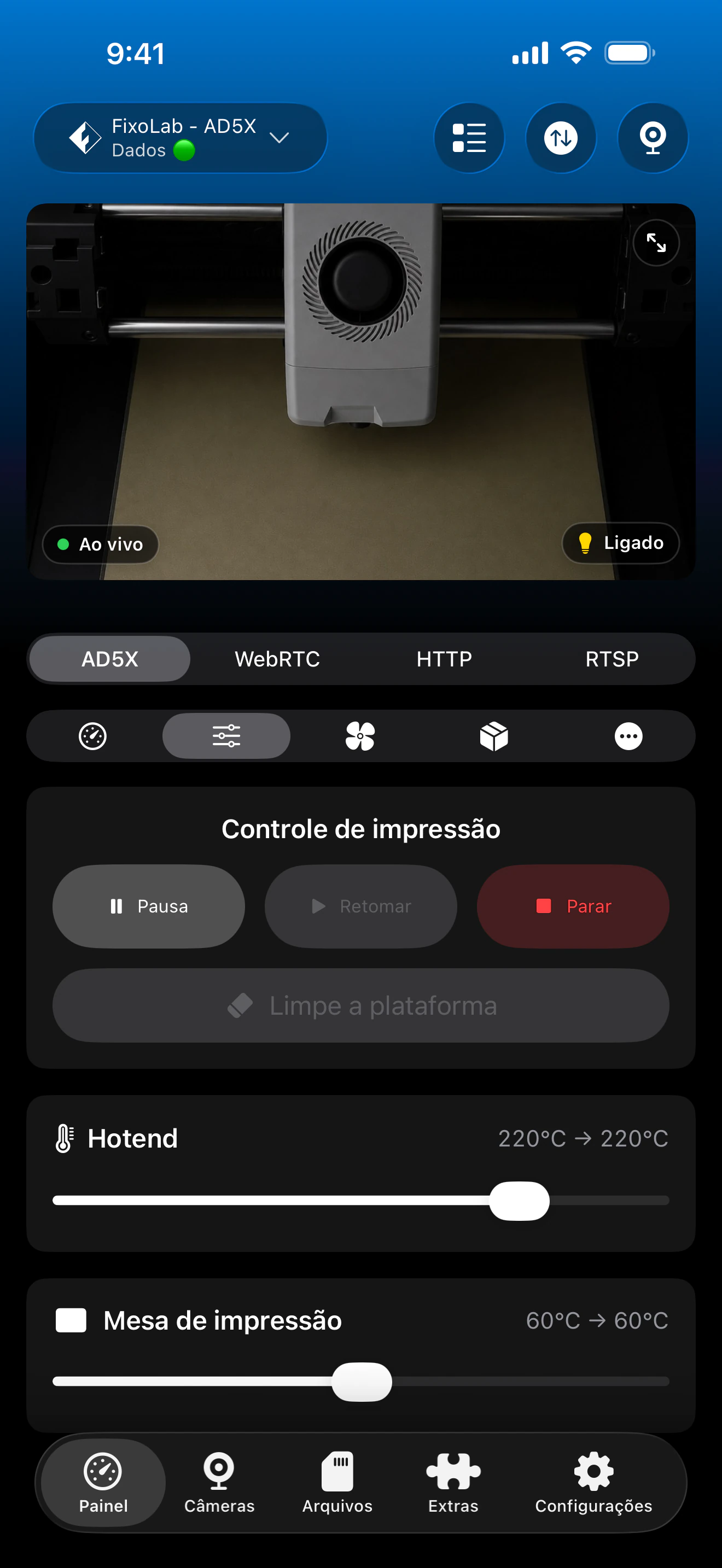
O painel partilhado da Flashforge adapta-se ao modelo ligado. As cabeças de impressão da Creator 5, as ranhuras de material da AD5X e as funcionalidades opcionais de câmara ou filtragem só aparecem quando reportadas pela impressora.
Funcionalidades partilhadas do Printer Tools
- Estado de impressão em direto, progresso, ficheiro atual, camadas, tempo decorrido e tempo restante estimado
- Temperaturas do bico e da base, mais a temperatura da câmara nos modelos que a reportam
- Pré-visualização de câmara local automática quando existe hardware de câmara compatível
- Pausa, retomar e cancelar através da ligação local da impressora
- Controlos de temperatura, iluminação e filtragem quando suportados pelo modelo
- Ranhuras da Material Station, cores e material ativo quando a impressora os reporta
Limitações atuais
- A navegação de ficheiros, os carregamentos e o histórico de impressões não estão atualmente disponíveis para impressoras Flashforge no Printer Tools
- Os pacotes padrão da Adventurer 5M e da AD5X podem não incluir hardware de câmara
- A velocidade da ventoinha de arrefecimento da peça é monitorizada quando reportada, mas não é disponibilizada como um controlo manual direto
- Os controlos variam consoante o modelo, pelo que o Printer Tools só apresenta as funções confirmadas pelo firmware ligado
Resolução de problemas de emparelhamento e câmara
O Printer Tools não consegue alcançar a impressora
Confirme que o modo LAN está ativado, que o endereço IP está atualizado e que ambos os dispositivos conseguem comunicar na mesma rede. O Wi-Fi de convidados e o isolamento de clientes bloqueiam frequentemente o acesso local.
O Check Code é rejeitado
Leia o Check Code atual nas definições de rede da impressora e introduza-o juntamente com o número de série correspondente. Remova os espaços antes e depois de ambos os valores.
O modelo é reportado como não suportado
Atualize o Printer Tools e confirme que a impressora é uma Creator 5, Creator 5 Pro, AD5X, Adventurer 5M ou Adventurer 5M Pro. Outras famílias Flashforge não são atualmente abrangidas por esta integração.
Não aparece nenhuma câmara na Adventurer 5M ou AD5X
Confirme que o hardware de câmara está fisicamente instalado e ativado. A Adventurer 5M e a AD5X padrão não incluem necessariamente uma câmara, pelo que o Printer Tools não consegue criar uma transmissão quando a impressora não reporta nenhuma.
Faltam os controlos da Material Station ou de filtragem
Verifique a ligação do acessório e aguarde que a impressora termine o arranque. Estes painéis só são apresentados quando o modelo ativo e o firmware reportam o hardware correspondente.
Monitorizar a Flashforge fora de casa
Utilize uma VPN de regresso à rede da impressora para ter acesso fora de casa. O OctoEverywhere e o Obico não são opções de ligação para impressoras Flashforge no Printer Tools atualmente. Não exponha os serviços de controlo local ou de câmara diretamente à internet.
Perguntas frequentes
O Printer Tools suporta a Creator 5 Pro e a Adventurer 5M Pro?
Sim. Ambas as variantes Pro são suportadas, tal como a Creator 5, a AD5X e a Adventurer 5M.
Onde encontro o número de série e o Check Code?
Ambos os valores são apresentados nas definições de rede da impressora. O Printer Tools precisa deles juntamente com o endereço IP local.
Tenho de adicionar a câmara separadamente?
Não. O Printer Tools utiliza automaticamente a fonte de câmara local após o emparelhamento, mas é necessário que uma câmara física esteja instalada e seja reportada pela impressora.
Consigo ver as quatro cabeças de impressão da Creator 5?
Sim. O Printer Tools lê os conjuntos de temperaturas reportados pela Creator 5 e consegue apresentar até quatro cabeças de impressão independentes.
Posso navegar nos ficheiros da impressora?
Ainda não. A gestão de ficheiros é uma limitação atual da integração com a Flashforge.
Guias relacionados
Ver a compatibilidade completa com a Flashforge
Reveja os modelos suportados, os requisitos de emparelhamento, o comportamento da câmara e as limitações específicas de cada modelo antes de adicionar outra impressora Flashforge.
Todas as suas impressoras 3D num único painel
Monitorize impressoras Bambu Lab, Klipper, OctoPrint, Creality, Snapmaker, Anycubic, Flashforge, Elegoo e Prusa a partir de uma única app
Disponível para Android, iPhone, iPad e Mac, com apps complementares para Apple Watch e Wear OS e acesso remoto opcional por VPN, OctoEverywhere ou Obico
