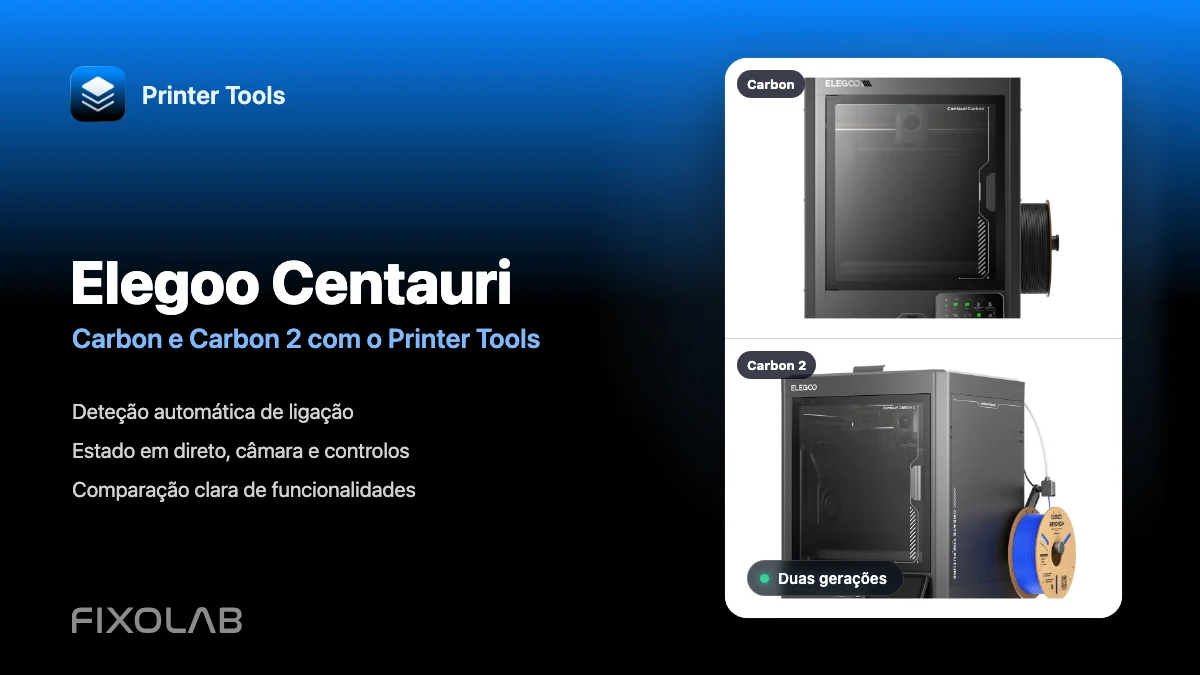
Como usar a Elegoo Centauri Carbon e a Centauri Carbon 2 com o Printer Tools
Elegoo Centauri · Compatibilidade local
A resposta rápida
O Printer Tools é compatível com a Elegoo Centauri Carbon e com a Centauri Carbon 2 para monitorização local e controlos compatíveis. Adicione a impressora com o respetivo endereço IP local e o Printer Tools deteta que ligação utiliza. A câmara é configurada automaticamente. A Carbon 2 também pode utilizar um código de acesso opcional, enquanto a Carbon original normalmente liga sem ele no firmware atual.
O que precisa
- Printer Tools instalado em Android, iPhone, iPad ou Mac
- A impressora e o seu telemóvel, tablet ou computador na mesma rede local acessível
- O endereço IP local da impressora
- O código de acesso Elegoo, caso esteja ativado numa Centauri Carbon 2
Ligar qualquer modelo Centauri Carbon
- 1
Encontre a impressora na sua rede
Abra as definições de rede na Centauri Carbon ou Carbon 2 e anote o endereço IP local. Certifique-se de que o dispositivo onde corre o Printer Tools consegue aceder à mesma rede.
- 2
Verifique o código de acesso na Carbon 2
Se ativou um código de acesso na Centauri Carbon 2, tenha-o à mão. Deixe o campo vazio quando não estiver configurado nenhum código. A Centauri Carbon original normalmente não necessita deste valor no firmware atual.
- 3
Adicionar uma impressora Elegoo
No Printer Tools, abra Definições, escolha Impressoras e selecione Adicionar Elegoo. Introduza o endereço IP local e o código de acesso opcional e continue.
- 4
Deixe o Printer Tools detetar a geração
O Printer Tools verifica a ligação local e guarda automaticamente o transporte correto. Não é necessário indicar um endereço de câmara nem identificar manualmente o protocolo.
- 5
Verifique a monitorização e os controlos
Abra a impressora no Painel. Verifique o estado em tempo real, o progresso, as temperaturas e a câmara e confirme que os controlos disponibilizados pelo seu firmware instalado respondem como esperado.
O que funciona em cada modelo
A experiência principal do Printer Tools é semelhante nas duas impressoras. A diferença importante está na ligação local utilizada nos bastidores, não num fluxo de configuração separado.
| Funcionalidade | Centauri Carbon | Centauri Carbon 2 |
|---|---|---|
| Ligação local | SDCP através de um WebSocket local | O protocolo local CC2 MQTT |
| Configuração | Endereço IP local, normalmente sem autenticação | Endereço IP local com um código de acesso opcional |
| Monitorização da impressão | Estado, progresso, camadas, tempo decorrido e tempo restante | Estado, progresso, camadas, tempo decorrido e tempo restante |
| Temperaturas e estado do hardware | Bico, base, compartimento quando comunicado, ventoinhas e luz | Bico, base, compartimento quando comunicado, ventoinhas e luz |
| Câmara | Pré-visualização automática da câmara local do compartimento | Pré-visualização automática da câmara local do compartimento |
| Controlos de impressão | Controlos de pausa, retomar, parar, temperatura, ventoinha, luz e velocidade | Controlos de pausa, retomar, parar, temperatura, ventoinha, luz e velocidade |
| Dados de material do Canvas | Apresentados quando o hardware e o firmware compatíveis os comunicam | Apresentados quando o hardware e o firmware compatíveis os comunicam |
| Navegador de ficheiros da impressora | Não disponível atualmente no Printer Tools | Não disponível atualmente no Printer Tools |
Monitorização da Centauri no Printer Tools
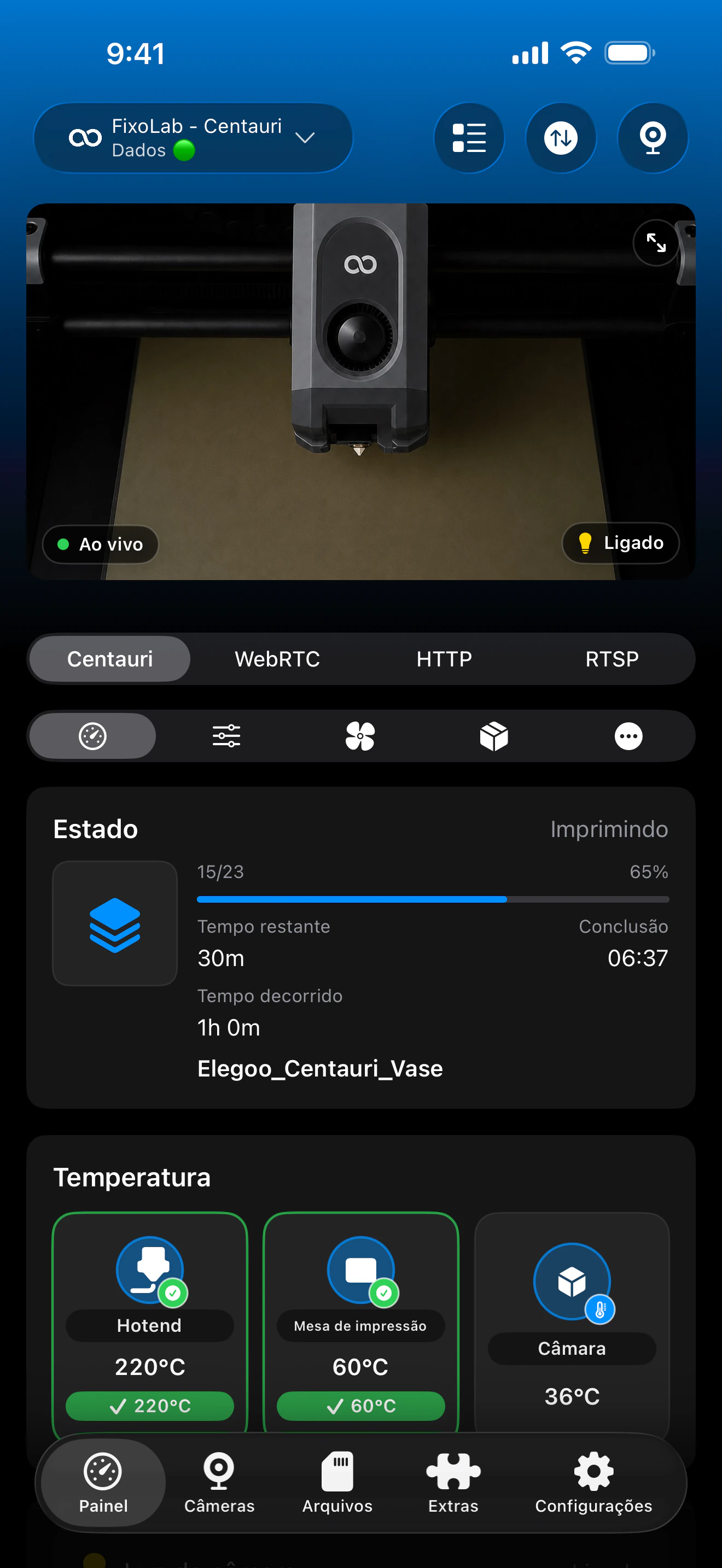
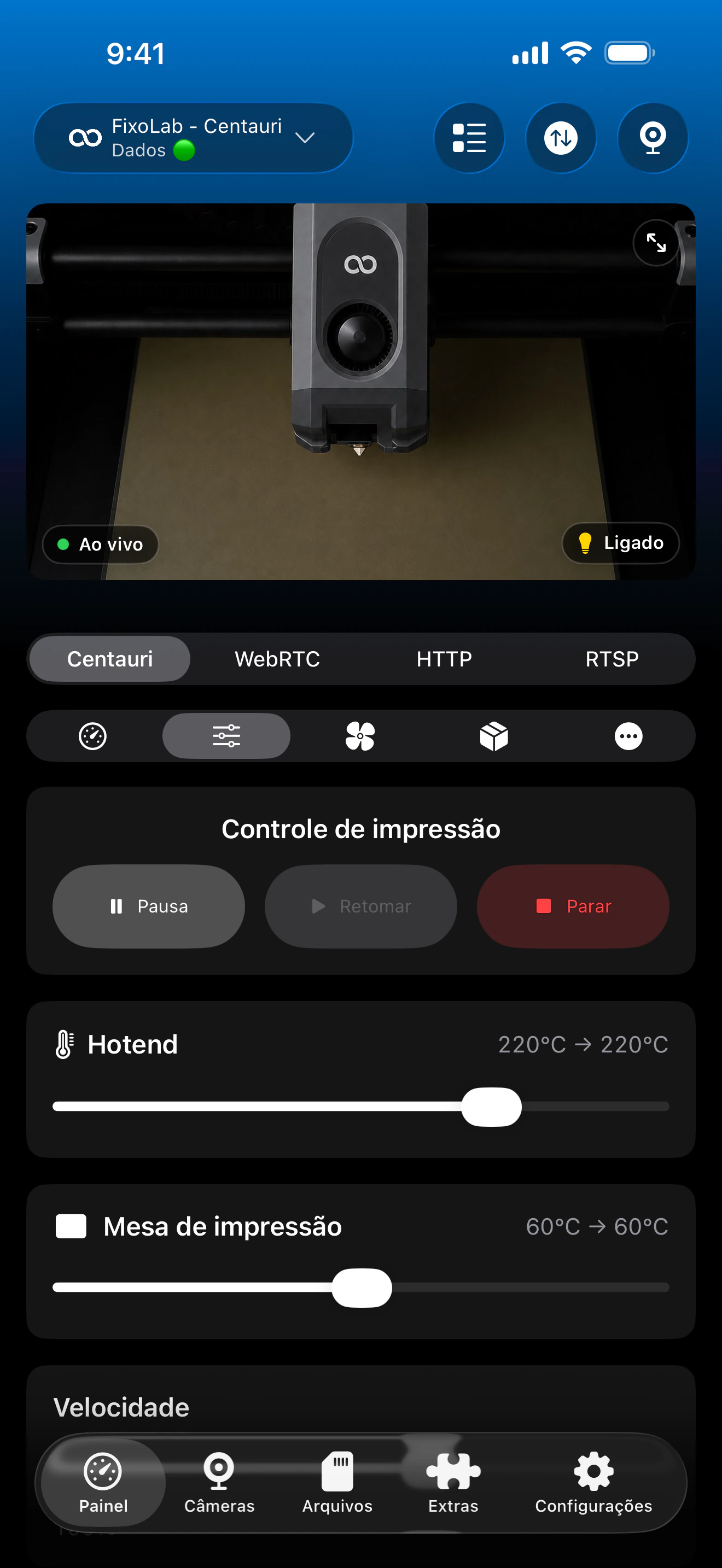
Ecrãs reais da integração Elegoo no Printer Tools. As duas gerações Centauri utilizam este painel partilhado, embora os sensores exatos, os controlos e as informações do Canvas dependam do hardware e do firmware instalados na impressora.
Funcionalidades partilhadas do Printer Tools
- Estado da impressão em tempo real, progresso, camadas, nome do ficheiro, tempo decorrido e tempo restante
- Telemetria de temperatura do bico, da base e do compartimento, quando disponível
- Pré-visualização automática da câmara do compartimento, sem indicar um endereço de stream separado
- Pausa, retomar e parar, além de controlos compatíveis de temperatura, ventoinha, luz e velocidade
- Erros da impressora, posição e informações de armazenamento quando comunicados
- Tabuleiros, cores e materiais do Canvas quando o hardware compatível os disponibiliza
Limitações atuais
- A navegação de ficheiros da impressora e o envio de trabalhos não estão disponíveis para impressoras Elegoo no Printer Tools atualmente
- A movimentação manual dos eixos e uma consola de G-code não estão disponíveis nestas duas integrações
- As informações do Canvas só aparecem quando o hardware e o firmware ligados as comunicam
- Os controlos exatos podem variar consoante o firmware, pelo que o Printer Tools apresenta apenas as capacidades confirmadas pela impressora
Resolução de problemas de ligação e câmara
O Printer Tools não encontra a impressora
Introduza o endereço IP local atual e confirme que os dois dispositivos conseguem comunicar. Redes Wi-Fi de convidados, o isolamento de clientes e as regras de firewall de VLAN bloqueiam frequentemente a deteção local e a telemetria.
A Carbon 2 rejeita a ligação
Verifique se está ativado um código de acesso na impressora. Introduza o código atual sem espaços extra ou deixe o campo vazio quando a impressora não estiver configurada para exigir um.
O painel da câmara não está disponível
Confirme que a câmara do compartimento está ativada e é comunicada pela impressora, feche temporariamente outro visualizador e volte a abrir a câmara no Printer Tools. Certifique-se também de que o tráfego local entre os dois dispositivos não está a ser filtrado.
Os tabuleiros do Canvas não aparecem
Verifique a ligação do hardware do Canvas e aguarde que a impressora termine de iniciar. O Printer Tools só consegue mostrar os tabuleiros e materiais comunicados pelo firmware instalado.
Falta um controlo
Atualize o Printer Tools e verifique o firmware da impressora. O painel oculta ações que a ligação Centauri ativa não comunica como disponíveis.
Monitorizar uma Centauri fora de casa
Utilize uma VPN de volta à rede da impressora se quiser manter esta ligação local enquanto está fora. O OctoEverywhere e o Obico não são opções de ligação para impressoras Elegoo no Printer Tools atualmente. Nunca exponha diretamente à internet os serviços locais de controlo ou de câmara da impressora.
Perguntas frequentes
Seleciono o SDCP ou o CC2 durante a configuração?
Não. Adicione uma impressora Elegoo com o respetivo endereço IP local e o Printer Tools deteta automaticamente a ligação correta.
A Centauri Carbon 2 funciona no Printer Tools?
Sim. As versões atuais do Printer Tools incluem um cliente local dedicado CC2 para a Centauri Carbon 2, tanto em iOS como em Android.
Preciso de uma conta na cloud da Elegoo?
Não. As duas integrações ligam-se diretamente à impressora através da sua rede local.
A câmara precisa de um endereço separado?
Não. O Printer Tools escolhe a fonte de câmara local correspondente depois de detetar a geração da impressora.
Posso navegar ou enviar ficheiros a partir do Printer Tools?
Ainda não. A gestão de ficheiros é uma limitação atual para ambas as gerações Centauri Carbon.
Guias relacionados
Ver a compatibilidade completa com a Elegoo
Reveja os modelos Elegoo suportados, os métodos de ligação local, os controlos disponíveis e as limitações atuais antes de adicionar outra impressora.
Todas as suas impressoras 3D num único painel
Monitorize impressoras Bambu Lab, Klipper, OctoPrint, Creality, Snapmaker, Anycubic, Flashforge, Elegoo e Prusa a partir de uma única app
Disponível para Android, iPhone, iPad e Mac, com apps complementares para Apple Watch e Wear OS e acesso remoto opcional por VPN, OctoEverywhere ou Obico
