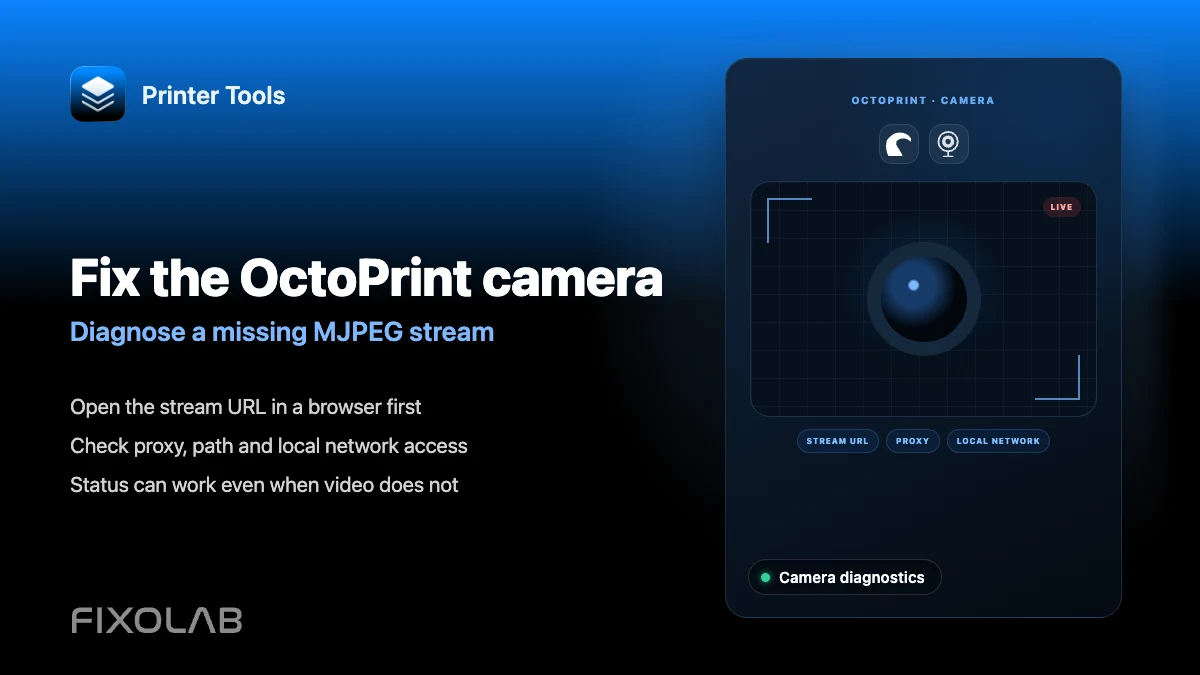
Jak naprawić kamerę OctoPrint, która nie ładuje się w Printer Tools
Rozwiązywanie problemów z kamerą OctoPrint
Krótka odpowiedź
Printer Tools żąda strumienia MJPEG ze standardowej ścieżki kamery internetowej na Twoim serwerze OctoPrint, tej samej domyślnej ścieżki używanej przez instalacje OctoPi. Jeśli kamera znajduje się na innym hoście lub porcie niż reszta OctoPrint, użyj osobnego pola adresu strumieniowania, aby Printer Tools wiedział, gdzie szukać rzeczywistego obrazu wideo.
Co jest potrzebne
- Drukarka OctoPrint już połączona z Printer Tools
- Kamera internetowa skonfigurowana w OctoPrint i potwierdzona jako działająca we własnym interfejsie OctoPrint
- Lokalny adres maszyny faktycznie udostępniającej strumień MJPEG, jeśli różni się od samego serwera OctoPrint
Naprawianie kamery, która się nie wczytuje
- 1
Najpierw potwierdź, że strumień działa w OctoPrint
Otwórz własny interfejs webowy OctoPrint i sprawdź, czy podgląd kamery tam się wczytuje. Jeśli nie, problem leży w samej konfiguracji kamery internetowej, a nie w Printer Tools.
- 2
Przetestuj domyślną ścieżkę w przeglądarce
Otwórz standardową ścieżkę kamery internetowej bezpośrednio w przeglądarce w tej samej sieci co serwer OctoPrint, osobno od głównego interfejsu OctoPrint.
- 3
W razie potrzeby użyj osobnego adresu strumieniowania
Jeśli kamera jest udostępniana z innego hosta lub portu niż reszta OctoPrint, na przykład za osobnym proxy, wprowadź ten konkretny adres w ustawieniach strumieniowania Printer Tools dla tej drukarki.
- 4
Sprawdź izolację sieci
Wi-Fi dla gości lub izolacja klientów może blokować strumień kamery, mimo że status i sterowanie zadaniem nadal działają, ponieważ mogą docierać do serwera inną ścieżką.
- 5
Podłącz drukarkę ponownie
Po zmianie dowolnego adresu podłącz drukarkę ponownie w Printer Tools, zamiast tylko odświeżać podgląd kamery.
Ustawienia kamery OctoPrint
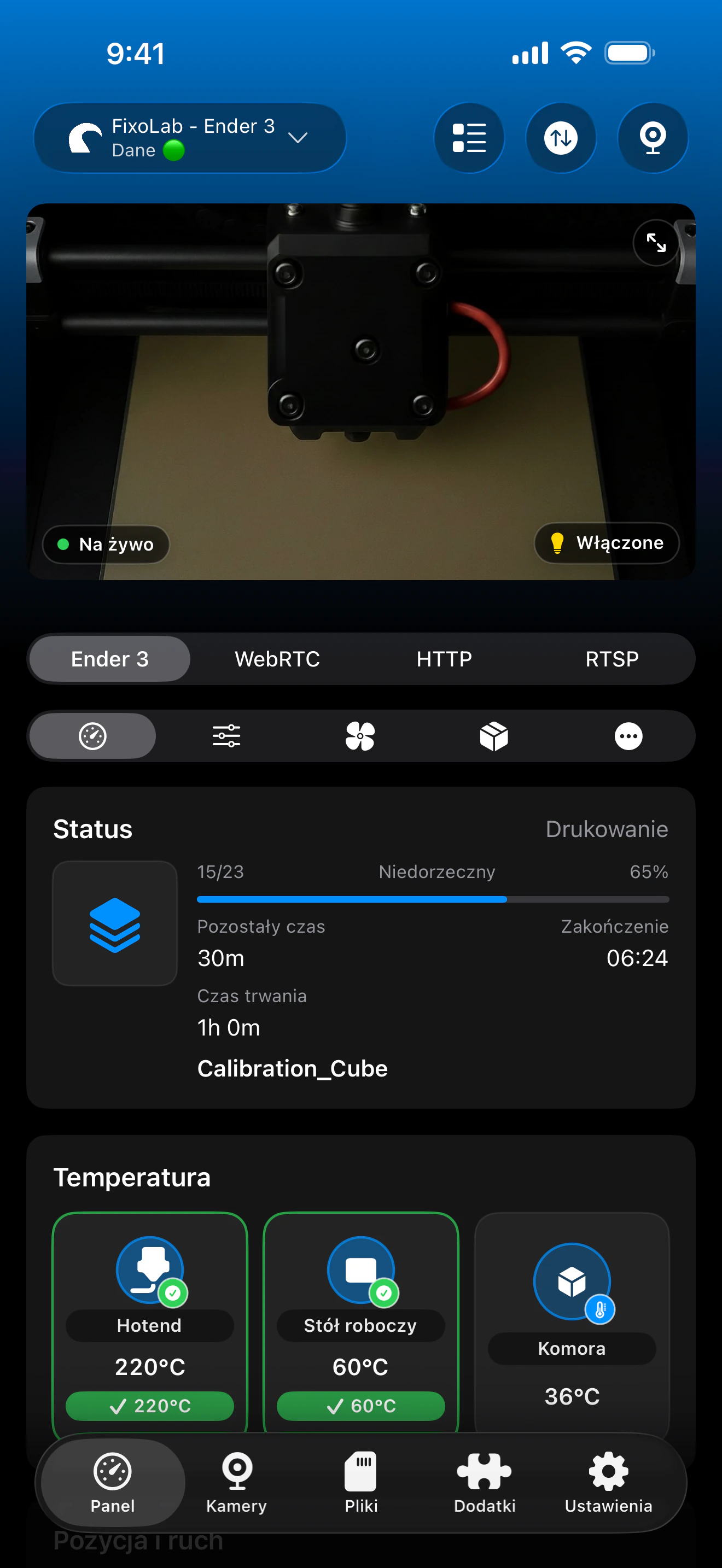
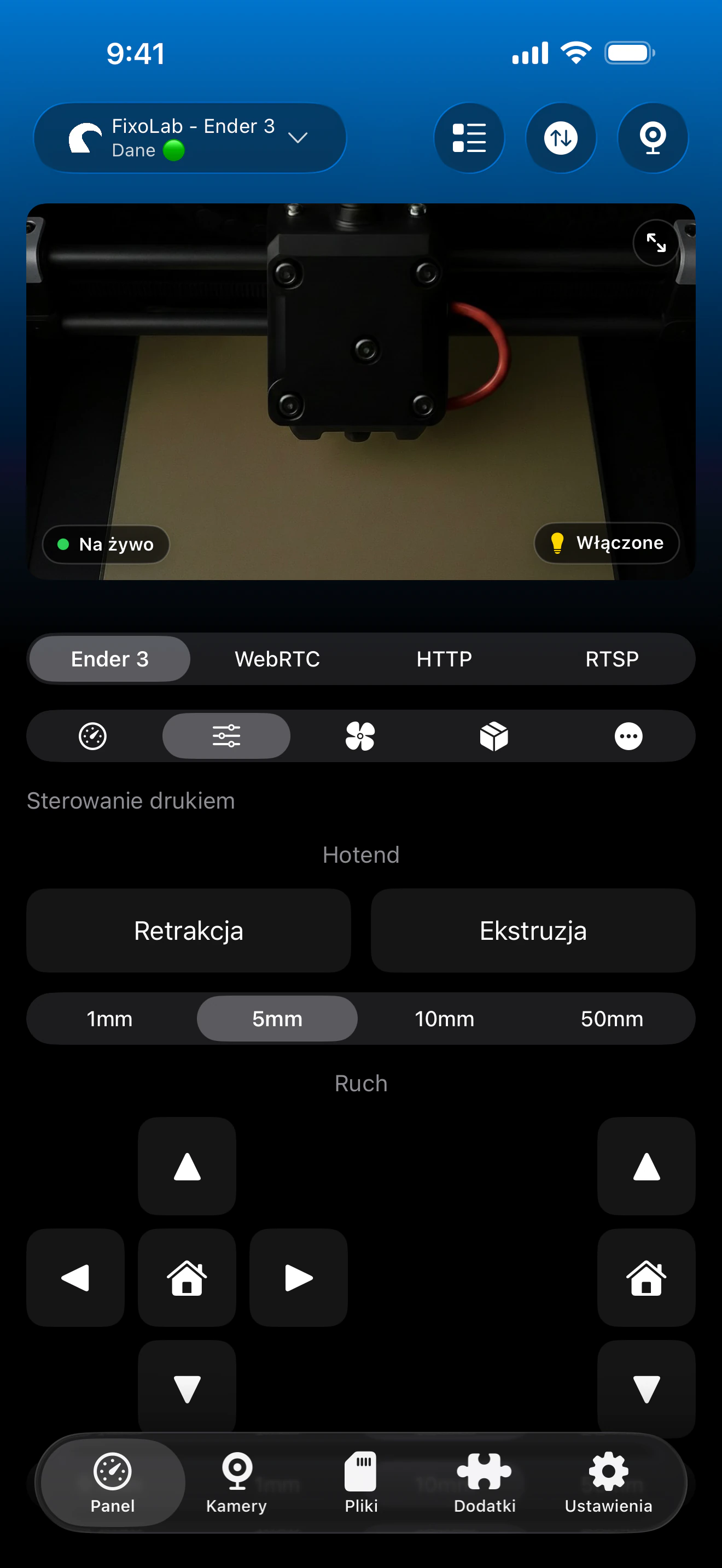
Osobny adres strumieniowania jest dostępny dla konfiguracji, w których kamera nie jest udostępniana z tego samego hosta co reszta OctoPrint.
Co obsługuje podgląd kamery
- Automatyczne wykrywanie MJPEG na standardowej ścieżce kamery internetowej OctoPrint
- Osobne pole adresu strumieniowania dla kamer udostępnianych z innego hosta lub portu
- Podgląd na żywo obok statusu i sterowania zadaniem na tym samym ekranie
Co nie jest automatyczne
- Niestandardowe ścieżki wtyczek kamery internetowej różniące się od standardowej ścieżki nie są wykrywane automatycznie
- Printer Tools nie konfiguruje za Ciebie ustawień kamery internetowej OctoPrint
- Tylko MJPEG jest obsługiwane dla natywnej kamery OctoPrint
Częste problemy z kamerą
Kamera działa w OctoPrint, ale nie w Printer Tools
Sprawdź, czy kamera jest udostępniana z innego adresu niż główny serwer OctoPrint, a jeśli tak, wprowadź ten adres w osobnym polu strumieniowania Printer Tools.
Strumień się wczytuje, ale jest bardzo wolny
Dostosuj rozdzielczość i liczbę klatek na sekundę we własnej konfiguracji kamery internetowej. Printer Tools wyświetla strumień tak, jak jest publikowany, i nie stosuje dodatkowej kompresji.
Kamera wcześniej działała i przestała po zmianie sieci
Potwierdź, że adres strumieniowania jest nadal osiągalny pod tym samym IP. Zmiana routera lub DHCP może przenieść host kamery na nowy adres lokalny.
Status wczytuje się poprawnie, ale kamera nigdy się nie pojawia
Zwykle oznacza to, że ruch statusu i kamery przechodzi różnymi ścieżkami sieciowymi. Sprawdź reguły zapory sieciowej lub izolacji klientów specjalnie dla portu kamery.
Podgląd kamery spoza domu
Dodaj OctoEverywhere do tej samej drukarki OctoPrint dla zdalnego dostępu do kamery, lub użyj VPN z powrotem do swojej sieci. Unikaj bezpośredniego przekierowania portu kamery na routerze.
Najczęściej zadawane pytania
Czy muszę ręcznie wprowadzić adres kamery?
Tylko jeśli Twoja kamera internetowa jest udostępniana z innego hosta lub portu niż reszta OctoPrint. W przeciwnym razie Printer Tools znajduje ją automatycznie pod standardową ścieżką.
Czy Printer Tools obsługuje RTSP dla kamer OctoPrint?
Natywna kamera OctoPrint w Printer Tools to tylko MJPEG. Inne protokoły trzeba by dodać poprzez osobną konfigurację kamery zewnętrznej.
Dlaczego kamera zawodzi tylko poza domem?
Zdalny dostęp do lokalnego strumienia kamery wymaga OctoEverywhere lub VPN. Bezpośrednie połączenie z lokalnym adresem działa tylko w tej samej sieci.
Czy mogę użyć zdjęcia zamiast transmisji na żywo?
Printer Tools żąda transmisji MJPEG na żywo dla natywnej kamery OctoPrint, a nie okresowych zdjęć.
Powiązane poradniki

Zobacz pełną kompatybilność z OctoPrint
Sprawdź obsługiwane funkcje OctoPrint, konfigurację kamery, uwierzytelnianie i obecne ograniczenia w Printer Tools.
Wszystkie drukarki 3D w jednym panelu
Monitoruj drukarki Bambu Lab, Klipper, OctoPrint, Creality, Snapmaker, Anycubic, Flashforge, Elegoo i Prusa w jednej aplikacji
Dostępna na Androida, iPhone'a, iPada i Maca, z aplikacjami towarzyszącymi na Apple Watch i Wear OS oraz opcjonalnym dostępem zdalnym przez VPN, OctoEverywhere lub Obico
