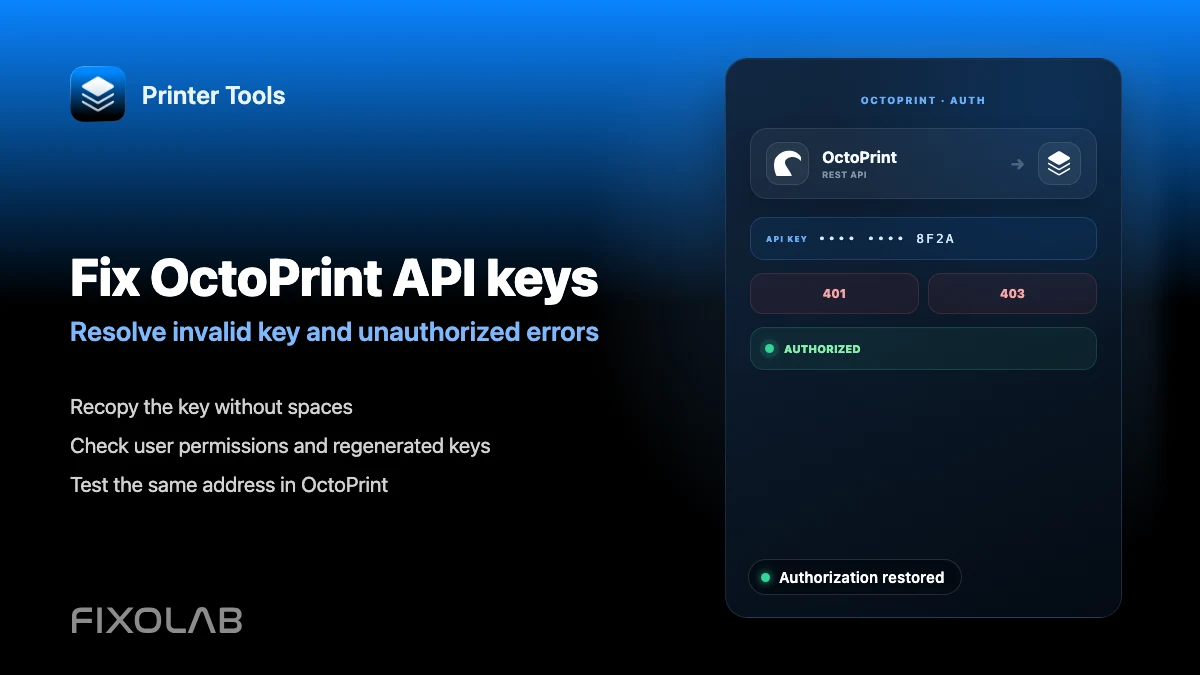
Jak naprawić nieprawidłowy klucz API i błędy unauthorized w OctoPrint
Rozwiązywanie problemów z kluczem API OctoPrint
Krótka odpowiedź
Nieprawidłowy klucz API lub błąd braku autoryzacji w Printer Tools niemal zawsze oznacza, że wprowadzony klucz nie pasuje do aktualnego globalnego klucza API w Ustawieniach OctoPrint. Osobny błąd, w którym drukarka jest pokazywana jako niepołączona, to zwykle problem z połączeniem szeregowym wewnątrz samego OctoPrint, a nie problem z uwierzytelnianiem.
Co jest potrzebne
- Dostęp do własnej strony Ustawień OctoPrint, w sekcji API
- Drukarka OctoPrint już dodana w Printer Tools
- Kilka minut na ponowne wygenerowanie klucza, jeśli został utracony lub zmieniony
Naprawianie błędu klucza API
- 1
Skopiuj ponownie aktualny klucz
Otwórz Ustawienia OctoPrint, przejdź do sekcji API i skopiuj globalny klucz API dokładnie tak, jak jest wyświetlony, bez dodatkowych spacji.
- 2
Zastąp klucz w Printer Tools
Otwórz ustawienia drukarki w Printer Tools i wklej świeżo skopiowany klucz, zastępując to, co było tam wcześniej.
- 3
Podłącz ponownie i przetestuj
Podłącz drukarkę ponownie. Jeśli panel się wczytuje, problemem był klucz. Jeśli nadal się nie udaje, potwierdź, że skopiowałeś go z tej samej instancji OctoPrint, do której skierowany jest Printer Tools.
- 4
W razie potrzeby wygeneruj klucz ponownie
Jeśli klucz został utracony lub podejrzewasz, że został ujawniony, wygeneruj go ponownie z Ustawień OctoPrint i zaktualizuj w każdym kliencie, który go używa, w tym w Printer Tools.
- 5
Sprawdź osobno problem z portem szeregowym
Jeśli klucz jest akceptowany, ale drukarka nadal jest pokazywana jako niepołączona, sprawdź własny panel połączenia OctoPrint pod kątem rozłączenia szeregowego, zamiast dalej rozwiązywać problem z kluczem API.
Ustawienia klucza API OctoPrint
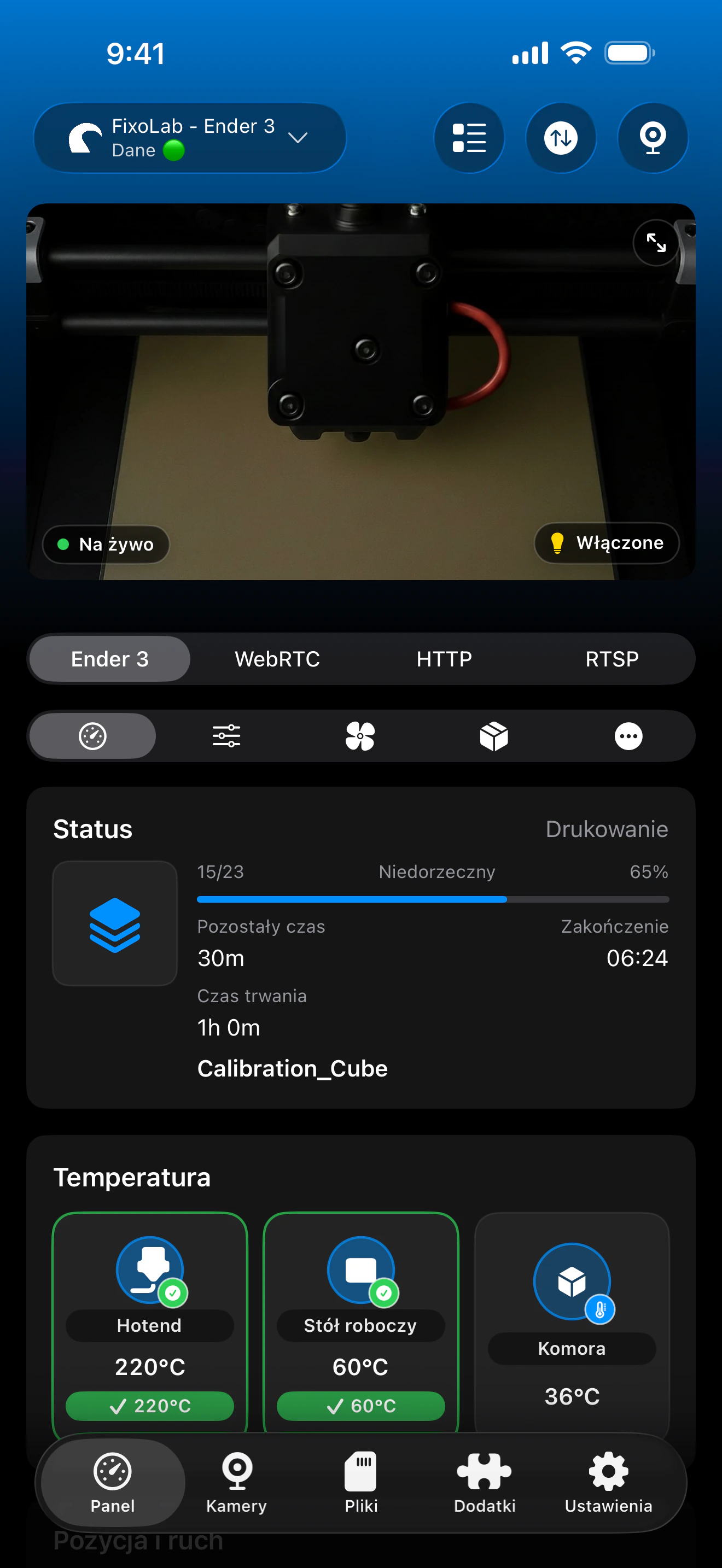
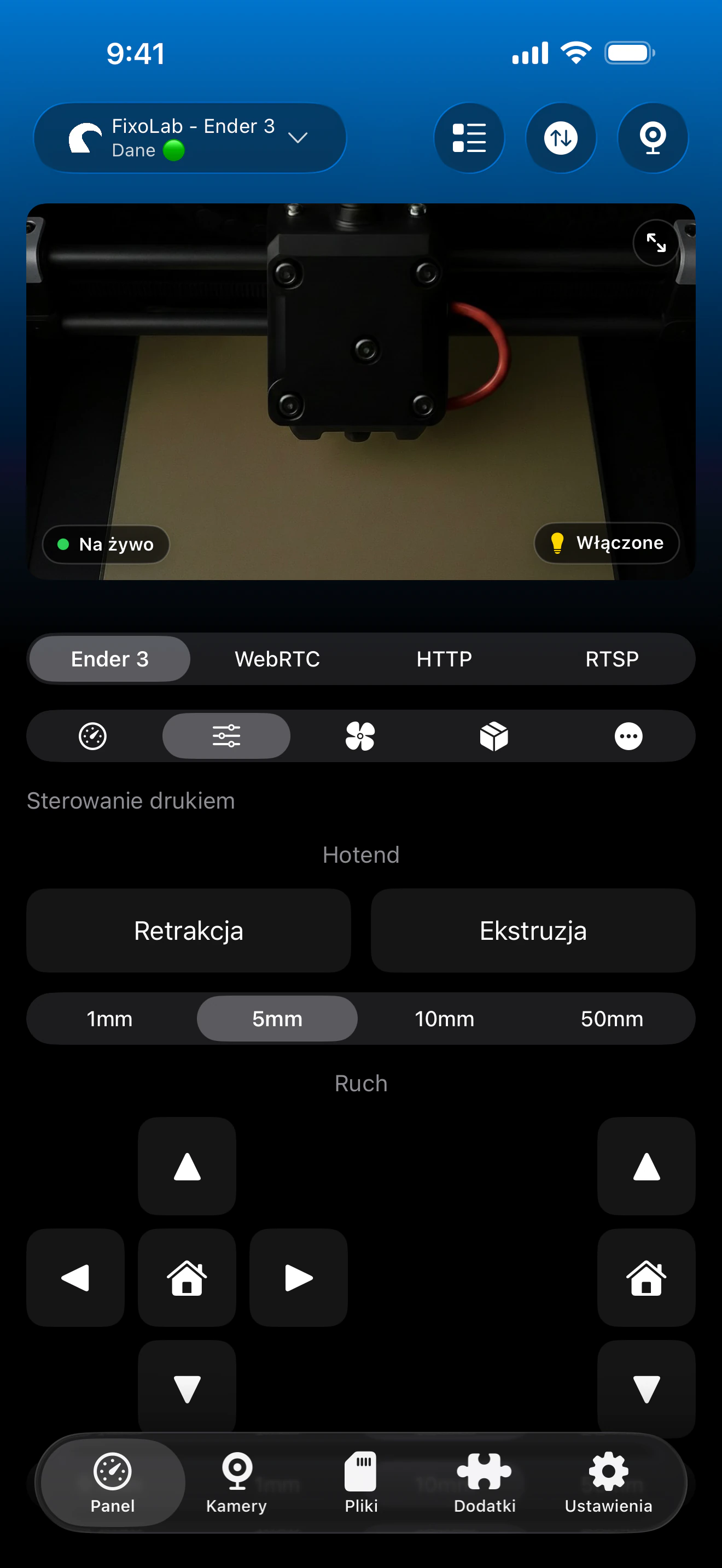
Pole klucza API w Printer Tools musi pasować do globalnego klucza aktualnie wyświetlanego we własnych Ustawieniach OctoPrint.
Jak Printer Tools sobie z tym radzi
- Wyraźny stan nieprawidłowy lub nieautoryzowany pokazywany, gdy sam klucz API jest odrzucany
- Osobny stan rozłączenia szeregowego, gdy OctoPrint nie ma aktywnego połączenia z drukarką
- Ponowne połączenie bez konieczności usuwania i ponownego dodawania drukarki od zera
Co nie jest automatyczne
- Printer Tools nie może samodzielnie wygenerować ani naprawić klucza API OctoPrint
- Problem z połączeniem szeregowym trzeba naprawić z poziomu własnych ustawień połączenia OctoPrint
- Klucze API dla poszczególnych użytkowników nie są obsługiwane, działa tylko jeden globalny klucz
Częste błędy klucza API
Brak autoryzacji zaraz po wprowadzeniu klucza
Potwierdź, że klucz został skopiowany w całości i bez dodatkowych znaków, oraz że pasuje do klucza aktualnie wyświetlanego w OctoPrint, a nie do starszej zapisanej wartości.
Klucz działał przez tygodnie, a potem przestał
Sprawdź, czy klucz został wygenerowany ponownie w OctoPrint, celowo lub przez wtyczkę, i zaktualizuj go w Printer Tools, jeśli tak.
Klucz jest akceptowany, ale drukarka jest pokazywana jako rozłączona
To problem z połączeniem szeregowym wewnątrz OctoPrint, a nie problem z uwierzytelnianiem. Podłącz drukarkę ponownie z własnego panelu połączenia OctoPrint.
Na różnych urządzeniach pojawiają się różne błędy
Potwierdź, że każde urządzenie używa tego samego aktualnego klucza API. Stary klucz zapisany na jednym telefonie zawiedzie, nawet jeśli inne urządzenie ma już właściwy.
Błędy klucza API przy zdalnym dostępie
Ten sam klucz API obowiązuje niezależnie od tego, czy łączysz się bezpośrednio, przez VPN, czy przez OctoEverywhere. Odrzucony klucz zawodzi tak samo, niezależnie od sposobu dotarcia do serwera.
Najczęściej zadawane pytania
Dlaczego Printer Tools pokazuje brak autoryzacji, gdy strona OctoPrint działa dobrze?
Własny interfejs OctoPrint może już mieć ważną sesję przeglądarki, podczas gdy Printer Tools uwierzytelnia się osobno kluczem API, który wprowadziłeś. Sprawdź ponownie konkretnie ten klucz.
Czy ponowne wygenerowanie klucza wpływa na inne aplikacje korzystające z OctoPrint?
Tak. Każdy klient korzystający ze starego globalnego klucza, nie tylko Printer Tools, będzie potrzebował nowego klucza wprowadzonego po jego ponownym wygenerowaniu.
Czy błąd 403 różni się tutaj od błędu 401?
Oba są traktowane w Printer Tools jako problem z uwierzytelnianiem i prowadzą do tego samego rozwiązania, ponownego sprawdzenia klucza API względem aktualnej wartości w OctoPrint.
Czy mogę używać różnych kluczy API na różnych urządzeniach?
OctoPrint domyślnie wydaje jeden globalny klucz, więc ten sam klucz jest zwykle używany na wszystkich urządzeniach i u wszystkich klientów.
Powiązane poradniki

Zobacz pełną kompatybilność z OctoPrint
Sprawdź obsługiwane funkcje OctoPrint, konfigurację kamery, uwierzytelnianie i obecne ograniczenia w Printer Tools.
Wszystkie drukarki 3D w jednym panelu
Monitoruj drukarki Bambu Lab, Klipper, OctoPrint, Creality, Snapmaker, Anycubic, Flashforge, Elegoo i Prusa w jednej aplikacji
Dostępna na Androida, iPhone'a, iPada i Maca, z aplikacjami towarzyszącymi na Apple Watch i Wear OS oraz opcjonalnym dostępem zdalnym przez VPN, OctoEverywhere lub Obico
