Jak naprawić błędy uwierzytelniania i klucza API Moonrakera w Printer Tools
Rozwiązywanie problemów z autoryzacją Moonrakera
Krótka odpowiedź
Większość instalacji Moonrakera w zaufanej sieci lokalnej w ogóle nie wymaga żadnych danych uwierzytelniających. Jeśli Twoja wymaga, z powodu ustawień trusted_clients lub force_logins w moonraker.conf, Printer Tools może wysłać klucz API, token Bearer lub dane Basic Auth wraz z połączeniem, ale muszą one dokładnie pasować do tego, czego oczekuje Moonraker, w przeciwnym razie każde żądanie zostanie odrzucone.
Czego potrzebujesz
- Dostępu do swojego moonraker.conf lub ustawień Mainsail czy Fluidd, aby sprawdzić aktualną konfigurację uwierzytelniania
- Aktualnego klucza API, tokenu Bearer lub loginu i hasła Basic Auth, w zależności od tego, czego używa Twoja instalacja Moonrakera
- Drukarki Klipper już dodanej w Printer Tools
- Potwierdzenia, czy adres IP Twojego urządzenia mieści się w jakimkolwiek zakresie trusted_clients skonfigurowanym w moonraker.conf
Napraw błąd uwierzytelniania
- 1
Sprawdź, czy uwierzytelnianie jest w ogóle wymagane
Sprawdź trusted_clients i force_logins w moonraker.conf. Jeśli sieć Twojego urządzenia mieści się już w zaufanym zakresie, żadne dane uwierzytelniające nie powinny być potrzebne, a błąd uwierzytelniania wskazuje raczej na niezgodność sieci lub zakresu IP.
- 2
Pobierz aktualne dane uwierzytelniające
Wygeneruj lub skopiuj klucz API z narzędzi samego Moonrakera, zwykle dostępnych na stronie ustawień Mainsail lub Fluidd, albo potwierdź token Bearer czy login i hasło Basic Auth skonfigurowane na serwerze.
- 3
Wpisz je dokładnie w Printer Tools
Otwórz ustawienia drukarki w Printer Tools i wpisz dane uwierzytelniające bez spacji na początku lub na końcu. Jeden dodatkowy znak wystarczy, aby spowodować odrzucenie, które wygląda identycznie jak brak klucza.
- 4
Połącz ponownie i sprawdź wynik
Połącz drukarkę ponownie i potwierdź, że pulpit się ładuje. Jeśli nadal się nie udaje, przetestuj te same dane uwierzytelniające bezpośrednio na API Moonrakera prostym żądaniem, aby potwierdzić, że sam klucz jest poprawny.
- 5
Wygeneruj klucz ponownie, jeśli został utracony lub zmieniony
Jeśli klucz został ponownie wygenerowany na serwerze po jego skopiowaniu, wygeneruj nowy i zaktualizuj go wszędzie tam, gdzie jest używany, w tym w Printer Tools i każdym innym kliencie Moonrakera.
Status połączenia w Printer Tools
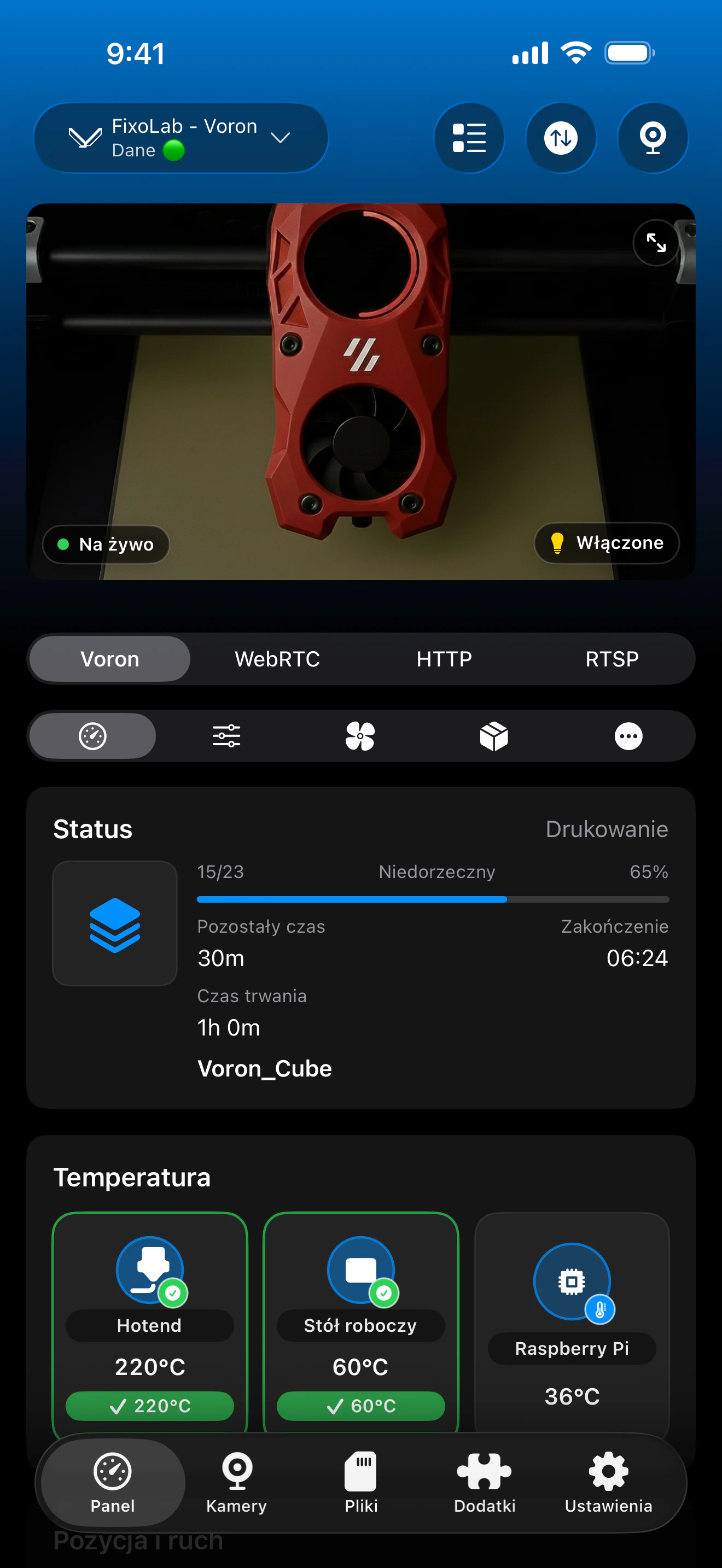
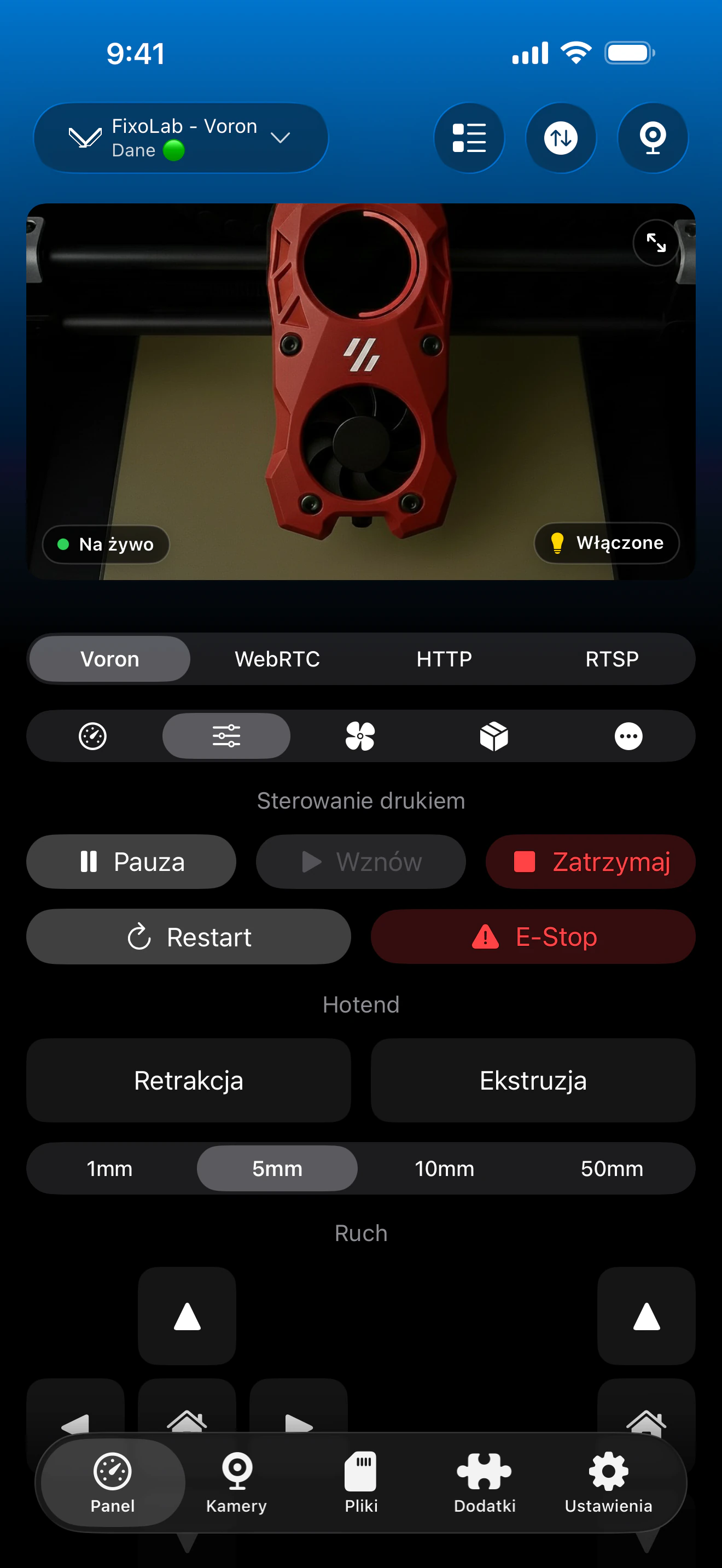
Pola uwierzytelniania pojawiają się obok adresu hosta podczas dodawania lub edytowania drukarki Klipper w Printer Tools.
Co obsługuje Printer Tools
- Opcjonalny klucz API wysyłany jako standardowy nagłówek przy każdym żądaniu do Moonrakera
- Opcjonalne uwierzytelnianie tokenem Bearer dla konfiguracji ustawionych w ten sposób
- Opcjonalny login i hasło Basic Auth dla konfiguracji ustawionych w ten sposób
- Brak wymogu jakichkolwiek danych uwierzytelniających, gdy Twoja sieć mieści się już w zakresie trusted_clients Moonrakera
Czego nie obsługuje
- Printer Tools nie implementuje jednorazowego tokenu Moonrakera ani przeglądarkowego logowania sesyjnego
- Nie może samodzielnie odkryć ani wygenerować klucza API Moonrakera, klucz musi już istnieć na serwerze
- Dane uwierzytelniające, które są poprawne, ale nie pasują do aktualnie skonfigurowanej metody Moonrakera, nadal zostaną odrzucone
Typowe błędy uwierzytelniania
Unauthorized mimo wpisania klucza
Potwierdź, że klucz nie został ponownie wygenerowany na serwerze po jego skopiowaniu, i sprawdź, czy nie ma dodatkowych spacji lub ukrytych znaków przy jego wpisywaniu w Printer Tools.
Działało wcześniej, a nagle przestało
Restart Moonrakera może zmienić klucz, jeśli nie jest on prawidłowo zapisany, albo adres IP Twojego urządzenia mógł się zmienić i nie mieści się już w zakresie trusted_clients. Sprawdź obie te rzeczy.
Basic Auth jest odrzucane
Potwierdź, że moonraker.conf faktycznie definiuje Basic Auth dla Twojej konfiguracji, a nie klucz API. Wysłanie niewłaściwego typu danych uwierzytelniających daje ten sam odrzucony wynik, co niewysłanie niczego.
Uwierzytelnianie działa w Mainsail lub Fluidd, ale nie w Printer Tools
Klienty przeglądarkowe często opierają się na sesji utworzonej po kroku logowania. Printer Tools potrzebuje zamiast tego bazowego statycznego klucza API, tokenu Bearer lub danych Basic Auth.
Uwierzytelnianie przy zdalnym dostępie
Te same dane uwierzytelniające obowiązują niezależnie od tego, czy łączysz się bezpośrednio w swojej sieci lokalnej, czy przez VPN z powrotem do niej. OctoEverywhere i Obico obsługują własną warstwę autoryzacji, niezależną od klucza API Moonrakera.
Najczęściej zadawane pytania
Czy klucz API jest zawsze wymagany?
Nie. Wiele lokalnych konfiguracji Moonrakera w ogóle go nie wymaga. Staje się on konieczny tylko wtedy, gdy Twój moonraker.conf wymusza uwierzytelnianie dla klientów spoza trusted_clients.
Gdzie znajdę swój klucz API Moonrakera?
Zwykle jest on dostępny na stronie ustawień Mainsail lub Fluidd, albo bezpośrednio w bazie danych Moonrakera, jeśli zarządzasz serwerem bez interfejsu webowego.
Czy Printer Tools obsługuje tokeny logowania i sesji Moonrakera?
Nie. Printer Tools używa statycznych danych uwierzytelniających, klucza API, tokenu Bearer lub Basic Auth, zamiast interaktywnego przepływu sesji używanego przez klientów przeglądarkowych.
Czy mogę całkowicie usunąć uwierzytelnianie?
To zależy od Twojego moonraker.conf i wyborów dotyczących bezpieczeństwa sieci. Printer Tools po prostu stosuje się do tego, jakiego uwierzytelniania aktualnie wymaga Twoja instancja Moonrakera.
Czy zmiana klucza API wpływa na trwający wydruk?
Nie. Trwający wydruk kontynuuje się na samej drukarce. Wpływa to tylko na zdolność aplikacji do pobierania aktualizacji na żywo, dopóki nie zostaną ponownie wpisane poprawne dane uwierzytelniające.
Powiązane poradniki
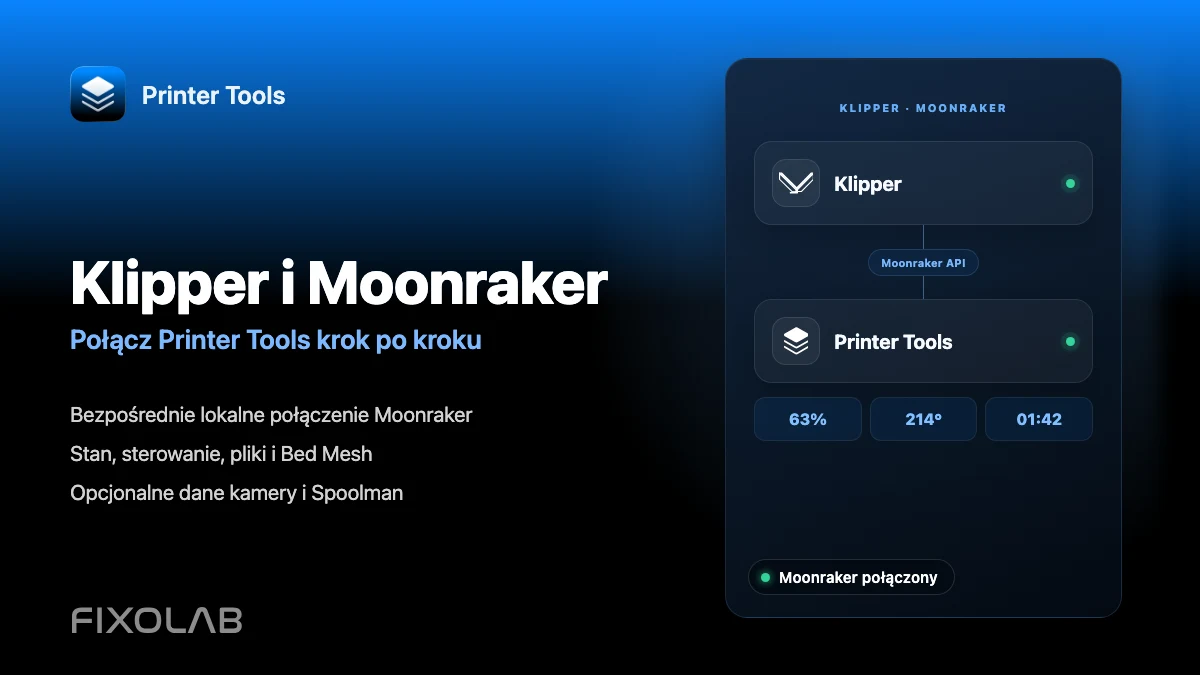
Zobacz pełną zgodność z Klipperem i Moonrakerem
Sprawdź obsługiwane funkcje Moonrakera, opcjonalne wymagania kamery i Spoolmana, opcje zdalnego dostępu oraz aktualne ograniczenia.
Wszystkie drukarki 3D w jednym panelu
Monitoruj drukarki Bambu Lab, Klipper, OctoPrint, Creality, Snapmaker, Anycubic, Flashforge, Elegoo i Prusa w jednej aplikacji
Dostępna na Androida, iPhone'a, iPada i Maca, z aplikacjami towarzyszącymi na Apple Watch i Wear OS oraz opcjonalnym dostępem zdalnym przez VPN, OctoEverywhere lub Obico
