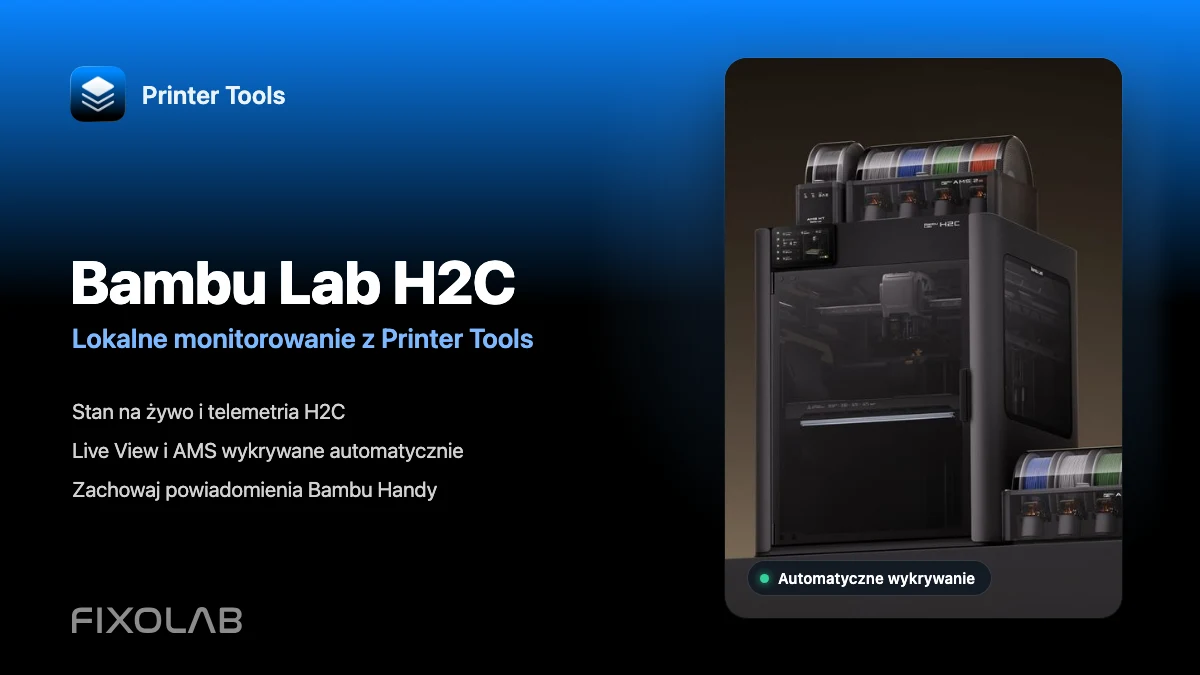
Lokalne monitorowanie Bambu Lab H2C w Printer Tools
Bambu Lab H2C · Monitorowanie lokalne
Krótka odpowiedź
Połącz Bambu Lab H2C z Printer Tools tylko raz, używając lokalnego adresu IP, numeru seryjnego i kodu dostępu LAN. Kamera Live View, moduły AMS i sloty filamentu są automatycznie wykrywane z drukarki. Nie trzeba ich osobno dodawać ani konfigurować w Printer Tools. Zwykłe monitorowanie nie wymaga trybu Tylko LAN ani trybu deweloperskiego, więc Bambu Handy może pozostać dostępne.
Czego potrzebujesz
- Printer Tools na Androidzie, iPhonie, iPadzie lub Macu
- H2C i urządzenie z Printer Tools w tej samej dostępnej sieci lokalnej
- Adres IP, numer seryjny (SN) i kod dostępu LAN drukarki
- Tryb Tylko LAN i tryb Deweloperski tylko do zaawansowanego sterowania, np. bazowania osi
Łączenie H2C z Printer Tools
- 1
Zdecyduj, czy potrzebujesz zaawansowanego sterowania
Dane druku, AMS, kamera i światło nie wymagają zmiany trybu Tylko LAN ani Deweloperskiego. Włącz oba tylko do zaawansowanych operacji zapisu, takich jak bazowanie osi.
- 2
Zapisz trzy dane połączenia
Zanotuj adres IP i kod dostępu z ekranu LAN. Numer SN znajdziesz w informacjach o urządzeniu lub na etykiecie drukarki. SN i kod dostępu to różne wartości i obie są wymagane.
- 3
Otwórz konfigurację Bambu Lab
W Printer Tools przejdź do Ustawienia → Drukarki i wybierz Dodaj Bambu Lab. Nadaj rozpoznawalną nazwę, np. „H2C Warsztat”.
- 4
Wprowadź IP, SN i kod dostępu
Wklej każdą wartość do właściwego pola i zapisz. Chroń kod dostępu. Jeśli wygenerujesz nowy na H2C, zaktualizuj go również w Printer Tools.
- 5
Sprawdź połączenie na żywo
Otwórz Dashboard i wybierz H2C. Po kilku sekundach powinny pojawić się status, temperatury i postęp. Wbudowana kamera zostanie wykryta automatycznie i użyje bezpiecznego strumienia RTSPS.
Jak wygląda to w Printer Tools
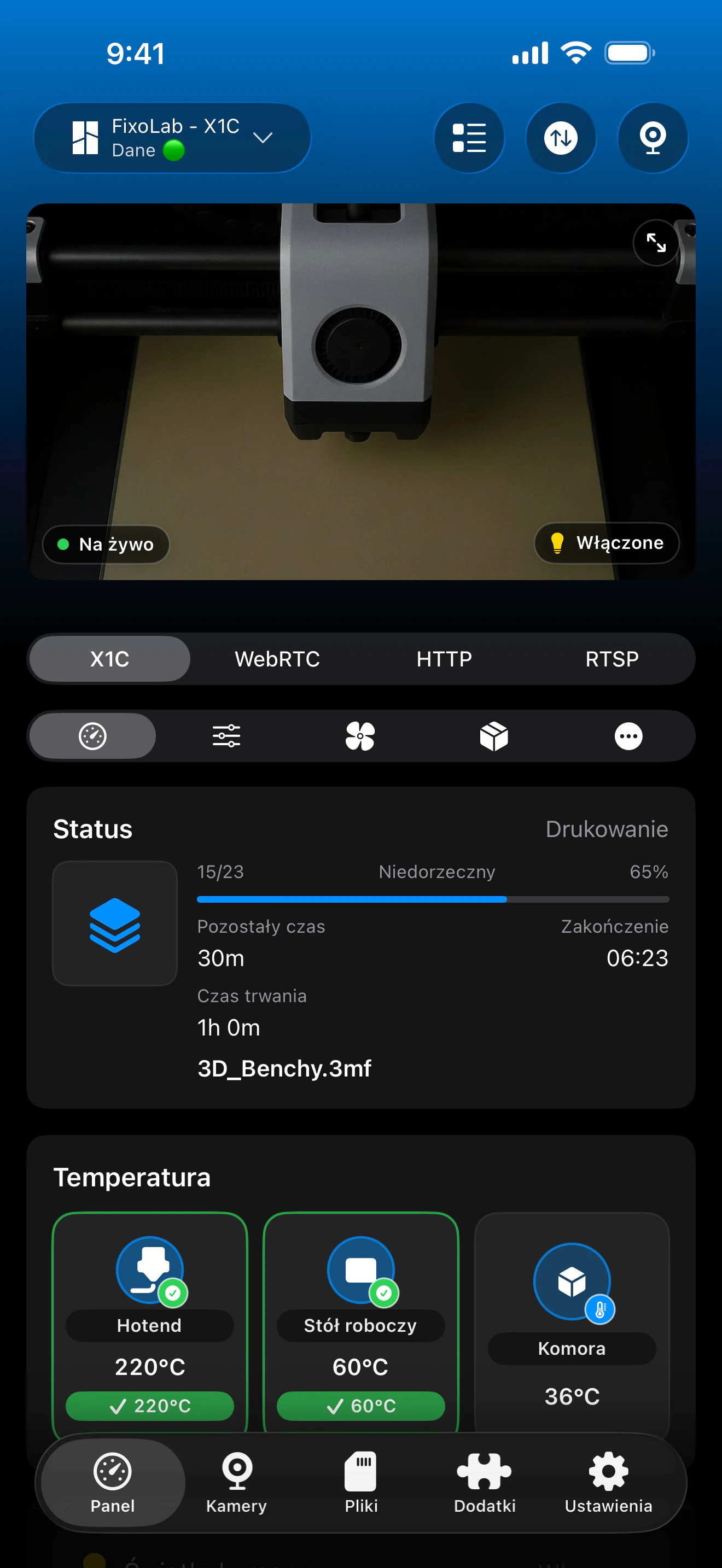
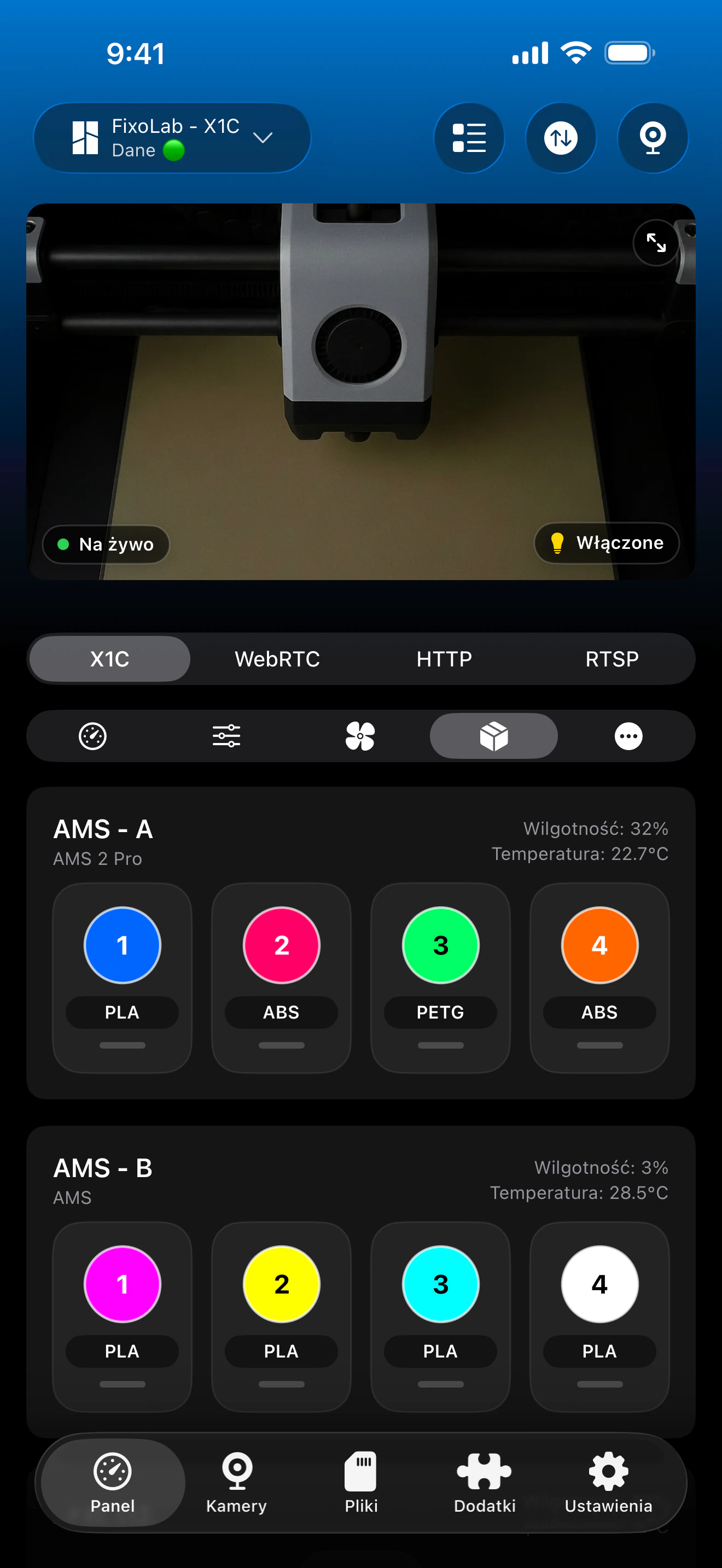
Prawdziwe zrzuty integracji Bambu Lab. Na tych obrazach referencyjnych wybrano X1C; Printer Tools automatycznie wykrywa skonfigurowaną H2C i pokazuje ten sam układ z danymi obsługiwanymi przez firmware.
Co działa po połączeniu
- Stan, postęp, pozostały czas i informacje o warstwach na żywo
- Temperatury dyszy, stołu i komory, alerty oraz kody HMS
- Kamera H2C przez RTSPS i informacje AMS udostępniane przez firmware
- Sterowanie światłem bez trybu Tylko LAN i Deweloperskiego
- Przeglądanie plików przez FTPS wraz z miniaturami, gdy są dostępne
- Zaawansowane sterowanie, np. bazowanie osi, po włączeniu obu trybów
Gdy H2C nie łączy się
Brak danych
Sprawdź IP, SN i kod dostępu, połączenie w sieci lokalnej oraz uprawnienie Printer Tools do sieci lokalnej. Tryby Tylko LAN i Deweloperski nie są potrzebne do monitorowania.
Drukarka jest nieosiągalna
Potwierdź, że urządzenia mogą komunikować się w tej samej sieci. Wi-Fi dla gości, izolacja klientów, reguły VLAN lub profil VPN mogą blokować ruch lokalny.
Uwierzytelnianie nie działa
Wpisz ponownie SN i kod bez spacji. Jeśli kod został wygenerowany ponownie, zastąp starą wartość w Printer Tools.
Zaawansowane sterowanie nie reaguje
Włącz tryb Tylko LAN i Deweloperski przed operacjami takimi jak bazowanie osi. Funkcje chmurowe Bambu Handy będą wtedy niedostępne.
Obraz kamery jest czarny
Tymczasowo zamknij inne podglądy kamery, sprawdź połączenie lokalne i ponownie otwórz Dashboard. Dostępność może zależeć również od firmware.
Dostęp poza domem
Ta konfiguracja jest celowo lokalna. VPN do sieci domowej zachowuje połączenie bez chmury i jest zalecany doświadczonym użytkownikom. Printer Tools obsługuje również OctoEverywhere i Obico jako opcjonalne zarządzane usługi zdalne, ale wtedy konfiguracja nie jest już całkowicie bezchmurowa. Nie przekierowuj w routerze portów MQTT, FTPS ani kamery.
Częste pytania
Czy muszę osobno skonfigurować kamerę lub AMS?
Nie. Printer Tools automatycznie wykrywa kamerę Live View i informacje AMS z H2C po nawiązaniu połączenia z drukarką.
Czy potrzebuję konta Bambu Lab?
Nie. Printer Tools nie wymaga logowania do Bambu Lab dla tego połączenia lokalnego.
Czy kamera H2C działa?
Tak. Printer Tools rozpoznaje H2C i automatycznie używa bezpiecznego transportu RTSPS obsługiwanego przez ten model.
Czy mogę zachować Bambu Handy i powiadomienia?
Tak. W trybie normalnym druk, AMS, kamera i światło są lokalnie dostępne w Printer Tools. Tylko tryb Tylko LAN odłącza funkcje chmurowe Bambu Handy.
Czy połączenie jest naprawdę lokalne?
Tak. Printer Tools łączy się bezpośrednio z adresem IP H2C przez lokalne MQTT over TLS, FTPS i RTSPS. Drukarka może jednocześnie pozostać w Bambu Cloud dla Bambu Handy.
Czy Printer Tools może wyświetlić wszystkie 24 filamenty?
Bambu Lab podaje obsługę do 24 filamentów, gdy H2C współpracuje z wymaganym sprzętem AMS. Printer Tools pokazuje moduły i sloty zgłaszane przez zainstalowaną konfigurację i firmware, dlatego dokładna liczba może się różnić.
Powiązane poradniki
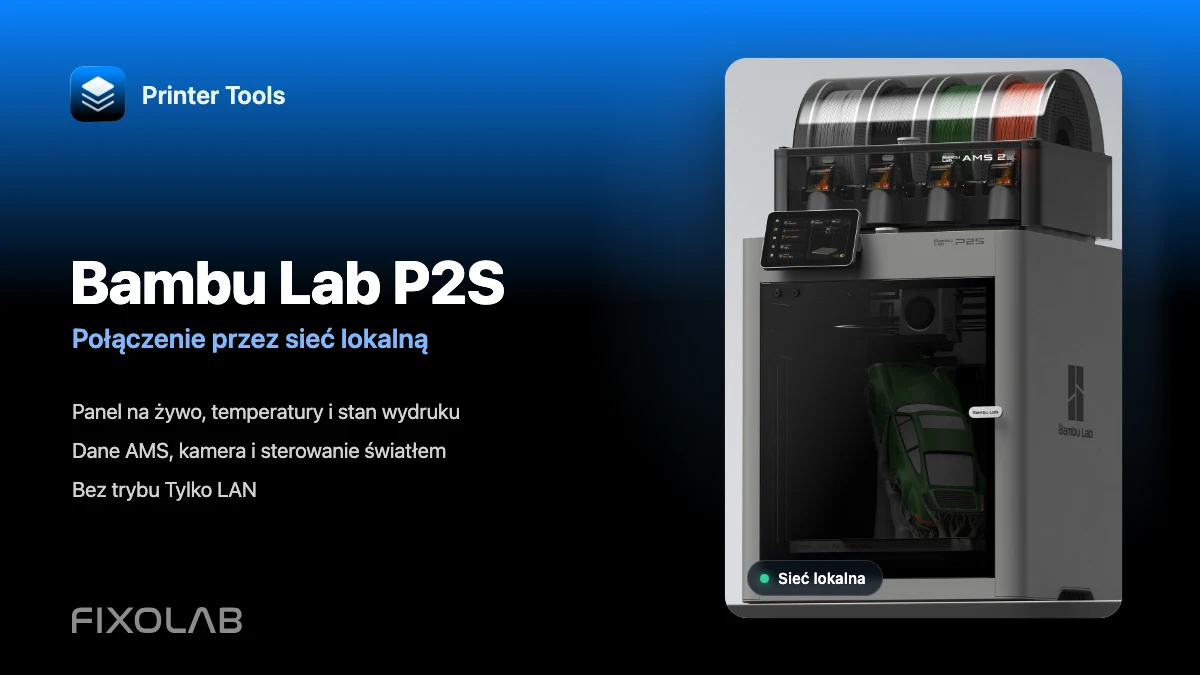
Sprawdź pełną zgodność z Bambu Lab
Zobacz zgodne modele, zweryfikowane funkcje, znane ograniczenia i opcje dostępu zdalnego.
Wszystkie drukarki 3D w jednym panelu
Monitoruj drukarki Bambu Lab, Klipper, OctoPrint, Creality, Snapmaker, Anycubic, Flashforge, Elegoo i Prusa w jednej aplikacji
Dostępna na Androida, iPhone'a, iPada i Maca, z aplikacjami towarzyszącymi na Apple Watch i Wear OS oraz opcjonalnym dostępem zdalnym przez VPN, OctoEverywhere lub Obico
