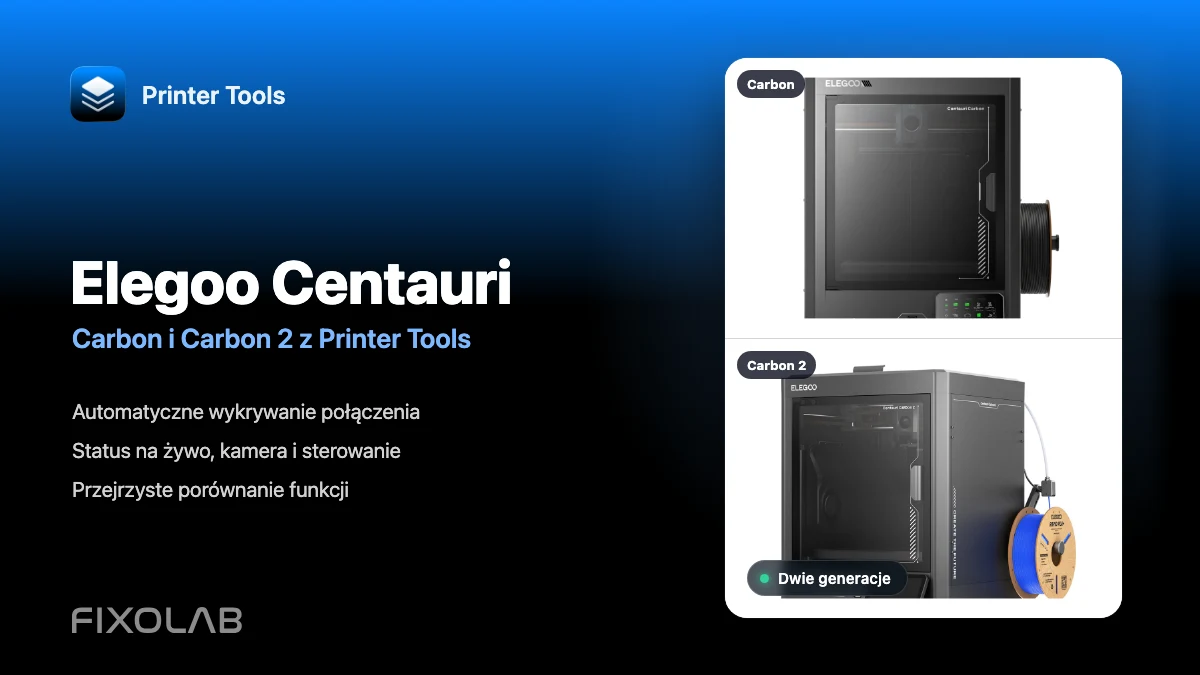
Korzystanie z Elegoo Centauri Carbon i Centauri Carbon 2 w Printer Tools
Elegoo Centauri · Zgodność lokalna
Krótka odpowiedź
Printer Tools obsługuje zarówno Elegoo Centauri Carbon, jak i Centauri Carbon 2 w zakresie lokalnego monitorowania i zgodnych funkcji sterowania. Dodaj drukarkę, podając jej lokalny adres IP, a Printer Tools sam wykryje rodzaj używanego połączenia. Kamera jest konfigurowana automatycznie. Carbon 2 może dodatkowo korzystać z opcjonalnego kodu dostępu, natomiast oryginalny Carbon zwykle łączy się bez niego na obecnym oprogramowaniu układowym.
Co jest potrzebne
- Printer Tools zainstalowany na Android, iPhone, iPad lub Mac
- Drukarka oraz telefon, tablet lub komputer w tej samej, wzajemnie dostępnej sieci lokalnej
- Lokalny adres IP drukarki
- Kod dostępu Elegoo, jeśli jest włączony w Centauri Carbon 2
Podłącz dowolny model Centauri Carbon
- 1
Znajdź drukarkę w swojej sieci
Otwórz ustawienia sieci w Centauri Carbon lub Carbon 2 i zanotuj jej lokalny adres IP. Upewnij się, że urządzenie z Printer Tools ma dostęp do tej samej sieci.
- 2
Sprawdź kod dostępu w Carbon 2
Jeśli w Centauri Carbon 2 włączono kod dostępu, przygotuj go wcześniej. Pozostaw pole puste, jeśli żaden kod nie jest skonfigurowany. Oryginalny Centauri Carbon zwykle nie wymaga tej wartości na obecnym oprogramowaniu układowym.
- 3
Dodaj drukarkę Elegoo
W Printer Tools otwórz Ustawienia, wybierz Drukarki, a następnie Dodaj Elegoo. Wprowadź lokalny adres IP oraz opcjonalny kod dostępu, a następnie kontynuuj.
- 4
Pozwól, aby Printer Tools wykrył generację
Printer Tools weryfikuje połączenie lokalne i automatycznie zapisuje odpowiedni sposób komunikacji. Nie trzeba wprowadzać adresu kamery ani ręcznie określać protokołu.
- 5
Sprawdź monitorowanie i sterowanie
Otwórz drukarkę w panelu głównym. Sprawdź stan na żywo, postęp, temperatury i kamerę, a następnie upewnij się, że funkcje sterowania udostępniane przez zainstalowane oprogramowanie układowe działają zgodnie z oczekiwaniami.
Co działa w każdym modelu
Podstawowe działanie Printer Tools jest podobne w obu drukarkach. Istotna różnica dotyczy połączenia lokalnego używanego w tle, a nie osobnego procesu konfiguracji.
| Funkcja | Centauri Carbon | Centauri Carbon 2 |
|---|---|---|
| Połączenie lokalne | SDCP przez lokalny WebSocket | Lokalny protokół CC2 MQTT |
| Konfiguracja | Lokalny adres IP, zwykle bez uwierzytelniania | Lokalny adres IP z opcjonalnym kodem dostępu |
| Monitorowanie druku | Stan, postęp, warstwy, czas, który upłynął, i czas pozostały | Stan, postęp, warstwy, czas, który upłynął, i czas pozostały |
| Temperatury i stan sprzętu | Dysza, stół, komora (gdy jest zgłaszana), wentylatory i oświetlenie | Dysza, stół, komora (gdy jest zgłaszana), wentylatory i oświetlenie |
| Kamera | Automatyczny lokalny podgląd z kamery komory | Automatyczny lokalny podgląd z kamery komory |
| Sterowanie drukiem | Pauza, wznowienie, zatrzymanie oraz sterowanie temperaturą, wentylatorem, oświetleniem i prędkością | Pauza, wznowienie, zatrzymanie oraz sterowanie temperaturą, wentylatorem, oświetleniem i prędkością |
| Dane materiałów Canvas | Widoczne, gdy zgłasza je zgodny sprzęt i oprogramowanie układowe | Widoczne, gdy zgłasza je zgodny sprzęt i oprogramowanie układowe |
| Przeglądarka plików drukarki | Obecnie niedostępna w Printer Tools | Obecnie niedostępna w Printer Tools |
Monitorowanie Centauri w Printer Tools
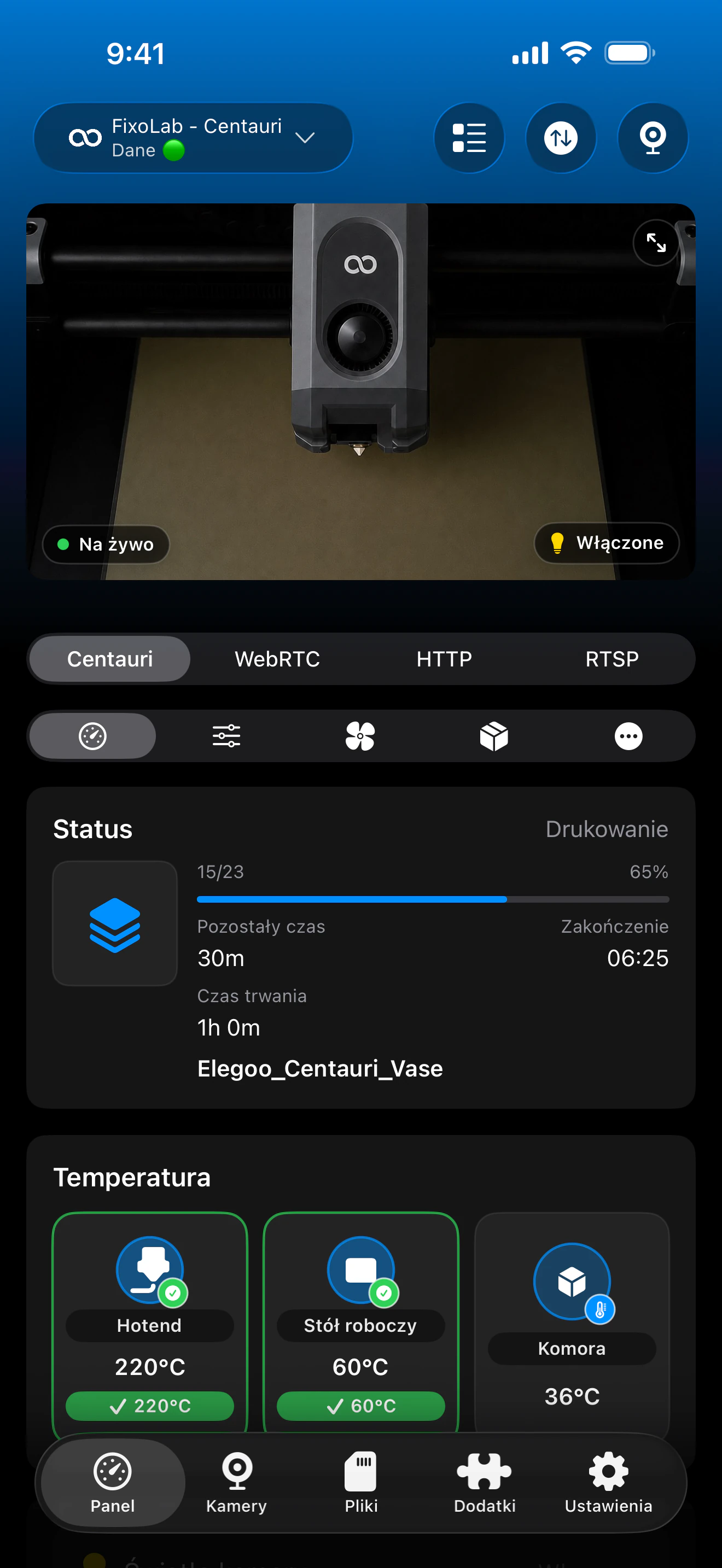
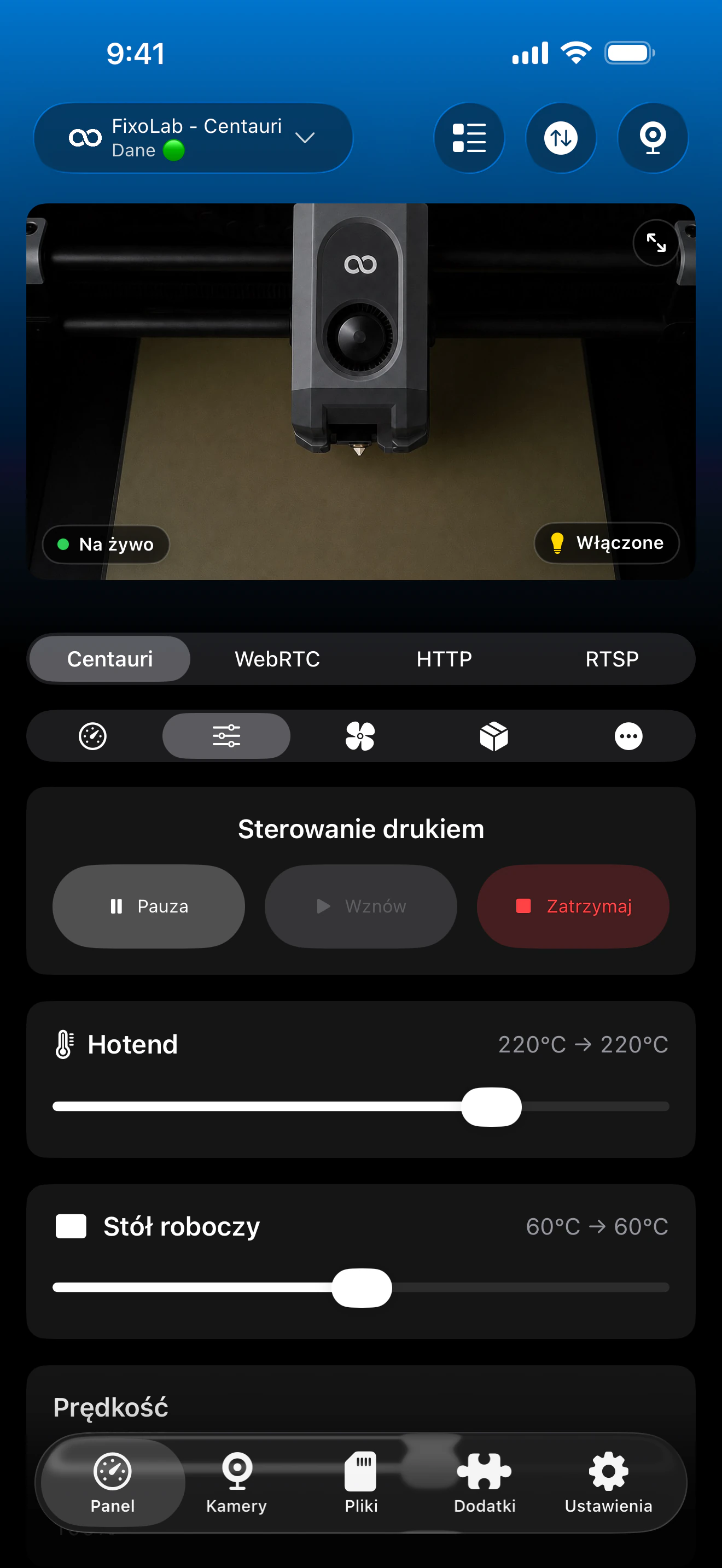
Rzeczywiste ekrany z integracji Elegoo w Printer Tools. Obie generacje Centauri korzystają z tego samego wspólnego panelu, natomiast dokładne czujniki, elementy sterujące i informacje Canvas zależą od zainstalowanego sprzętu i oprogramowania układowego drukarki.
Wspólne funkcje Printer Tools
- Stan druku na żywo, postęp, warstwy, nazwa pliku, czas, który upłynął, oraz czas pozostały
- Telemetria temperatur dyszy, stołu i, jeśli dostępna, komory
- Automatyczny podgląd z kamery komory bez konieczności podawania osobnego adresu strumienia
- Pauza, wznowienie i zatrzymanie oraz zgodne sterowanie temperaturą, wentylatorem, oświetleniem i prędkością
- Błędy drukarki, pozycja oraz informacje o pamięci, gdy są zgłaszane
- Tace Canvas, kolory i materiały, gdy udostępnia je zgodny sprzęt
Aktualne ograniczenia
- Przeglądanie plików drukarki i przesyłanie zadań druku nie są obecnie dostępne dla drukarek Elegoo w Printer Tools
- Ręczne sterowanie osiami oraz konsola G-code nie są udostępniane w tych dwóch integracjach
- Informacje Canvas pojawiają się tylko wtedy, gdy zgłasza je podłączony sprzęt i oprogramowanie układowe
- Dokładny zestaw funkcji sterowania może zależeć od oprogramowania układowego, dlatego Printer Tools pokazuje wyłącznie funkcje potwierdzone przez drukarkę
Rozwiązywanie problemów z połączeniem i kamerą
Printer Tools nie może znaleźć drukarki
Wprowadź aktualny lokalny adres IP i upewnij się, że oba urządzenia mogą się ze sobą komunikować. Sieć gościnna Wi-Fi, izolacja klientów oraz reguły zapory VLAN często blokują lokalne wykrywanie i telemetrię.
Carbon 2 odrzuca połączenie
Sprawdź, czy w drukarce włączono kod dostępu. Wprowadź aktualny kod bez dodatkowych spacji lub pozostaw pole puste, jeśli drukarka nie wymaga jego podania.
Panel kamery jest niedostępny
Upewnij się, że kamera komory jest włączona i zgłaszana przez drukarkę, tymczasowo zamknij inny podgląd i otwórz ponownie kamerę w Printer Tools. Sprawdź też, czy ruch lokalny między oboma urządzeniami nie jest filtrowany.
Tace Canvas się nie pojawiają
Sprawdź połączenie sprzętu Canvas i poczekaj, aż drukarka zakończy uruchamianie. Printer Tools może wyświetlić wyłącznie tace i materiały zgłaszane przez zainstalowane oprogramowanie układowe.
Brakuje elementu sterującego
Zaktualizuj Printer Tools i sprawdź oprogramowanie układowe drukarki. Panel ukrywa akcje, których aktywne połączenie Centauri nie zgłasza jako dostępne.
Monitorowanie Centauri poza domem
Użyj VPN do sieci drukarki, jeśli chcesz zachować to lokalne połączenie podczas nieobecności. OctoEverywhere i Obico nie są obecnie opcjami połączenia dla drukarek Elegoo w Printer Tools. Nigdy nie udostępniaj lokalnych usług sterowania ani kamery drukarki bezpośrednio w internecie.
Najczęściej zadawane pytania
Czy podczas konfiguracji wybieram SDCP czy CC2?
Nie. Dodaj drukarkę Elegoo, podając jej lokalny adres IP, a Printer Tools automatycznie wykryje właściwe połączenie.
Czy Centauri Carbon 2 działa w Printer Tools?
Tak. Aktualne wersje Printer Tools zawierają dedykowanego lokalnego klienta CC2 dla Centauri Carbon 2, zarówno na iOS, jak i Android.
Czy potrzebuję konta w chmurze Elegoo?
Nie. Obie integracje łączą się bezpośrednio z drukarką przez sieć lokalną.
Czy kamera wymaga osobnego adresu?
Nie. Printer Tools wybiera odpowiednie lokalne źródło obrazu z kamery po wykryciu generacji drukarki.
Czy mogę przeglądać lub przesyłać pliki z poziomu Printer Tools?
Jeszcze nie. Zarządzanie plikami jest obecnie ograniczeniem dla obu generacji Centauri Carbon.
Powiązane poradniki
Zobacz pełną zgodność z Elegoo
Sprawdź obsługiwane modele Elegoo, metody połączenia lokalnego, dostępne funkcje sterowania oraz aktualne ograniczenia przed dodaniem kolejnej drukarki.
Wszystkie drukarki 3D w jednym panelu
Monitoruj drukarki Bambu Lab, Klipper, OctoPrint, Creality, Snapmaker, Anycubic, Flashforge, Elegoo i Prusa w jednej aplikacji
Dostępna na Androida, iPhone'a, iPada i Maca, z aplikacjami towarzyszącymi na Apple Watch i Wear OS oraz opcjonalnym dostępem zdalnym przez VPN, OctoEverywhere lub Obico
