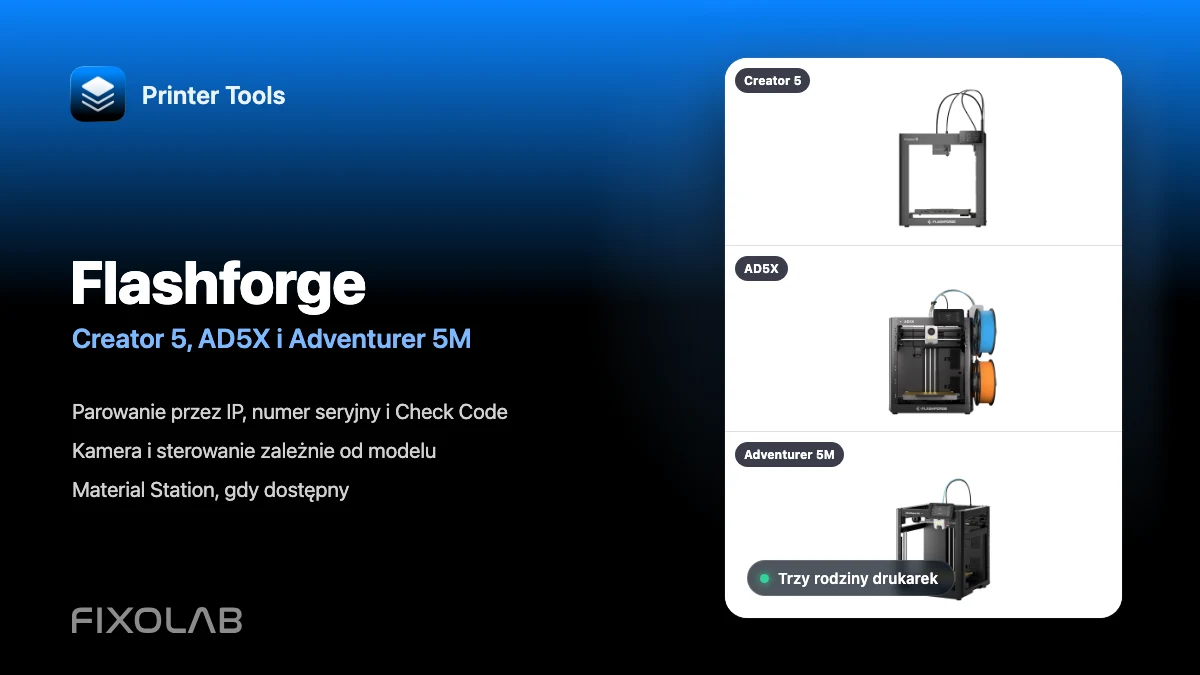
Połączenie Flashforge Creator 5, AD5X i Adventurer 5M z Printer Tools
Połączenie lokalne Flashforge
Krótka odpowiedź
Printer Tools obsługuje Flashforge Creator 5, Creator 5 Pro, AD5X, Adventurer 5M i Adventurer 5M Pro przez ich lokalny interfejs sieciowy. Włącz tryb LAN i dodaj drukarkę, podając jej adres IP, numer seryjny oraz Check Code. Printer Tools automatycznie wczytuje wtedy telemetrię, dostępne funkcje sterowania, dane Material Station oraz obraz z kamery, jeśli dany model ma zgodny sprzęt kamery.
Czego potrzebujesz
- Printer Tools zainstalowany na Android, iPhone, iPad lub Mac
- Obsługiwana drukarka z rodziny Creator 5, AD5X lub Adventurer 5M
- Włączony tryb LAN na drukarce
- Adres IP drukarki i numer seryjny
- Aktualny Check Code wyświetlany w ustawieniach sieciowych drukarki
- Zainstalowany zgodny sprzęt kamery, jeśli chcesz mieć podgląd na żywo
Połącz obsługiwaną drukarkę Flashforge
- 1
Włącz tryb LAN
Otwórz ustawienia sieciowe na ekranie dotykowym Flashforge i włącz tryb LAN. Printer Tools łączy się bezpośrednio z drukarką i nie korzysta z konta w chmurze Flashforge.
- 2
Zbierz dane parowania
Zanotuj lokalny adres IP, numer seryjny i Check Code dokładnie tak, jak wyświetla je drukarka. Unikaj dodatkowych spacji podczas kopiowania obu danych uwierzytelniających.
- 3
Dodaj drukarkę Flashforge
W Printer Tools otwórz Ustawienia, wybierz Drukarki, a następnie Dodaj Flashforge. Nadaj drukarce czytelną nazwę modelu i wpisz trzy wartości parowania.
- 4
Pozwól Printer Tools zweryfikować model
Printer Tools sprawdza tożsamość lokalną i zapisuje drukarkę tylko wtedy, gdy rozpozna obsługiwany model z rodziny Creator 5, AD5X lub Adventurer 5M, a Check Code zostanie zaakceptowany.
- 5
Otwórz Dashboard
Poczekaj na pierwszą aktualizację, aby wczytać status druku, warstwy, temperatury, informacje o sprzęcie oraz dane Material Station udostępniane przez dany model.
- 6
Sprawdź kamerę i funkcje sterowania
Jeśli drukarka ma zainstalowaną kamerę, otwórz jej podgląd. Następnie sprawdź pauzę, wznowienie, anulowanie, temperaturę, oświetlenie oraz specyficzne dla modelu funkcje sterowania filtracją, zanim użyjesz ich podczas druku.
Co się zmienia między trzema rodzinami drukarek
Pola konfiguracji są takie same, ale Printer Tools dostosowuje panel do sprzętu i danych zgłaszanych przez każdą rodzinę Flashforge.
| Funkcja | Creator 5 | AD5X | Adventurer 5M |
|---|---|---|---|
| Obsługiwane warianty | Creator 5 i Creator 5 Pro | AD5X | Adventurer 5M i Adventurer 5M Pro |
| Telemetria ekstrudera | Temperatury dla maksymalnie czterech niezależnych głowic | Telemetria jednej aktywnej głowicy | Telemetria jednej głowicy |
| Informacje o wielu materiałach | Cztery głowice oraz dane Material Station, gdy są zgłaszane | Sloty Material Station i aktywny materiał, gdy są zgłaszane | Brak Material Station w standardowej konfiguracji 5M |
| Kamera | Automatyczny podgląd lokalny, gdy oprogramowanie układowe zgłasza kamerę | Automatyczny podgląd lokalny, gdy zainstalowany jest opcjonalny sprzęt kamery | Standardowy 5M wymaga opcjonalnego akcesorium kamery, natomiast 5M Pro ma kamerę w standardzie |
| Dodatkowe funkcje sterowania | Temperatura komory, jeśli jest zamontowana, oświetlenie oraz dostępne tryby filtracji | Oświetlenie i informacje Material Station, gdy są udostępniane | Oświetlenie i filtracja w zgodnych wariantach, takich jak 5M Pro |
Flashforge w Printer Tools
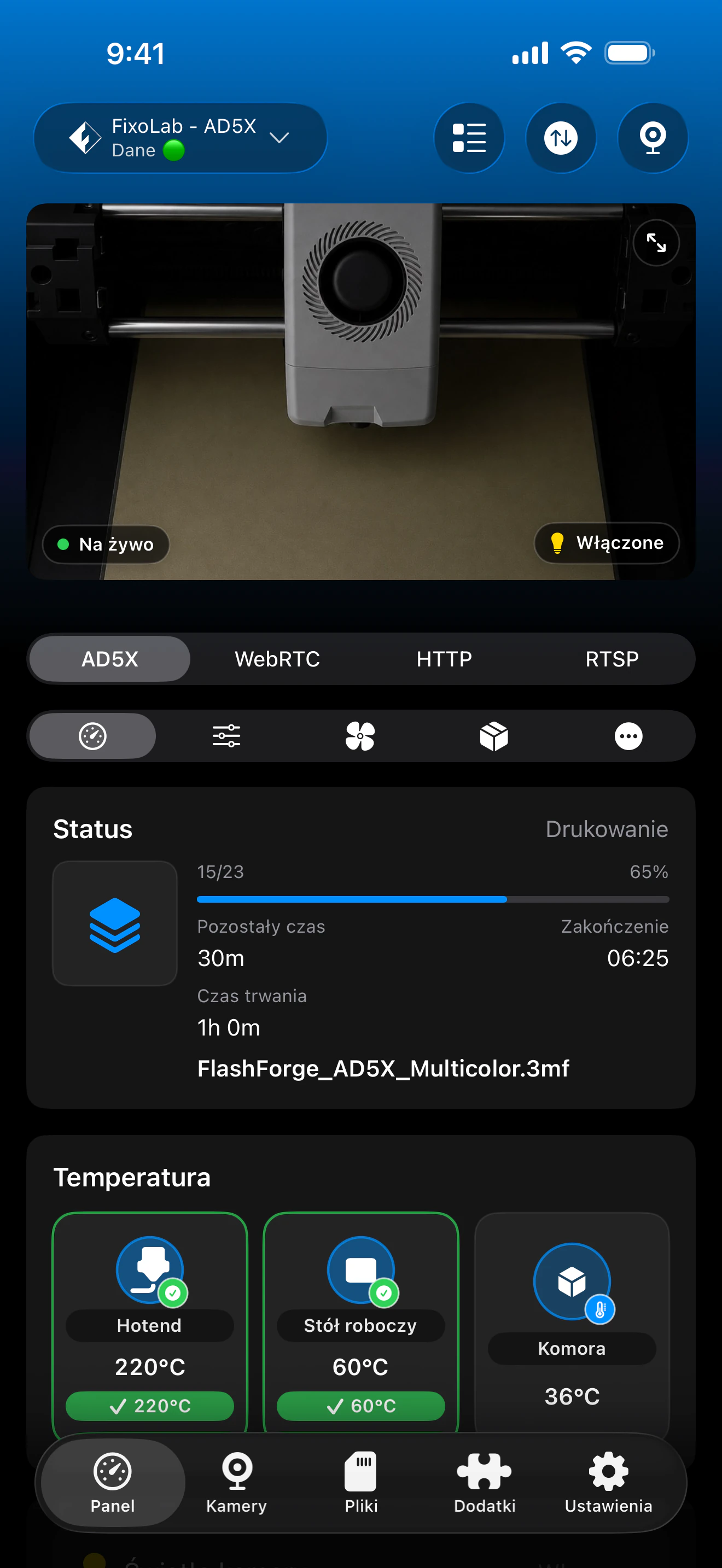
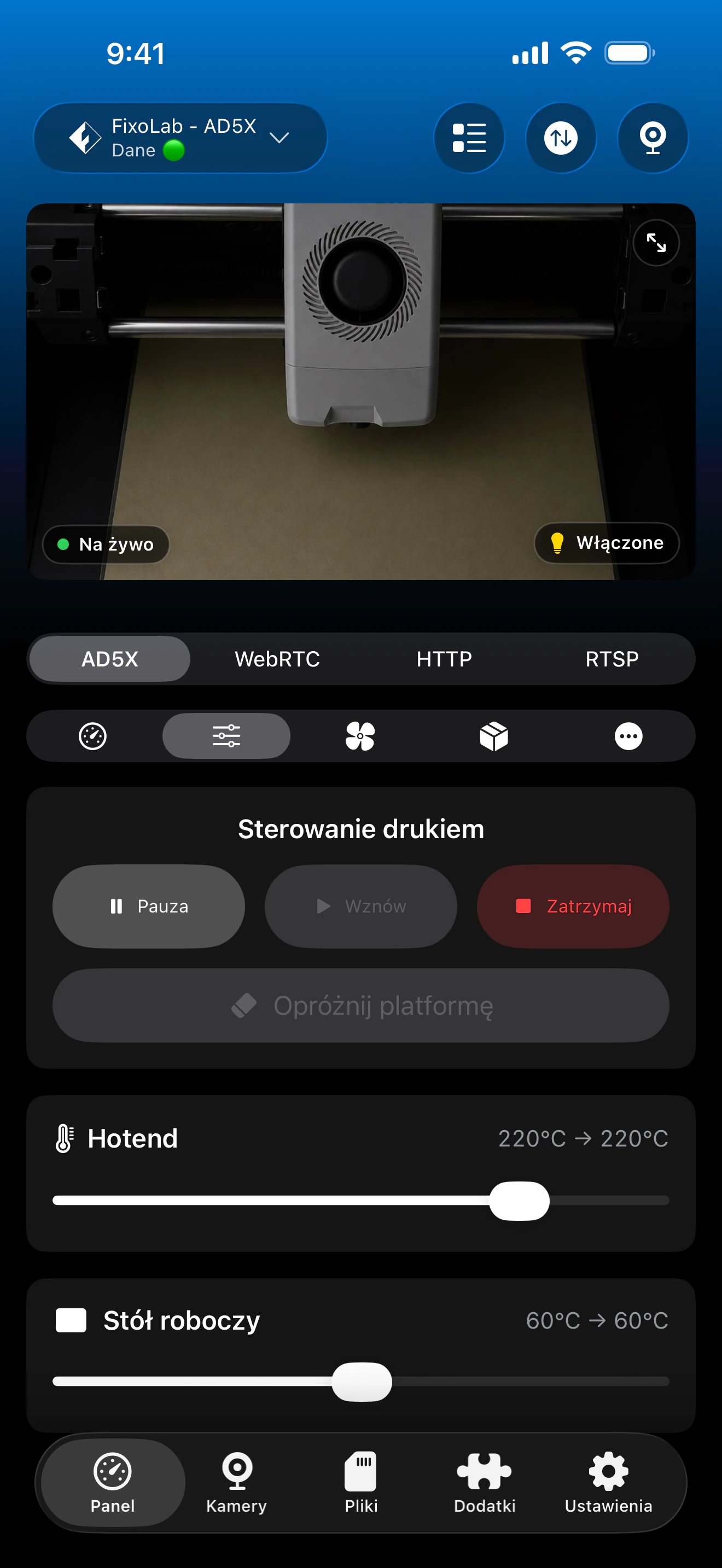
Wspólny panel Flashforge dostosowuje się do podłączonego modelu. Głowice Creator 5, sloty materiału AD5X oraz opcjonalne funkcje kamery lub filtracji pojawiają się tylko wtedy, gdy zgłasza je drukarka.
Wspólne funkcje Printer Tools
- Status druku na żywo, postęp, aktualny plik, warstwy, czas, który upłynął, oraz szacowany pozostały czas
- Temperatury dyszy i stołu oraz temperatura komory w modelach, które ją zgłaszają
- Automatyczny lokalny podgląd kamery, gdy dostępny jest zgodny sprzęt kamery
- Pauza, wznowienie i anulowanie przez lokalne połączenie z drukarką
- Sterowanie temperaturą, oświetleniem i filtracją, jeśli obsługuje to dany model
- Sloty, kolory i aktywny materiał Material Station, gdy zgłasza je drukarka
Aktualne ograniczenia
- Przeglądanie plików, przesyłanie i historia druku nie są obecnie dostępne dla drukarek Flashforge w Printer Tools
- Standardowe zestawy Adventurer 5M i AD5X mogą nie zawierać sprzętu kamery
- Prędkość wentylatora chłodzenia detalu jest monitorowana, gdy jest zgłaszana, ale nie jest udostępniana jako bezpośrednie ręczne sterowanie
- Funkcje sterowania różnią się w zależności od modelu, dlatego Printer Tools prezentuje tylko te potwierdzone przez podłączone oprogramowanie układowe
Rozwiązywanie problemów z parowaniem i kamerą
Printer Tools nie może połączyć się z drukarką
Sprawdź, czy tryb LAN jest włączony, adres IP jest aktualny, a oba urządzenia mogą się komunikować w tej samej sieci. Sieć gościnna Wi-Fi i izolacja klientów często blokują dostęp lokalny.
Check Code zostaje odrzucony
Odczytaj aktualny Check Code z ustawień sieciowych drukarki i wpisz go razem z odpowiadającym mu numerem seryjnym. Usuń spacje przed i po obu wartościach.
Model jest zgłaszany jako nieobsługiwany
Zaktualizuj Printer Tools i sprawdź, czy drukarka to Creator 5, Creator 5 Pro, AD5X, Adventurer 5M lub Adventurer 5M Pro. Inne rodziny Flashforge nie są obecnie objęte tą integracją.
Brak kamery na Adventurer 5M lub AD5X
Sprawdź, czy sprzęt kamery jest fizycznie zainstalowany i włączony. Standardowe Adventurer 5M i AD5X niekoniecznie mają kamerę, dlatego Printer Tools nie może utworzyć obrazu, jeśli drukarka jej nie zgłasza.
Brakuje Material Station lub sterowania filtracją
Sprawdź połączenie akcesorium i poczekaj na zakończenie uruchamiania drukarki. Te panele są wyświetlane tylko wtedy, gdy aktywny model i oprogramowanie układowe zgłaszają odpowiedni sprzęt.
Monitorowanie Flashforge poza domem
Użyj VPN do sieci drukarki, aby uzyskać dostęp poza domem. OctoEverywhere i Obico nie są obecnie opcjami połączenia dla drukarek Flashforge w Printer Tools. Nie udostępniaj usług lokalnego sterowania ani kamery bezpośrednio w internecie.
Najczęściej zadawane pytania
Czy Printer Tools obsługuje Creator 5 Pro i Adventurer 5M Pro?
Tak. Oba warianty Pro są obsługiwane obok Creator 5, AD5X i Adventurer 5M.
Gdzie znajdę numer seryjny i Check Code?
Obie wartości są wyświetlane w ustawieniach sieciowych drukarki. Printer Tools potrzebuje ich razem z lokalnym adresem IP.
Czy dodaję kamerę osobno?
Nie. Printer Tools automatycznie korzysta z lokalnego źródła kamery po sparowaniu, ale fizyczna kamera musi być zainstalowana i zgłaszana przez drukarkę.
Czy mogę zobaczyć wszystkie cztery głowice Creator 5?
Tak. Printer Tools odczytuje tablice temperatur zgłaszane przez Creator 5 i może wyświetlić do czterech niezależnych głowic.
Czy mogę przeglądać pliki na drukarce?
Jeszcze nie. Zarządzanie plikami jest obecnym ograniczeniem integracji Flashforge.
Powiązane poradniki
Zobacz pełną zgodność Flashforge
Zapoznaj się z obsługiwanymi modelami, wymaganiami parowania, działaniem kamery oraz ograniczeniami specyficznymi dla modelu, zanim dodasz kolejną drukarkę Flashforge.
Wszystkie drukarki 3D w jednym panelu
Monitoruj drukarki Bambu Lab, Klipper, OctoPrint, Creality, Snapmaker, Anycubic, Flashforge, Elegoo i Prusa w jednej aplikacji
Dostępna na Androida, iPhone'a, iPada i Maca, z aplikacjami towarzyszącymi na Apple Watch i Wear OS oraz opcjonalnym dostępem zdalnym przez VPN, OctoEverywhere lub Obico
